Stranski trak v zavihku »Aplikacija«

Opis

V stranskem meniju na zavihku Aplikacije Zavihek Uporaba lahko poleg štirih glavnih menijev na zaslonu za večopravilnost dodate še dodatne zavihke.


Uporaba funkcionalnosti stranskega menija

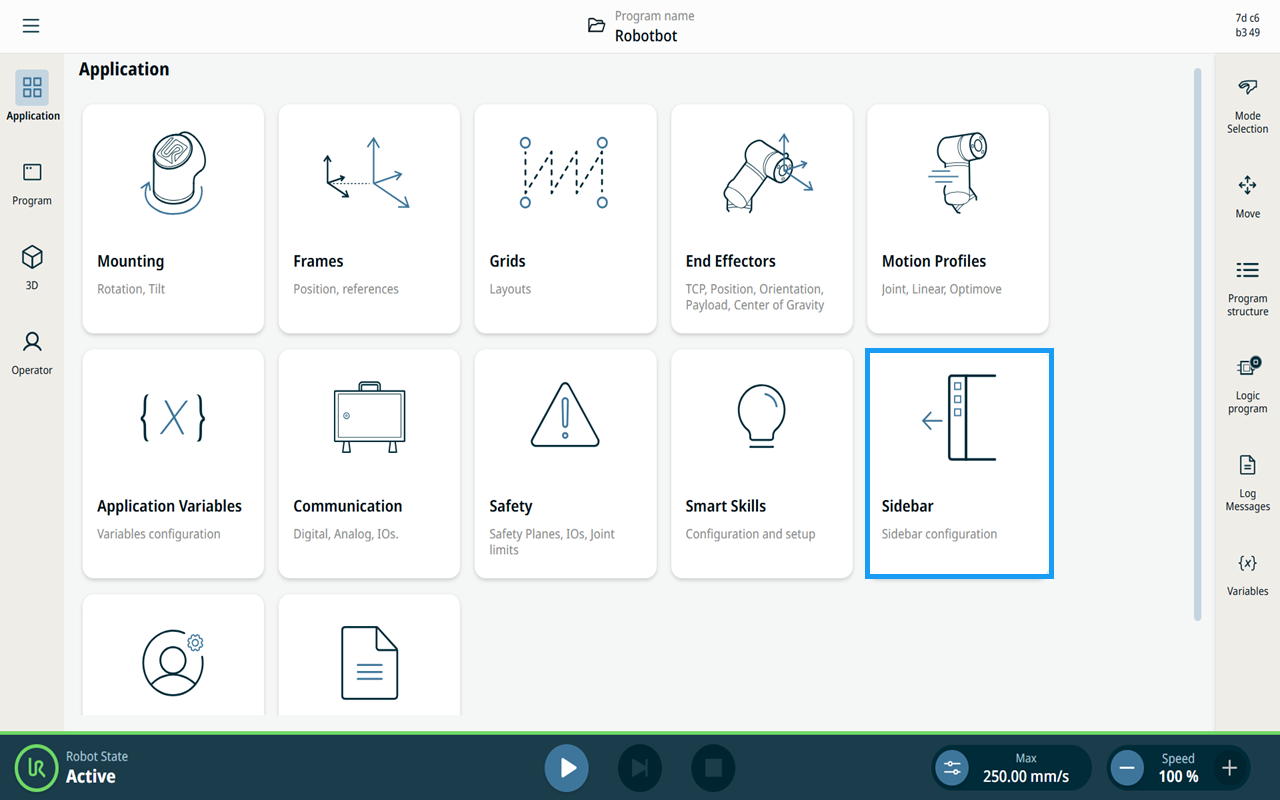
  1. Pojdite na zaslon vozlišč aplikacije. Glejte zavihek Aplikacija Zavihek Uporaba

  2. Tapnite ikono stranskega menija.


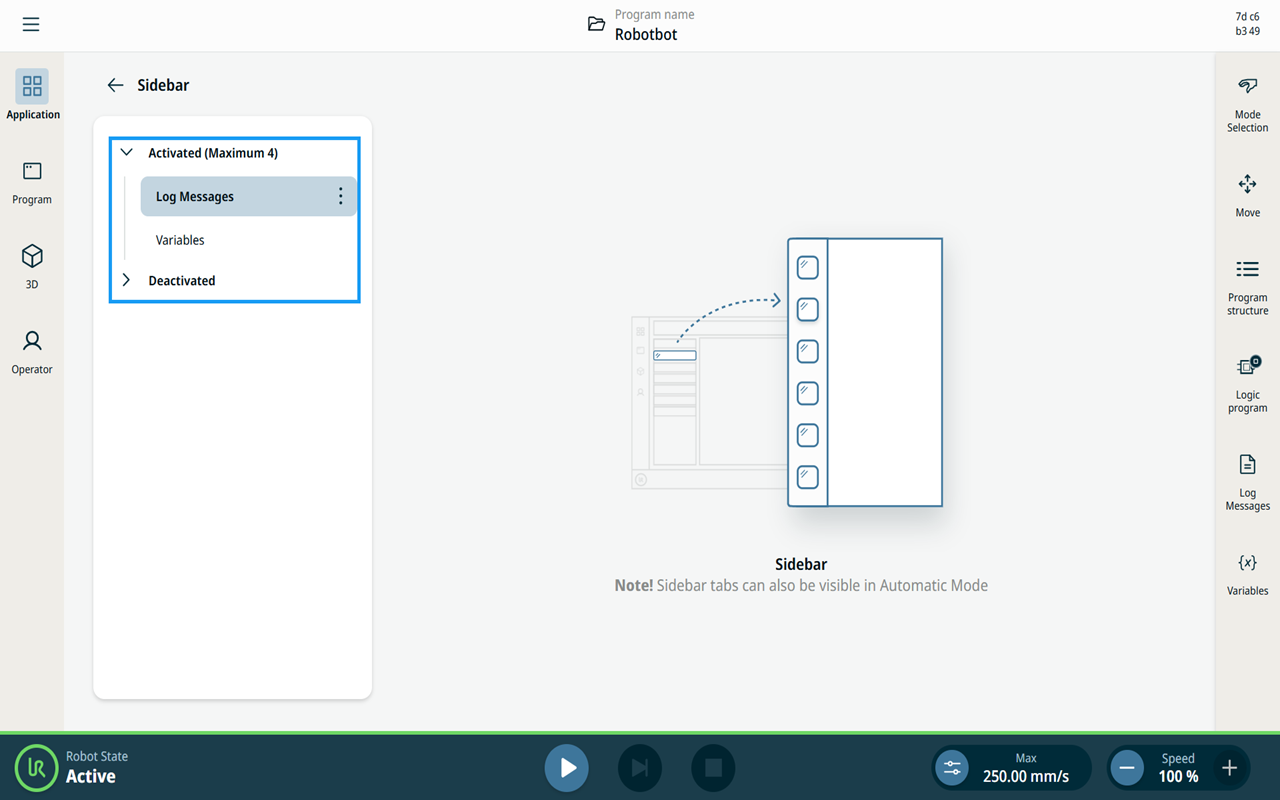
    Na glavnem zaslonu sta prikazani drevesni strukturi stranskega menija »Aktivirano « in »Deaktivirano «.

     
Sporočila dnevnika
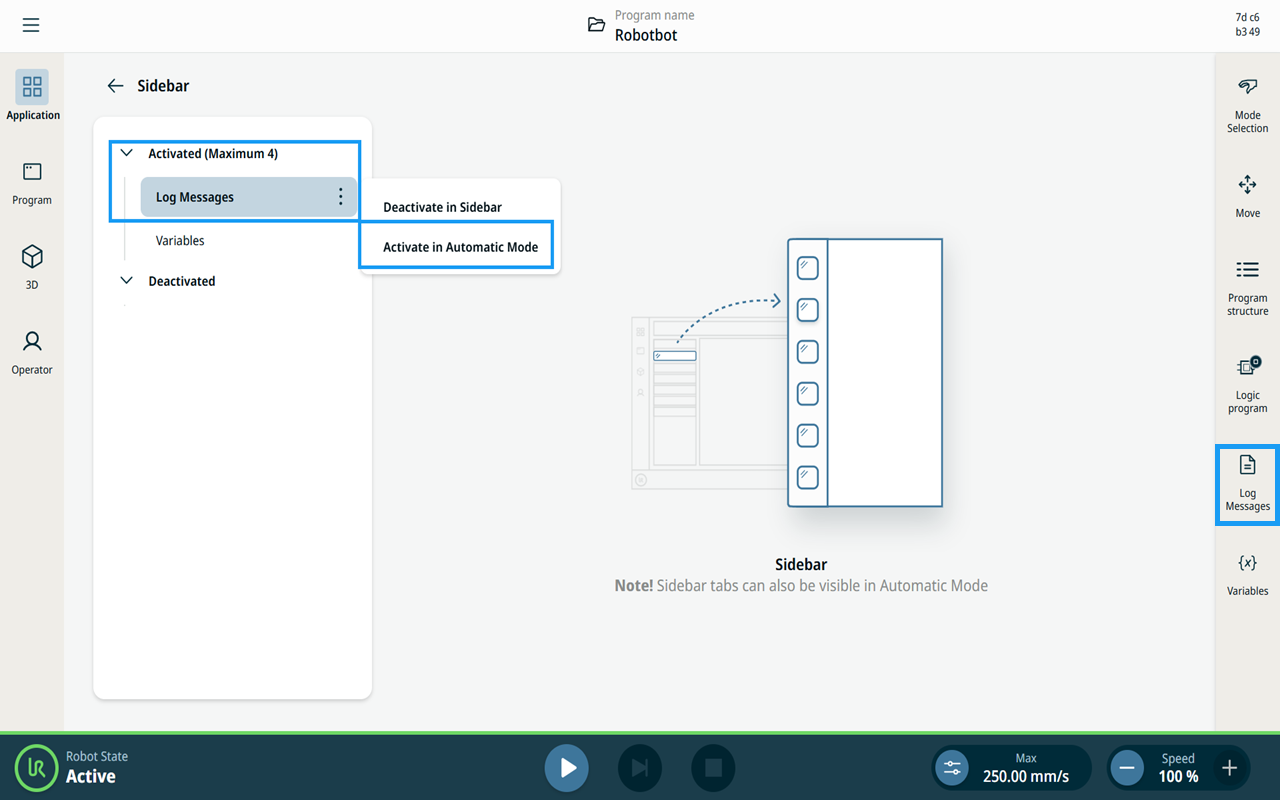
  1. Tapnite tri navpične pike (ikona kebaba) za Log Messagesin izberite Activate in Sidebar ter Activate in Automatic Mode . Sporočila dnevnika se nato premaknejo v drevesno strukturo stranskega menija »Aktivirano «.

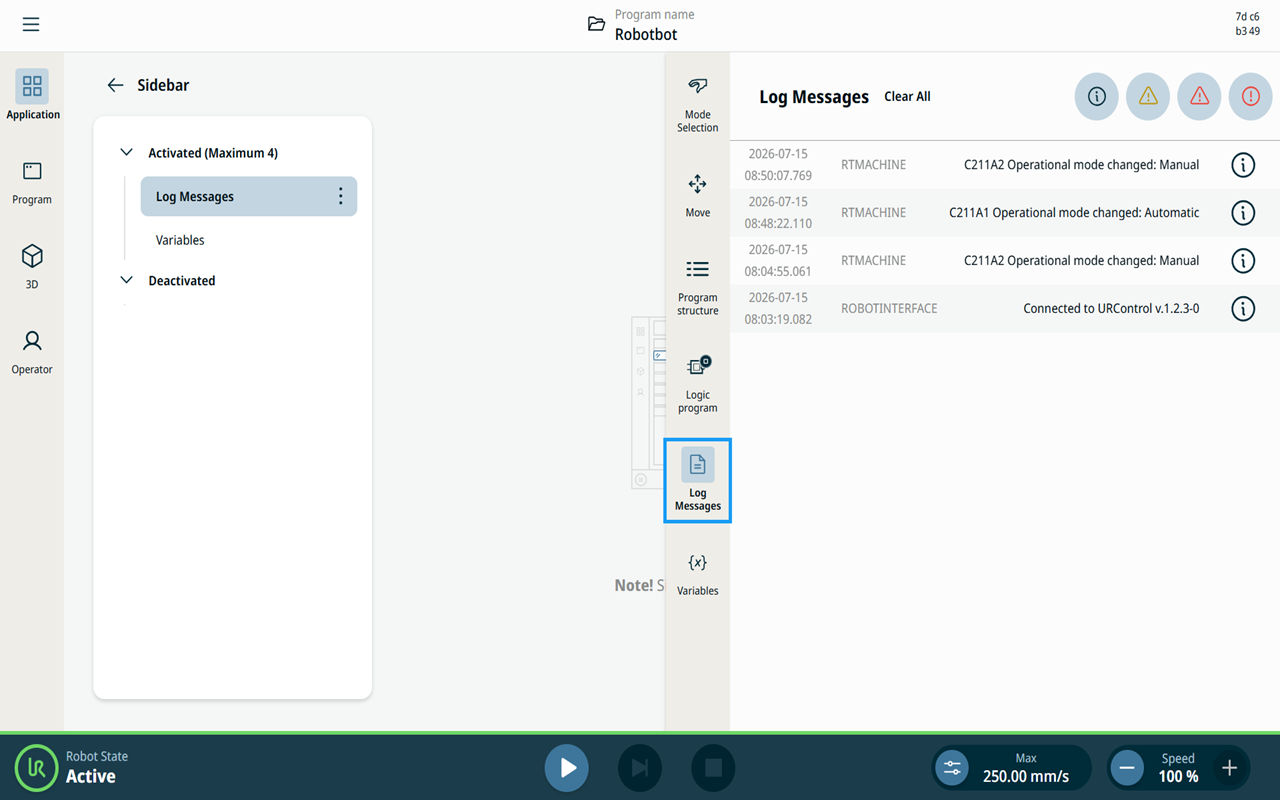
  2. V stranskem meniju se prikaže možnost »Sporočila dnevnika «.

     
  3. V stranskem meniju tapnite »Sporočila dnevnika «. Zaslon za večopravilnost se razširi in prikaže Log Messages .

     
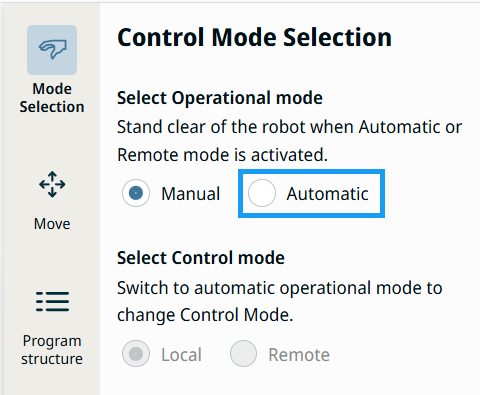
  4. Če želite preklopiti v avtomatski način, tapnite ikono za izbiro načina.


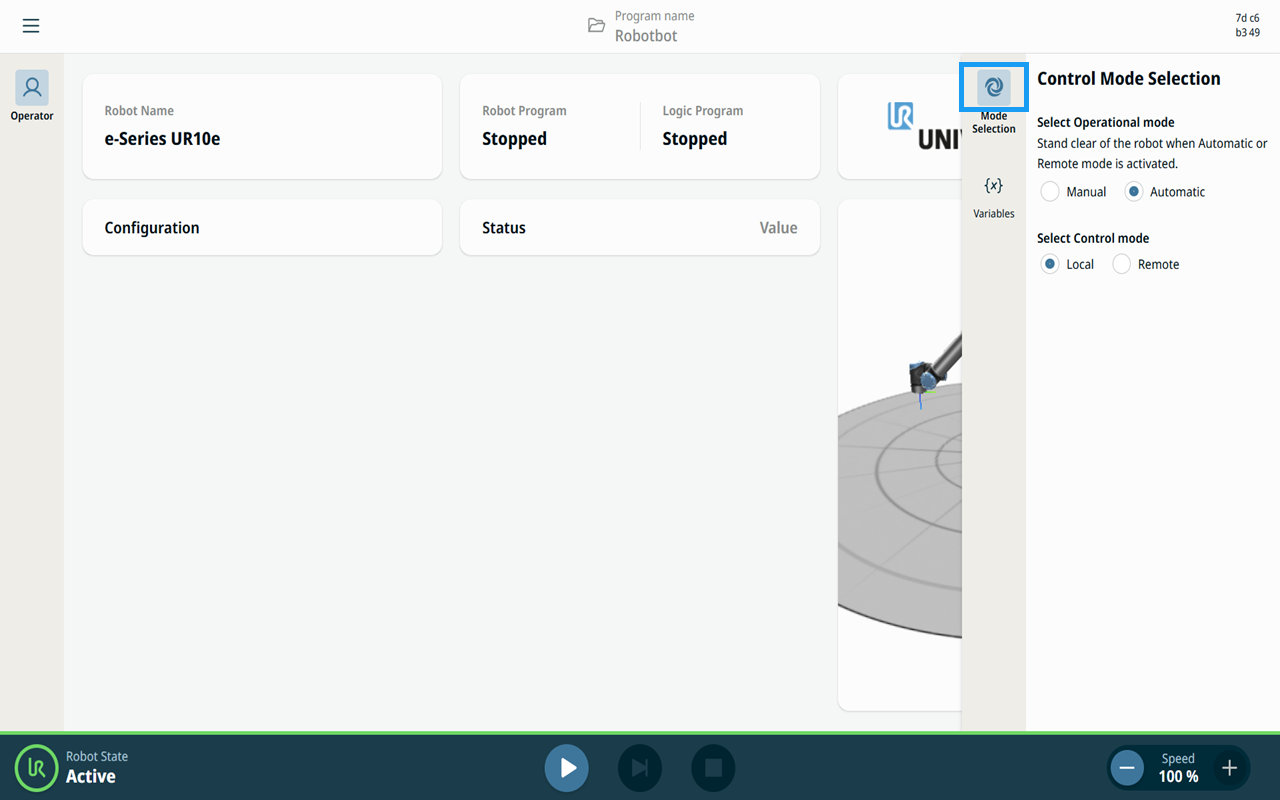
  1. Na zaslonu za izbiro načina izberite možnost »Avtomatsko «. Vnesite geslo za delovni način za odklepanje in potrditev.

  2. Prikaže se vmesnik za avtomatski način, ki ga označuje ikona z vrtinčkom v oknu »Safety Checksum«, v stranskem pasu pa ostane vidna le rubrika »Variables «.


Onemogočanje funkcije prispevkov

Funkcijo lahko onemogočite, da med izvajanjem nadzorujete razpoložljivost posameznih prispevkov. Ta funkcija vrne logično vrednost, ki označuje, ali je prispevek onemogočen.


  • Ko je prispevek onemogočen, je skrit iz uporabniškega vmesnika, da je uporabniška izkušnja bolj pregledna.

  • Tudi ko je funkcija skrita, še naprej deluje v ozadju, tako da lahko ohranja stanje ali izvaja naloge v ozadju.

  • Onemogočeno stanje lahko dinamično spreminjate, kar vam omogoča prilagodljiv nadzor nad razpoložljivostjo funkcij, ne da bi morali ustaviti osnovne procese.