Sidefeltet i fanen «Applikasjon»

Beskrivelse

Med Sidepanelet i Applikasjonsfane du legge til faner i tillegg til de fire hovedmenyene i multitask-skjermen .


Bruk av sidefeltfunksjonen

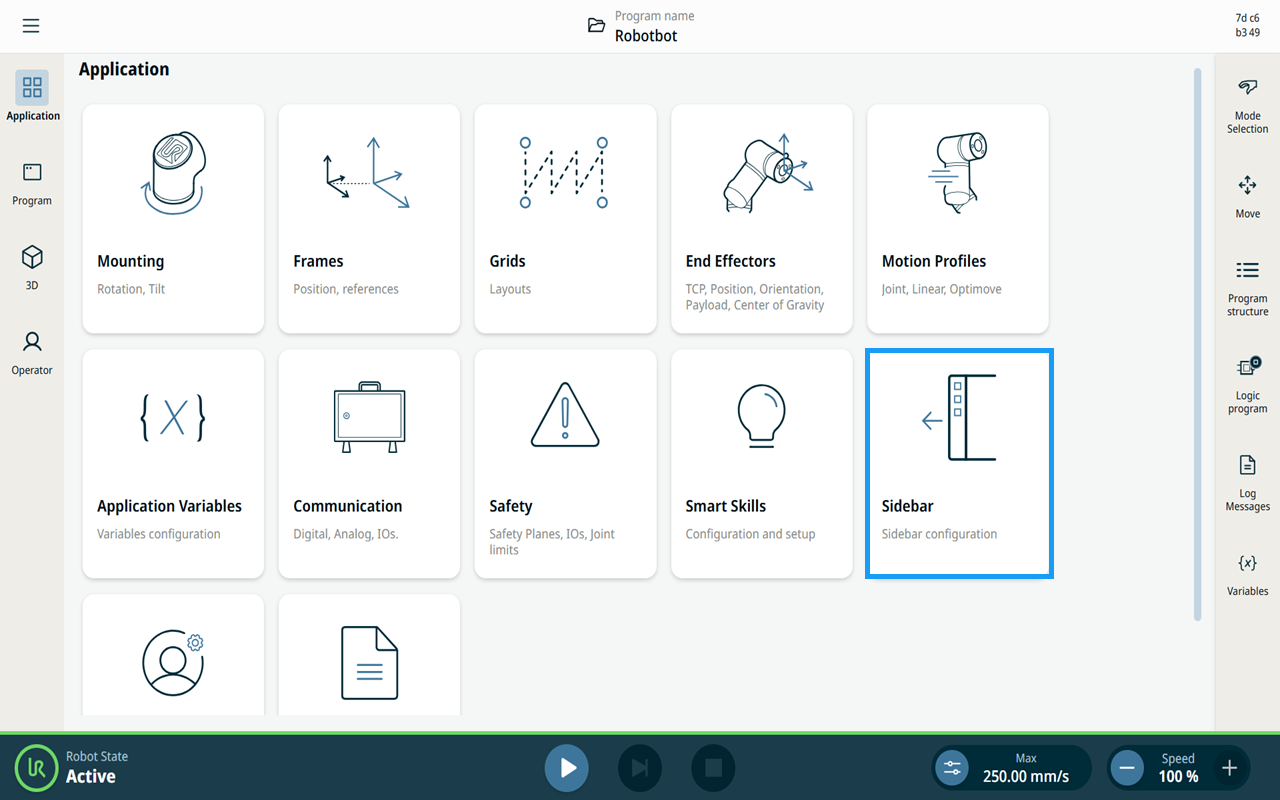
  1. Gå til skjermbildet med applikasjonsnoder. Se fanen Applikasjonsfane

  2. Trykk på Sidebar -ikonet.


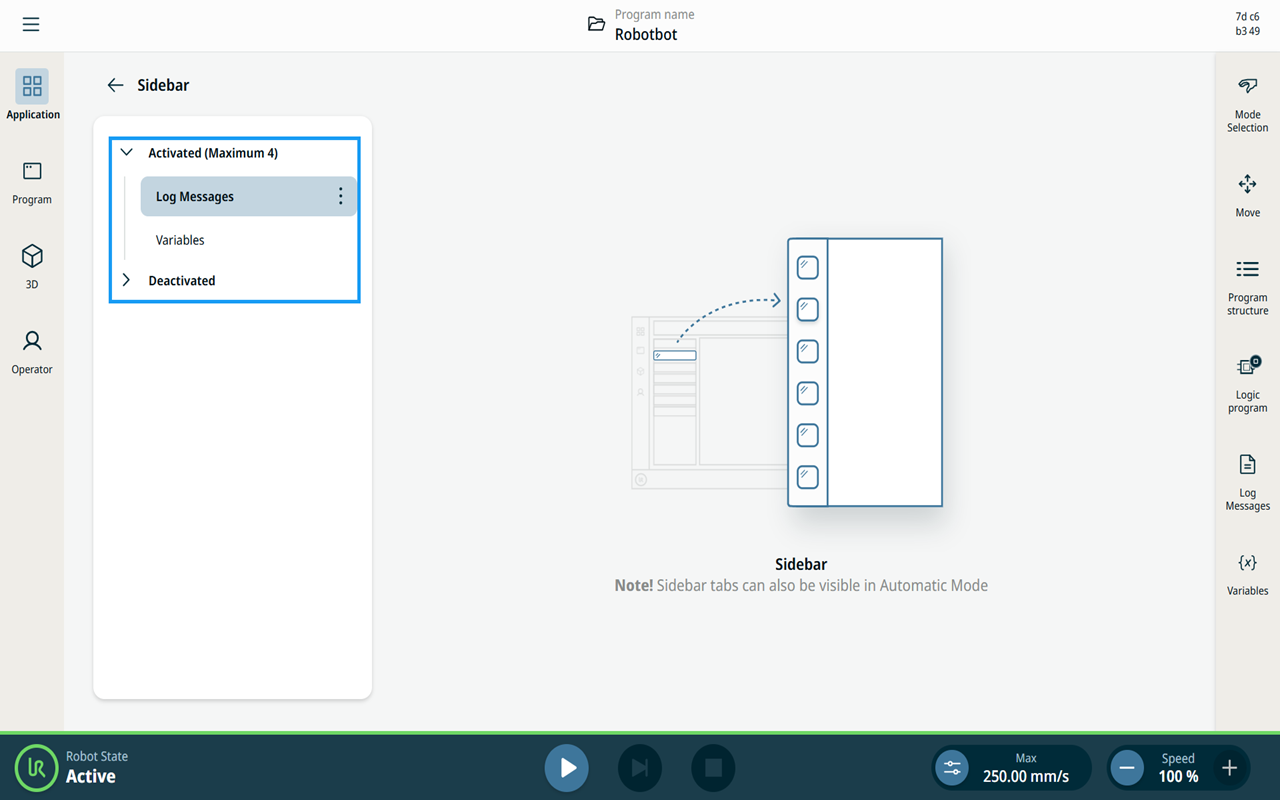
    The main screen shows the Activated and Deactivated sidebar trees.

     
Loggmeldinger
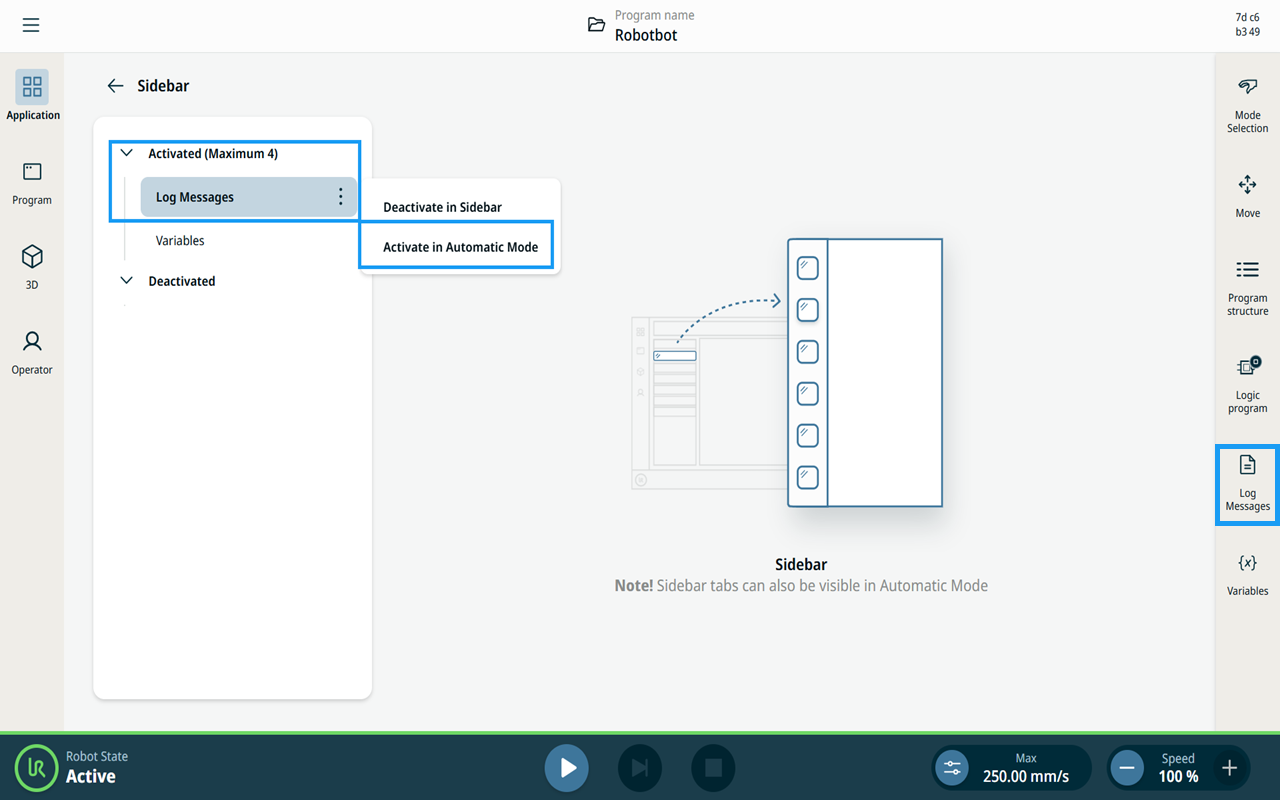
  1. Trykk på de tre vertikale prikkene (kebab-ikonet) for Loggmeldinger ,og velg Aktiver i sidepanelet og Aktiver i automatisk modus . Loggmeldinger flyttes deretter til Aktivert i sidebar-treet.

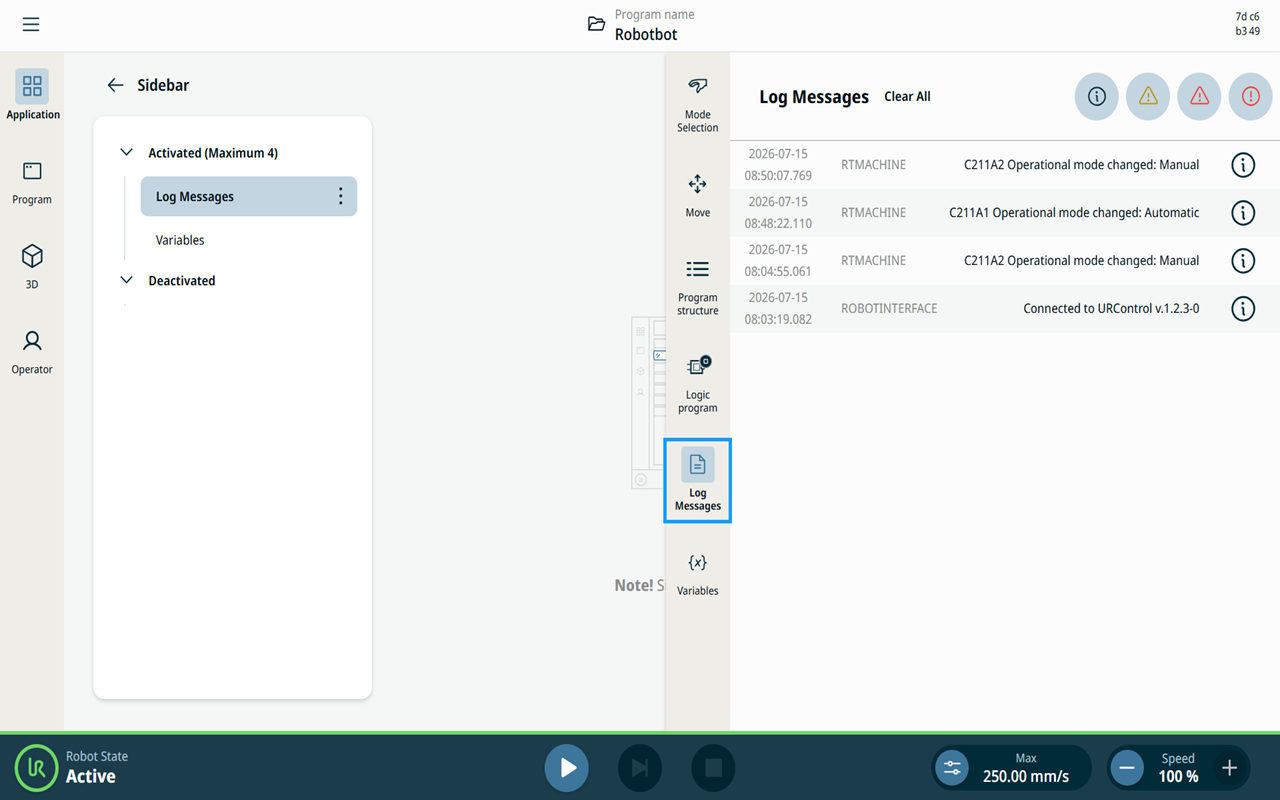
  2. In the sidebar, Log Messages appears.

     
  3. Trykk på Loggmeldinger i sidepanelet. Multitask-skjermen utvides for å vise Loggmeldinger .

     
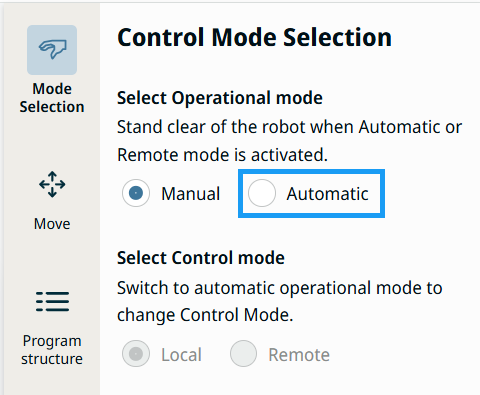
  4. To switch to automatic mode, tap the Mode Selection icon.


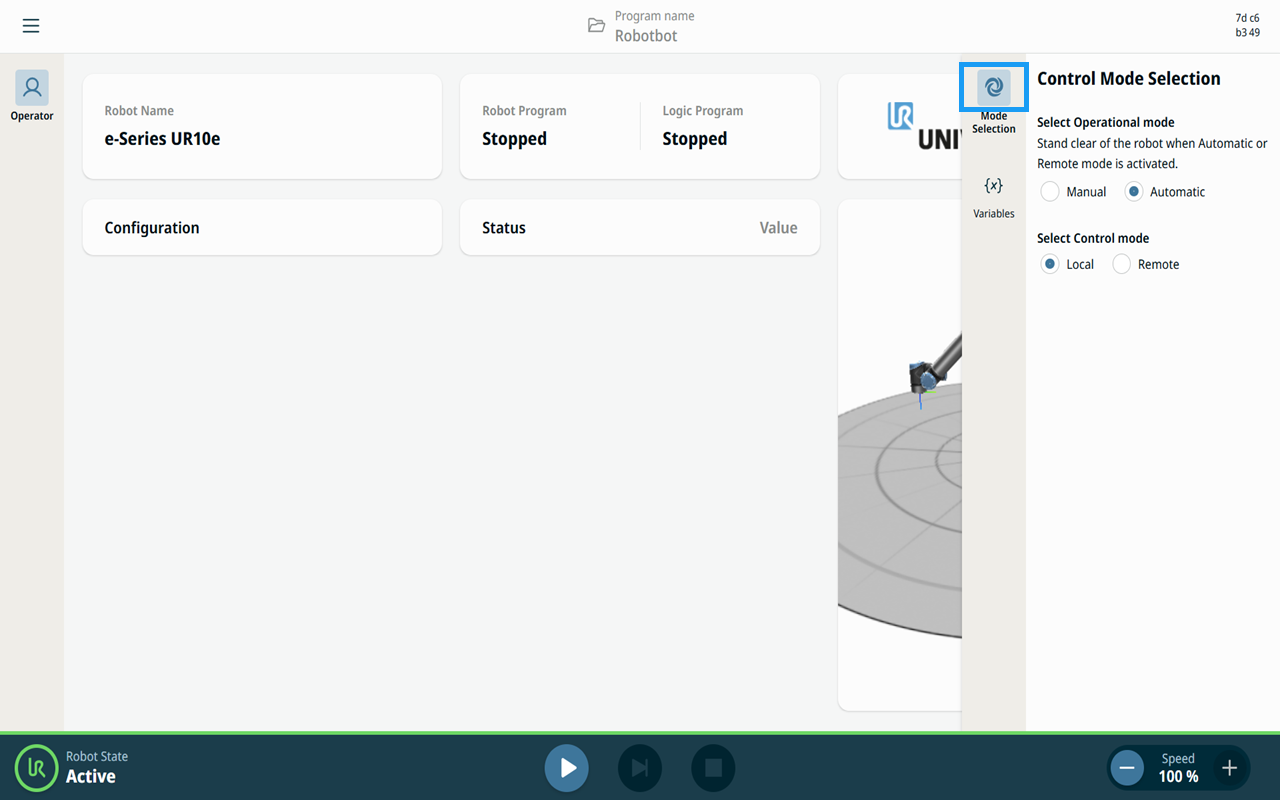
  1. Choose Automatic in the Mode Selection screen. Skriv inn passordet for driftsmodus for å låse opp og bekrefte.

  2. Grensesnittet for automatisk modus vises, angitt med det virvlende ikonet i Sikkerhetskontrollsum ,og kun Variabler forblir synlig i sidepanelet.


Deaktivere bidragsfunksjonen

Du kan deaktivere en funksjon for å kontrollere tilgjengeligheten til hvert bidrag under kjøring. Denne funksjonen returnerer en boolsk verdi som angir om bidraget er deaktivert.


  • Når en funksjon er deaktivert, skjules den i brukergrensesnittet for å gi en renere opplevelse.

  • Selv når den er skjult, fortsetter funksjonen å kjøre i bakgrunnen, slik at den kan opprettholde tilstanden eller utføre bakgrunnsoppgaver.

  • Du kan endre deaktiveringsstatusen dynamisk, noe som gir deg fleksibel kontroll over funksjonenes tilgjengelighet uten å stoppe de underliggende prosessene.