Seleziona e posiziona

Descrizione

Il termine "pick and place" viene utilizzato quando un robot preleva un pezzo da un vassoio o da un supporto e lo ripone in un altro vassoio o supporto. In un programma di pick and place, durante l'installazione si crea un carico utile predefinito. A questo punto, quando selezioni un oggetto, aggiungi un comando Imposta carico utile. È necessario aggiornare il carico utile dopo la chiusura della pinza, ma prima di iniziare a muoversi. Inoltre, si utilizza l'opzione "Imposta carico utile" dopo che l'oggetto è stato rilasciato.


Creazione di un programma Pick-and-Place

  1. Nella navigazione principale, toccare l'icona del programma. Verrà fornita la direzione per la schermata principale del programma.

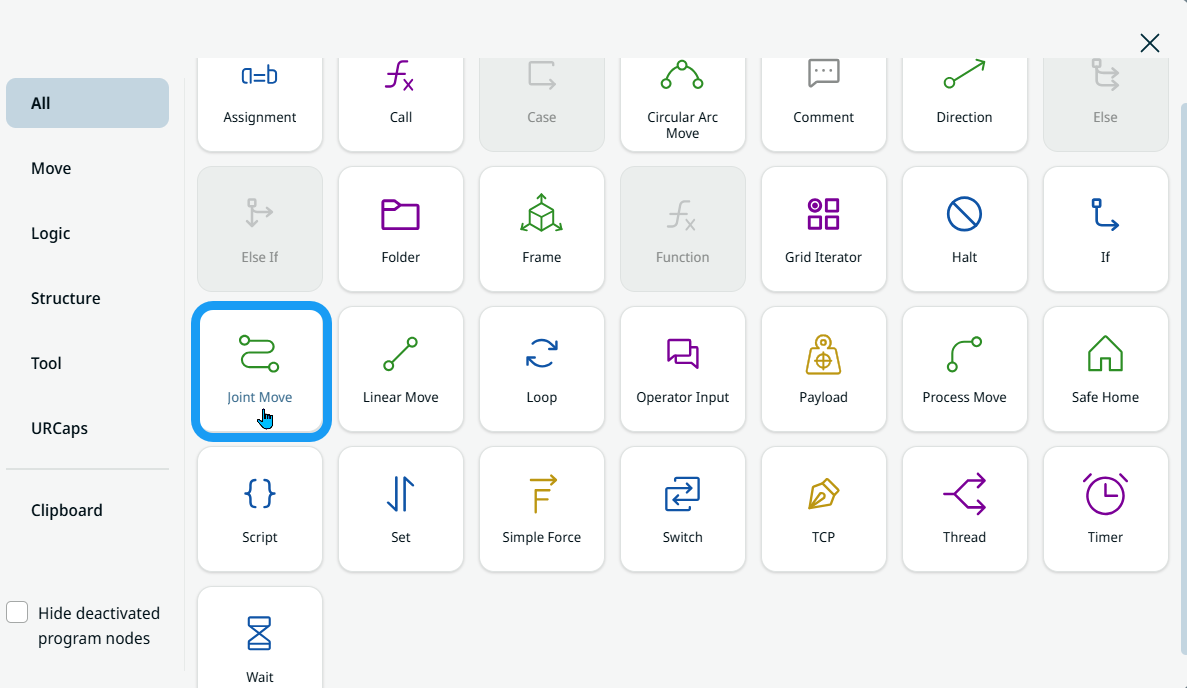
  2. Toccare l'icona "Aggiungi" per visualizzare la casella degli strumenti dei comandi e selezionare l'iconaMovimento giunto articolare" .

  3. Nella struttura dell'albero del programma viene inserito un nodo programma con i campi Profilo di movimento e Nome , i pulsanti Modifica punto e Sposta qui e l'icona dei puntini di sospensione.


Posizionare il robot sopra un vassoio/un dispositivo di fissaggio

  1. Toccare Modifica punto per contrassegnare la prima posizione del robot sopra l'angolo del vassoio o del dispositivo di fissaggio. Verrai indirizzato al visualizzatore 3D. Muovere il braccio del robot utilizzando il pulsante più-meno delle coordinate X, Y, Z e Salva .

  2. Assegnagli il nome Point_1 e tocca Conferma .

Il robot preleva un oggetto da un vassoio/supporto

  1. Toccare l'icona di aggiunta e inserire il comando Spostamento lineare lineare per prelevare il pezzo dal vassoio con un movimento lineare.

  2. Nella schermata "Modifica punto", spostare il braccio del robot utilizzando i pulsanti più e meno delle coordinate X, Y, Z, quindi salvare. Scendere lungo l'asse Z seguendo la freccia blu.

  3. Assegnagli il nome Point_2 .


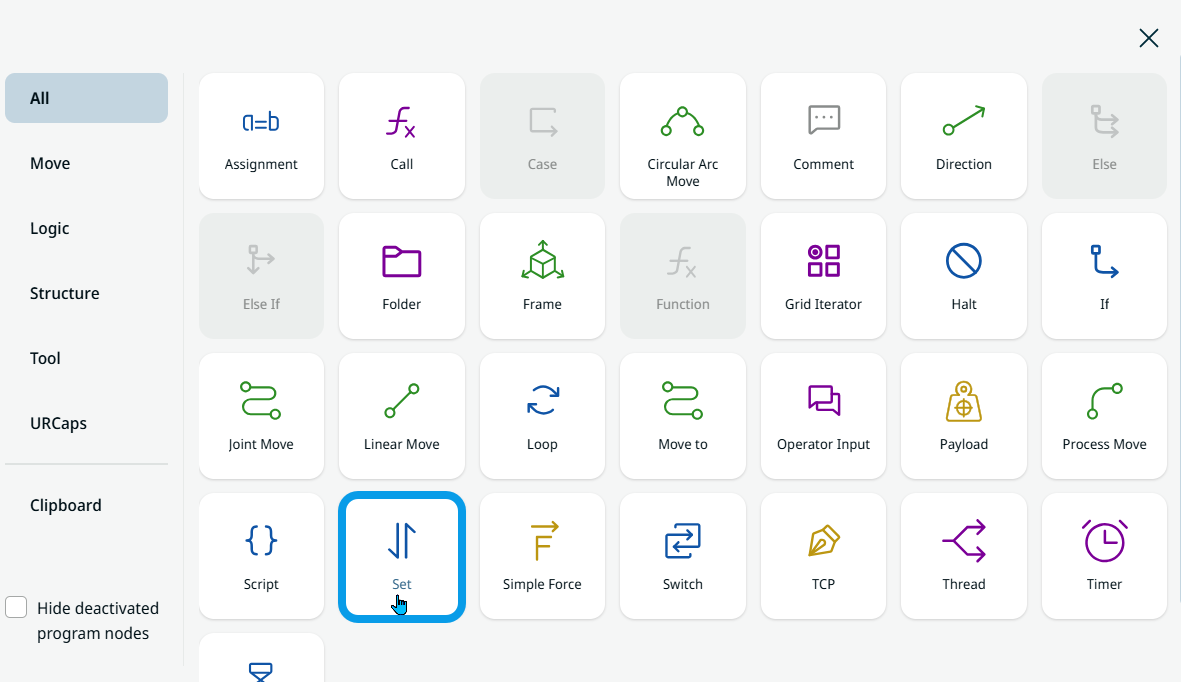
  1. Tocca l'icona "Aggiungi". Per chiudere la pinza, selezionare l'icona Imposta .

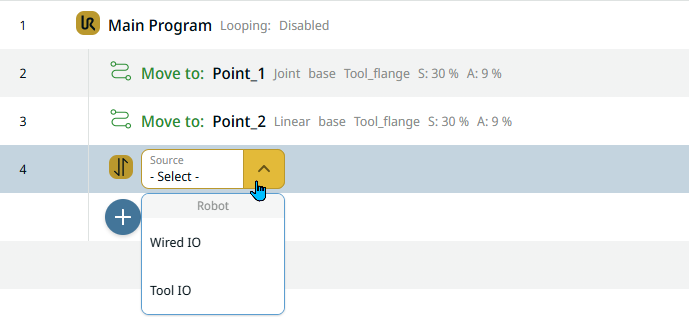
    Un nodo programma con il campo Source viene inserito nell'albero del programma.

  2. Selezionare Tool IO nel campo Origine. Inserire un campo "Segnale" a destra e selezionare DO 0 . Viene inserito un ulteriore campo "Valore" e si seleziona Alto .

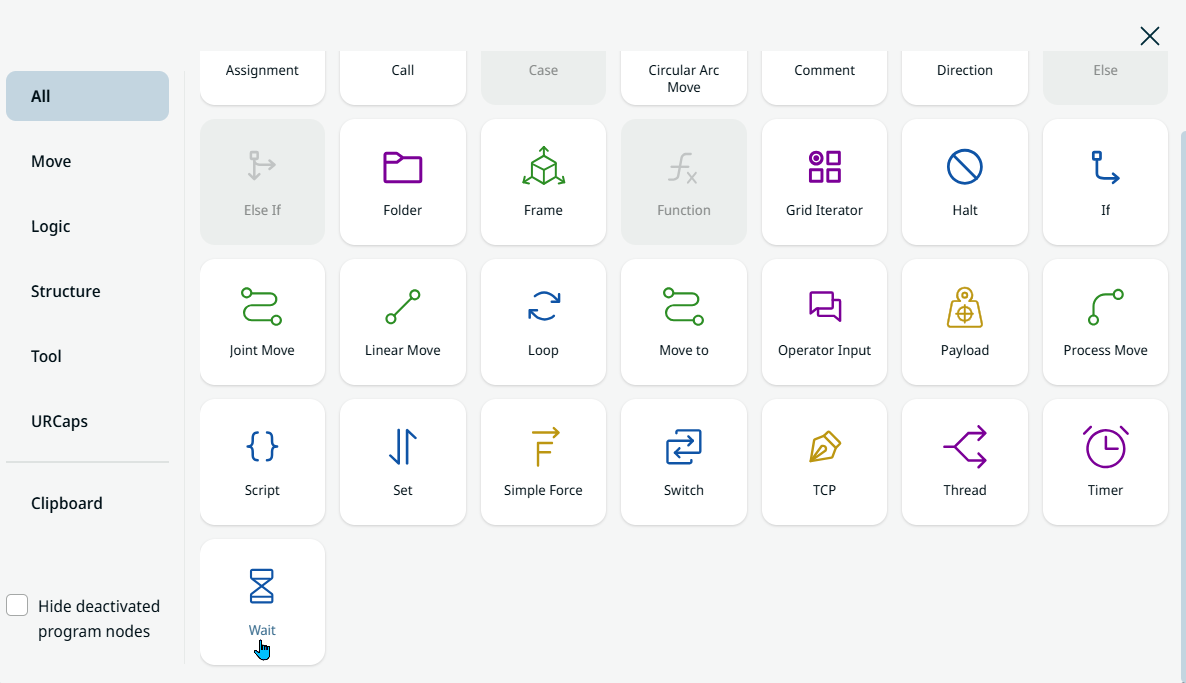
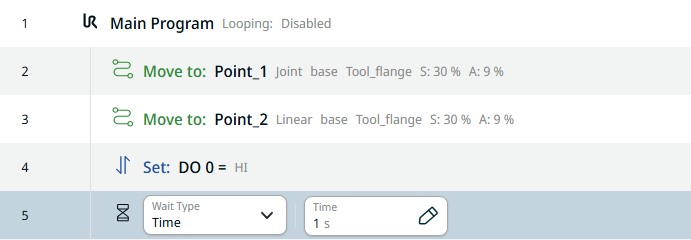
  3. Toccare nuovamente l'icona di aggiunta e inserire un comando Wait.

  4. Selezionare Tempo nel campo Tipo di attesa e inserire 1 nel campo Tempo. 
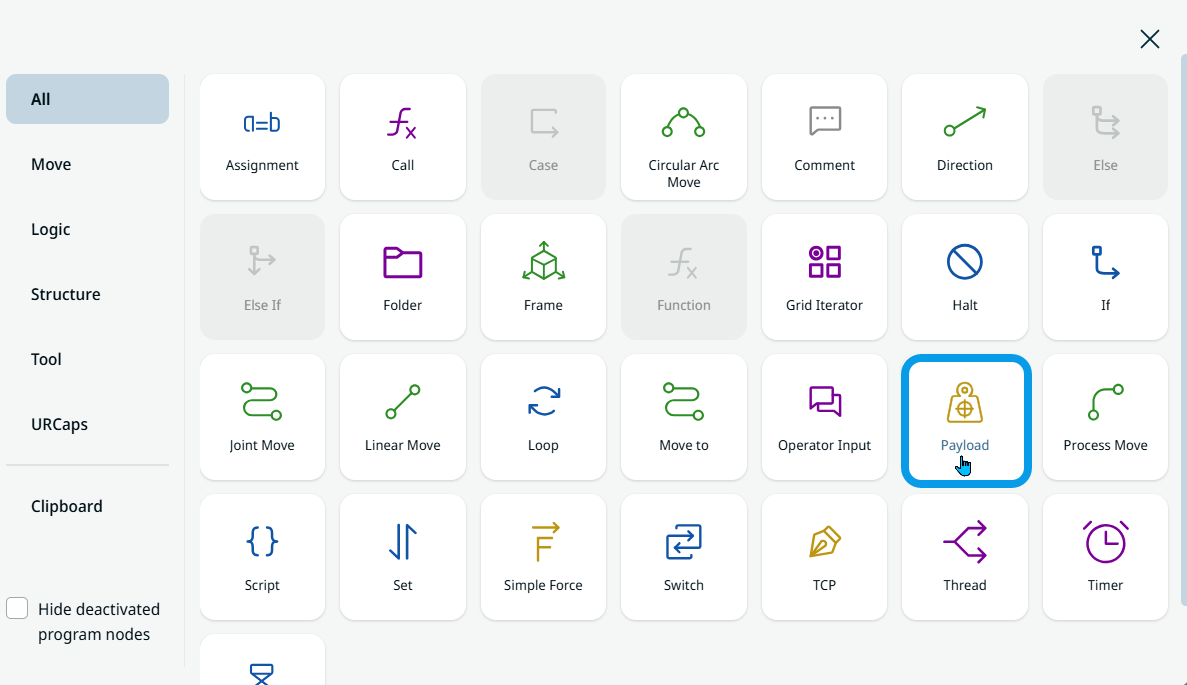
 

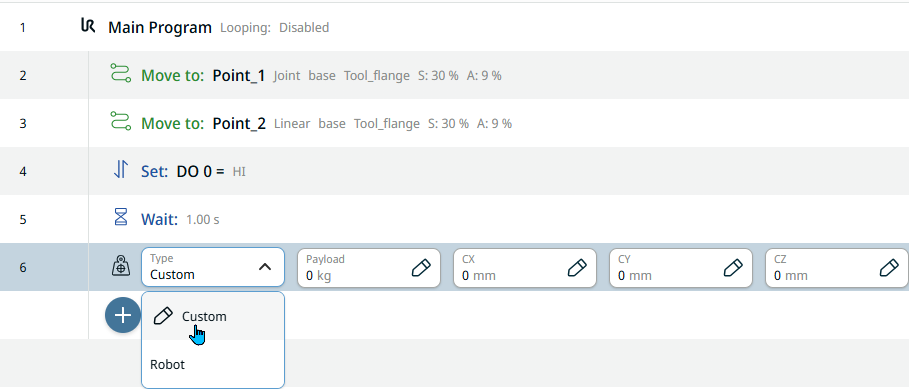
  1. Toccare nuovamente l'icona di aggiunta e inserire un comando carico utile per eseguire l'aggiornamento mentre la pinza tiene in presa il pezzo.


  1. Selezionare "Personalizzato" nel campo Tipo . Sono stati aggiunti quattro campi supplementari. Nel campo Carico utile , inserire 1,5 kg nella scheda Valore, mentre nel campo cz inserire 75 nella scheda Valore. Quindi Conferma .

Il robot si sposta nel punto sopra un vassoio/dispositivo di fissaggio

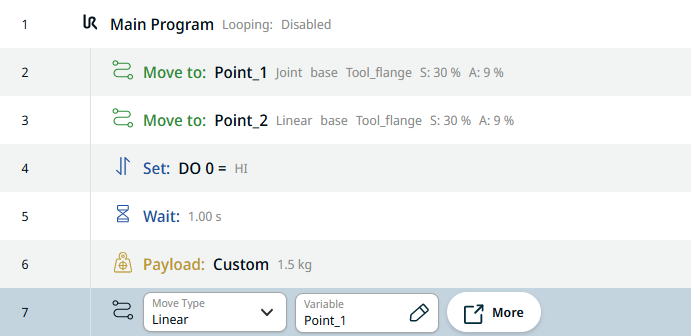
  1. È ora di tornare al punto sopra il vassoio utilizzando una variabile.

  2. Toccare l'icona di aggiunta e inserire un comando Spostamento lineare lineare .

  3. Toccare il campo Nome e, nella scheda Variabile, selezionare Point_1. Quindi conferma.

    Utilizzando una posizione variabile, è sufficiente eseguire il riaddestramento una sola volta, anziché in ogni punto in cui tale posizione viene utilizzata nel caso in cui siano necessarie delle regolazioni.

Il robot raggiunge l'estremità di un vassoio/dispositivo di fissaggio

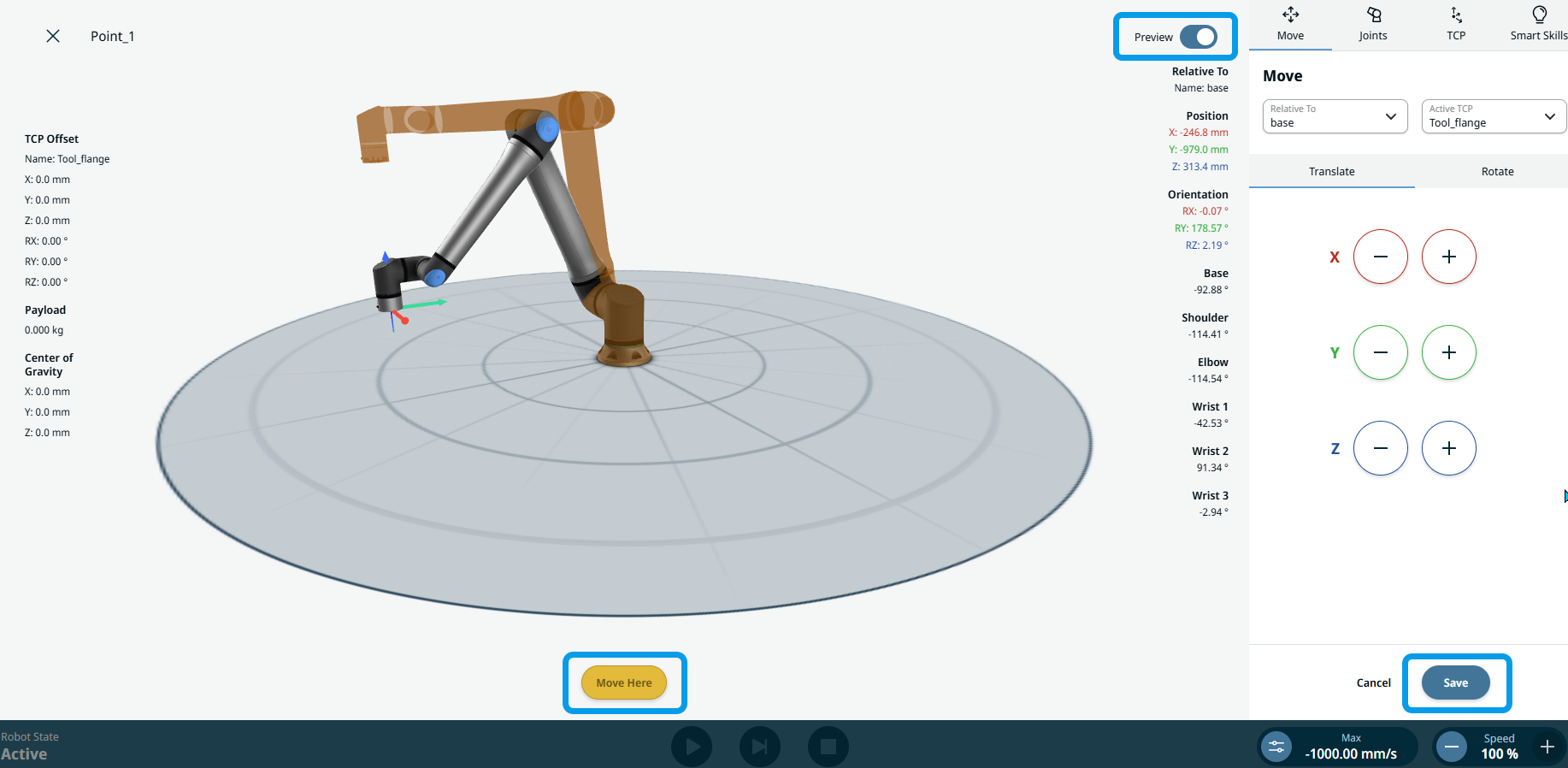
  1. Per portare il robot in posizione, tornare indietro e toccare il primoMovimento giunto articolare" nell'albero del programma.

  2. Toccare Modifica puntoper ricevere la direzione verso la vista 3D del robot. Premere il pulsante Move Here fino a quando il braccio del robot raggiunge la posizione indicata in marrone nell'anteprima. Il pulsante blu Anteprima in alto a destra diventa bianco, a indicare che è stata raggiunta la posizione desiderata. Tocca Salva.

  3. Affinché il robot raggiunga l'estremità del vassoio, toccare l'ultimo comando creato nell'albero del programma.

  4. Toccare l'icona di aggiunta e inserire un altro comando di Movimento giunto articolare nell'albero del programma.

  5. Nella schermata "Modifica punto", spostare il braccio del robot utilizzando i pulsanti più e meno delle coordinate X, Y, Z, quindi salvare. Corri lateralmente lungo l'asse X, come indicato dalla freccia rossa.

  6. Assegnagli il nome Point_3 . Quindi conferma.

Il robot posiziona l'oggetto prelevato

  1. Per raggiungere la posizione "Place", toccare l'icona "Aggiungi" e inserire un altro Spostamento lineare".

  2. Toccare "Modifica punto", spostare il braccio del robot utilizzando i pulsanti più e meno delle coordinate X, Y, Z e salvare. Scendere lungo l'asse Z seguendo la freccia blu.

  3. Assegnagli il nome Point_4 . Quindi conferma.

  4. Toccare l'icona di aggiunta e inserire un comando Set per aprire la pinza.

  5. Selezionare Tool IO nel campo Origine.

  6. Selezionare DO 0 nel campo Segnale e Basso nel campo Valore.

  7. Inserire un altro comando Attendi. Nel campo "Ora", inserire 2 nella scheda "Valore".

  8. Toccare l'icona "Aggiungi" e inserire un altro comando del carico utile mentre la pinza è vuota.

  9. Selezionare "Personalizzato" nel campo "Tipo".

 
  1. Nel campo "Carico utile", inserire 1,7 nella scheda "Valore" e confermare.

  2. Inserire un altro Spostamento lineare nell'albero del programma per spostare nuovamente il robot verso l'alto fino a un punto sopra il vassoio utilizzando una variabile.

  3. Nel campo Nome, selezionare Point_3 nella scheda Variabile, quindi confermare.

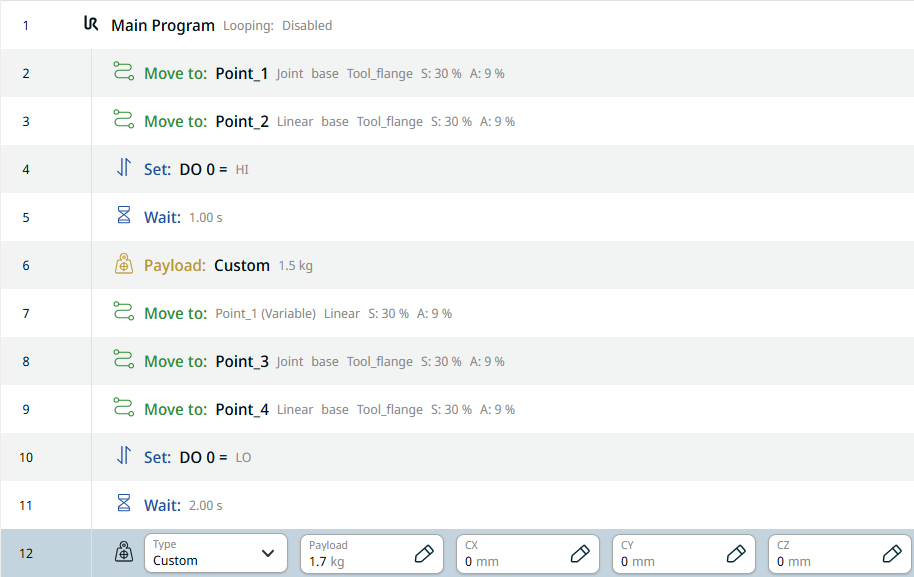
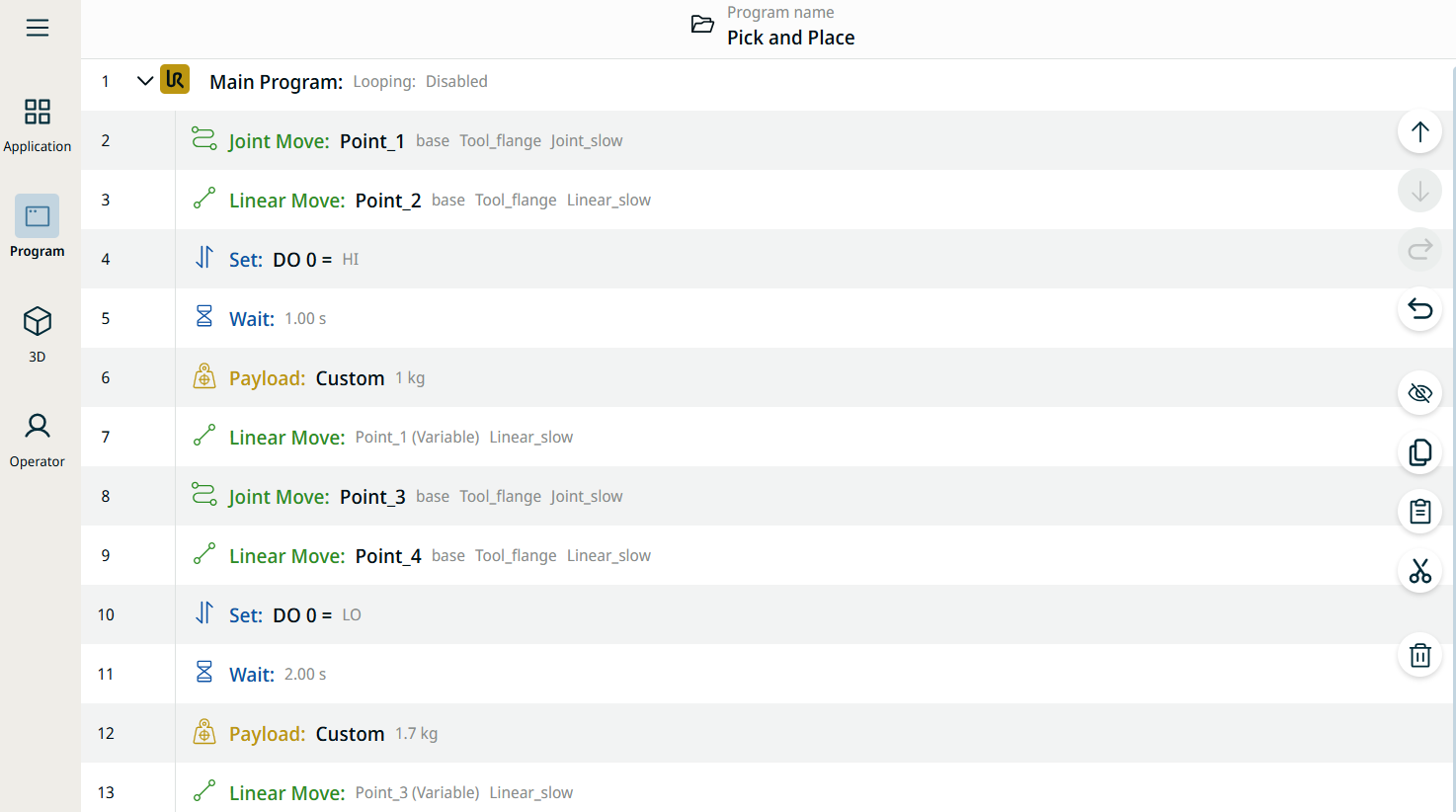
    Questa è la struttura definitiva dell'albero del programma.

  4. Tocca il 3D Viewer nella barra di navigazione principale e il pulsante Riproduci nel piè di pagina per visualizzare il programma di pick-and-place che hai creato.