Felvétel és letevés

Leírás

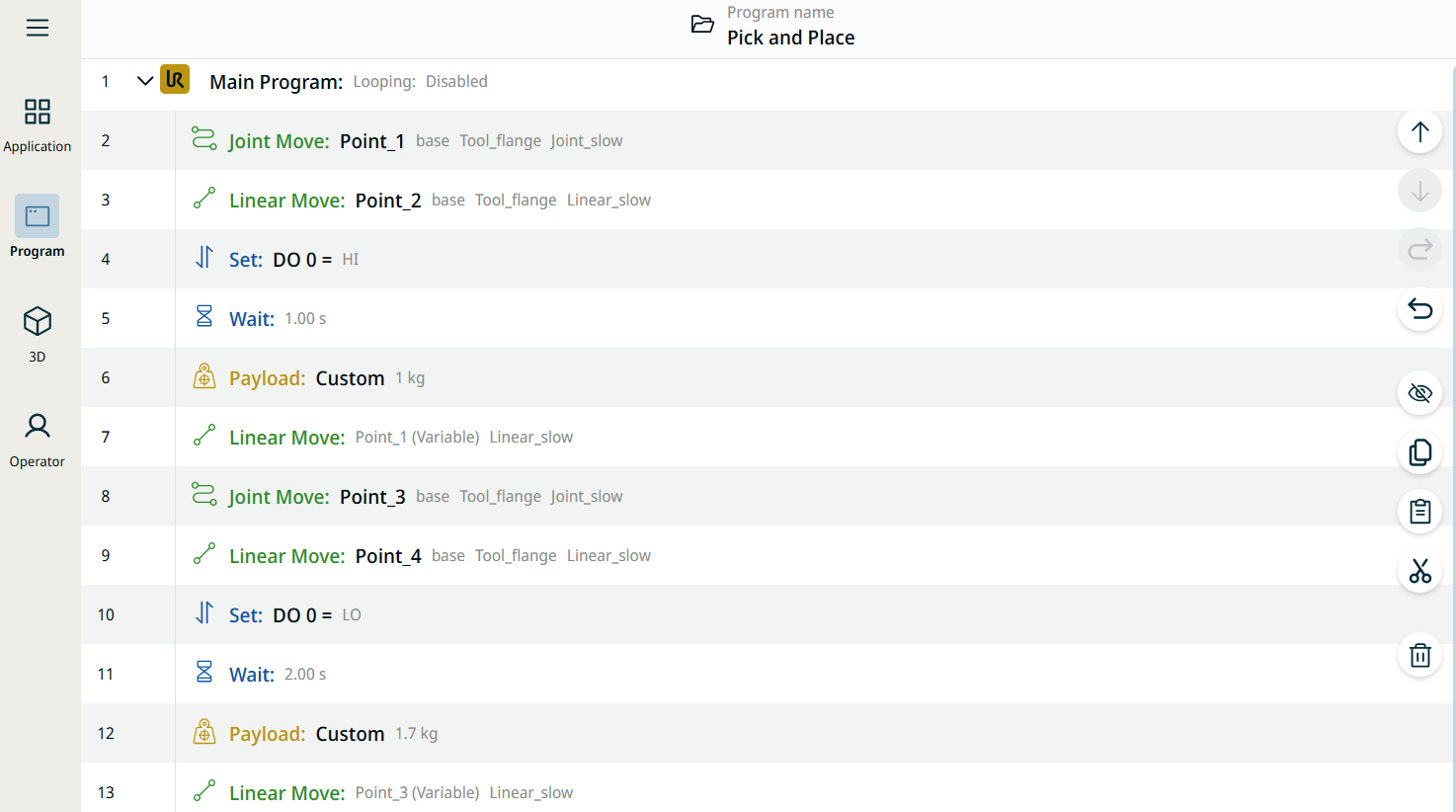
A „pick and place” (felvétel és elhelyezés) műveletet akkor alkalmazzák, amikor a robot felvesz egy darabot egy tálcáról vagy rögzítőberendezésről, és azt egy másik tálcára vagy rögzítőberendezésre helyezi. Egy pick-and-place programban a telepítés során létrehoz egy alapértelmezett hasznos terhet. Ezután hozzáad egy Hasznos teher beállítása parancsot, amikor felvesz egy tárgyat. A hasznos tehert a megfogó bezárása után, de a mozgás megkezdése előtt kell frissíteni. Ezen felül az objektum elengedése után használja a „Set Payload” funkciót.


Pick-and-Place program létrehozása

  1. A fő menüben érintse meg a program ikont. A program főképernyőjére irányítják.

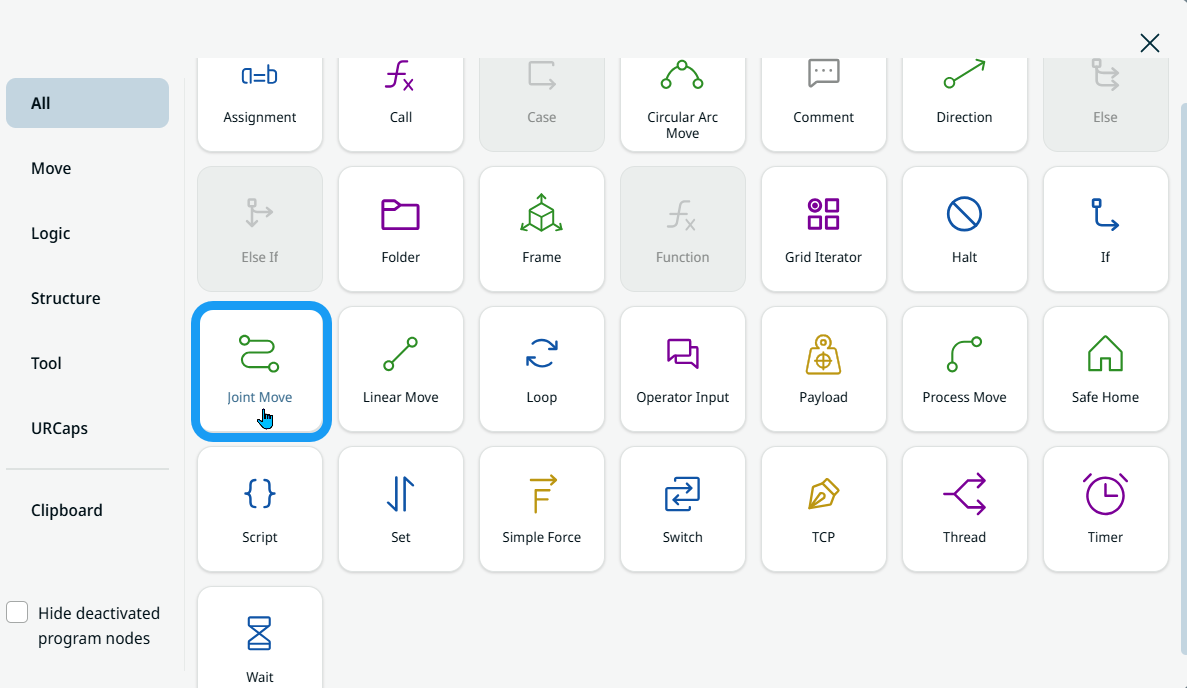
  2. Érintse meg a hozzáadás ikont a parancsok eszköztárának megjelenítéséhez, majd válassza ki aÍzület mozgatása ikont.

  3. A programfa szerkezetébe beillesztésre kerül egy parancscsomópont, amely tartalmazza a Mozgásprofil és Név mezőket, az Edit Point és Move Here gombokat, valamint az ellipszis ikont.


Helyezze a robotot egy tálca/rögzítőelem fölé

  1. Érintse meg a Pont szerkesztése gombot, hogy megjelölje a robot első pozícióját a tálca vagy a rögzítőelem sarka felett. A rendszer átirányítja Önt a 3D-nézőbe. Mozgassa a robotkar az X, Y, Z koordináták plusz-mínusz gombjával , majd kattintson a Mentés gombra.

  2. Nevezze el Point_1 -nek, majd érintse meg a „Megerősítés” gombot.

A robot felvesz egy tárgyat egy tálcáról/tartóról

  1. Érintse meg a hozzáadás ikont, és illessze be a Lineáris mozgás parancsot, hogy lineáris mozgással vegye ki a darabot a tálcából.

  2. Az Edit Point (Pont szerkesztése) menüpontban mozgassa a robotkart az X, Y, Z koordináták plusz-mínusz gombjaival, majd kattintson a Save (Mentés) gombra. Mozogjon lefelé a Z-tengely mentén a kék nyíl irányába.

  3. Nevezd el Point_2-nek.


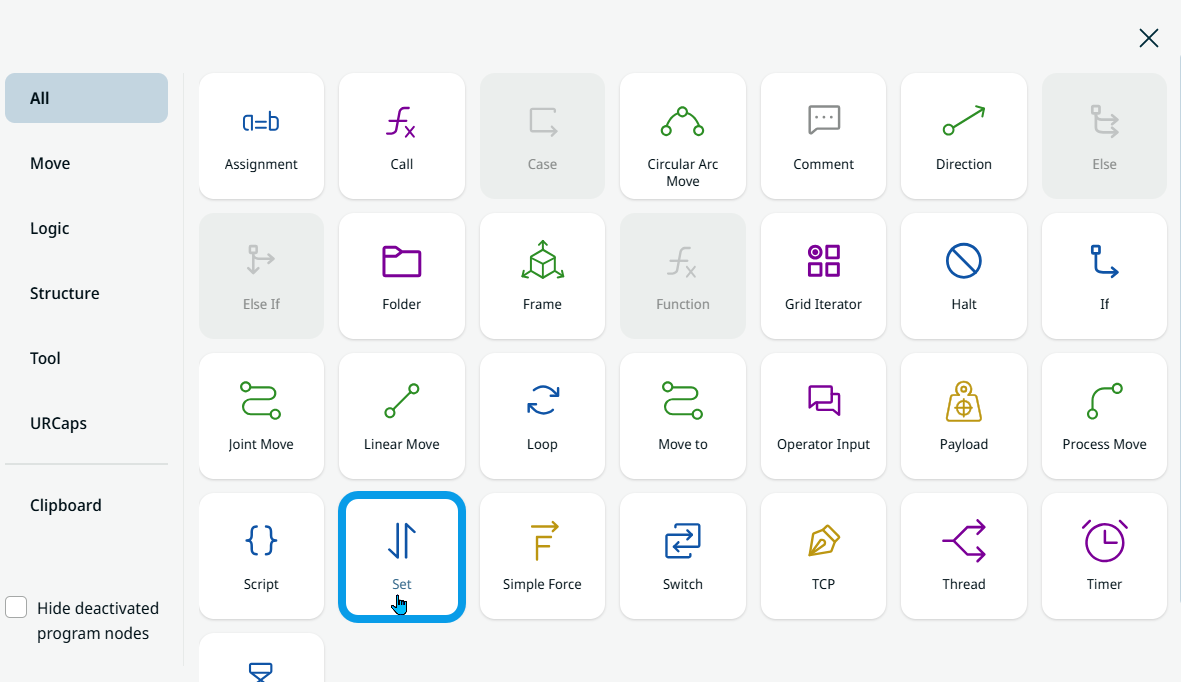
  1. Érintse meg a hozzáadás ikont. A megfogó bezárásához válassza a Beállítás ikont.

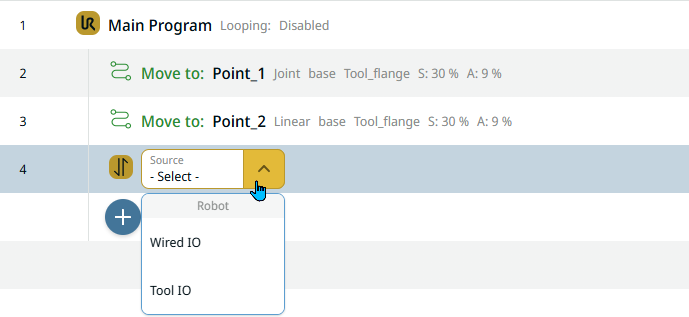
    A programfa szerkezetébe beillesztésre kerül egy parancscsomópont, amely tartalmazza a Source mezőt.

  2. Válassza ki a Tool IO lehetőséget a Forrás mezőben. Helyezzen be egy Signal mezőt a jobb oldalra, majd válassza a DO 0 lehetőséget. Továbbá illesszen be egy Érték mezőt, és válassza a Magas lehetőséget.

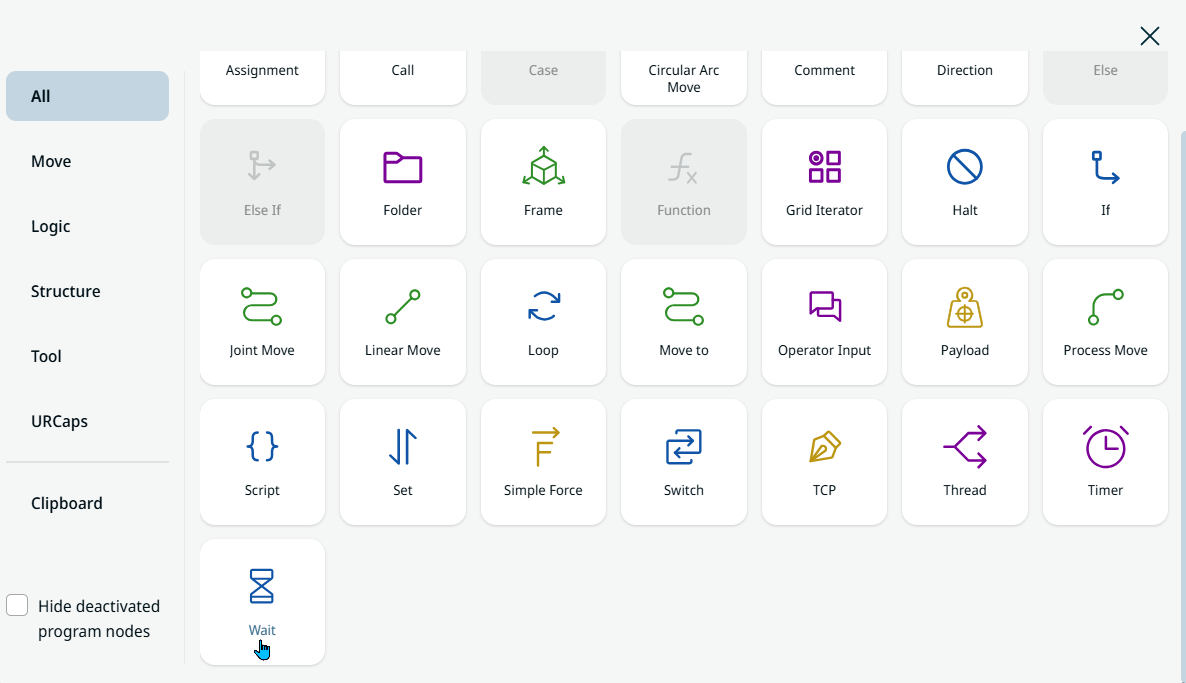
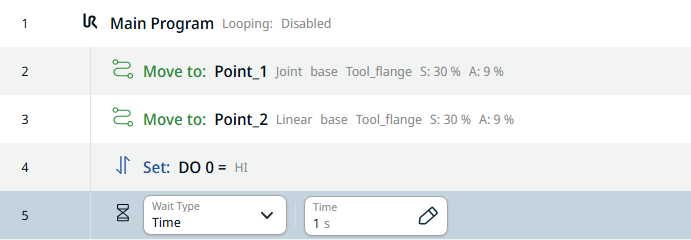
  3. Érintse meg a hozzáadás ikont, majd illesszen be egy Wait parancsot.

  4. Válassza ki a Time lehetőséget a Wait Type mezőben, majd írja be az 1 értéket a Time mezőbe. 
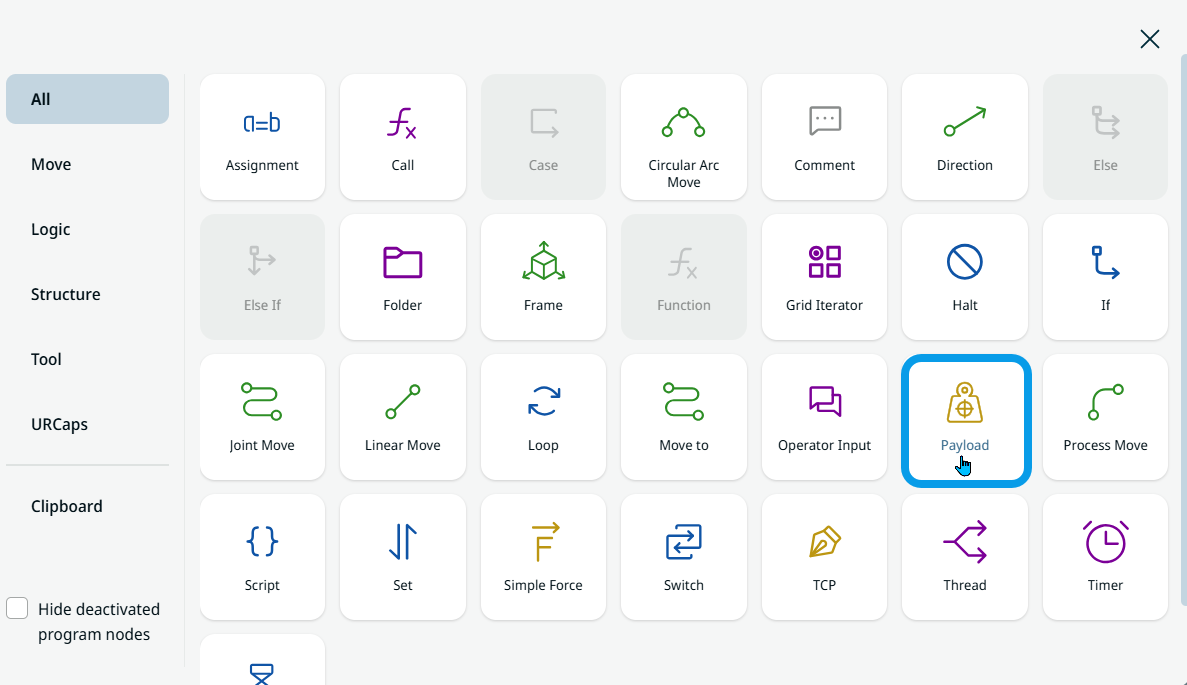
 

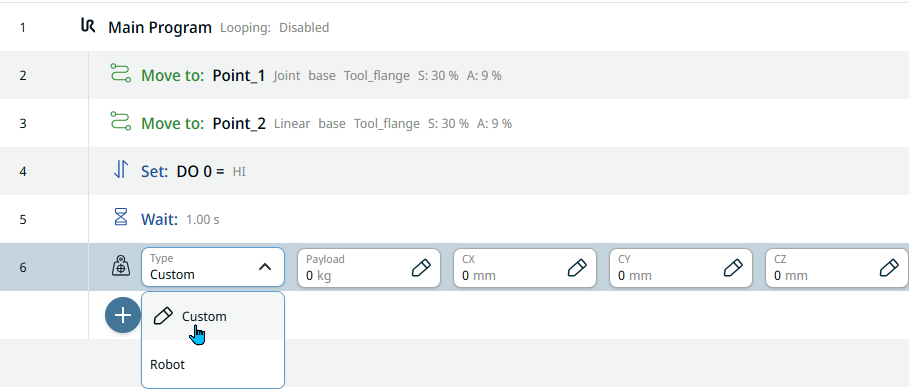
  1. Érintse meg a hozzáadás ikont, majd illesszen be egy hasznos teher parancsot a frissítéshez, miközben a megfogó tartja a darabot.


  1. Válassza az Egyéni lehetőséget a Típus mezőben. Négy további mező került hozzáadásra. A Hasznos teher mező Érték fülén írja be az 1,5 kg értéket, a cz mező Érték fülén pedig a 75 értéket. Ezután kattintson a Megerősítés gombra.

A robot a tálca/befogó feletti pontra mozog

  1. Ideje ismét egy változó segítségével feljebb lépni a tálca feletti pontra.

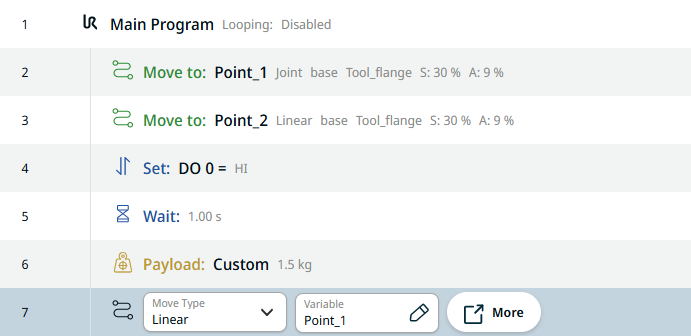
  2. Érintse meg a hozzáadás ikont, és illesszen be egy Lineáris mozgás parancsot.

  3. Érintse meg a Név mezőt, majd a Változó fülön válassza ki a Point_1 elemet. Ezután nyomja meg a „Megerősítés” gombot.

    Változó pozíció használatával csak egyszer kell újratanítani, és nem mindenhol, ahol azt a pozíciót használják, ha módosításokra van szükség.

A robot eléri a tálca/befogó végét

  1. A robot pozícióba állításához lépjen vissza, és érintse meg az elsőÍzület mozgatása a programfában.

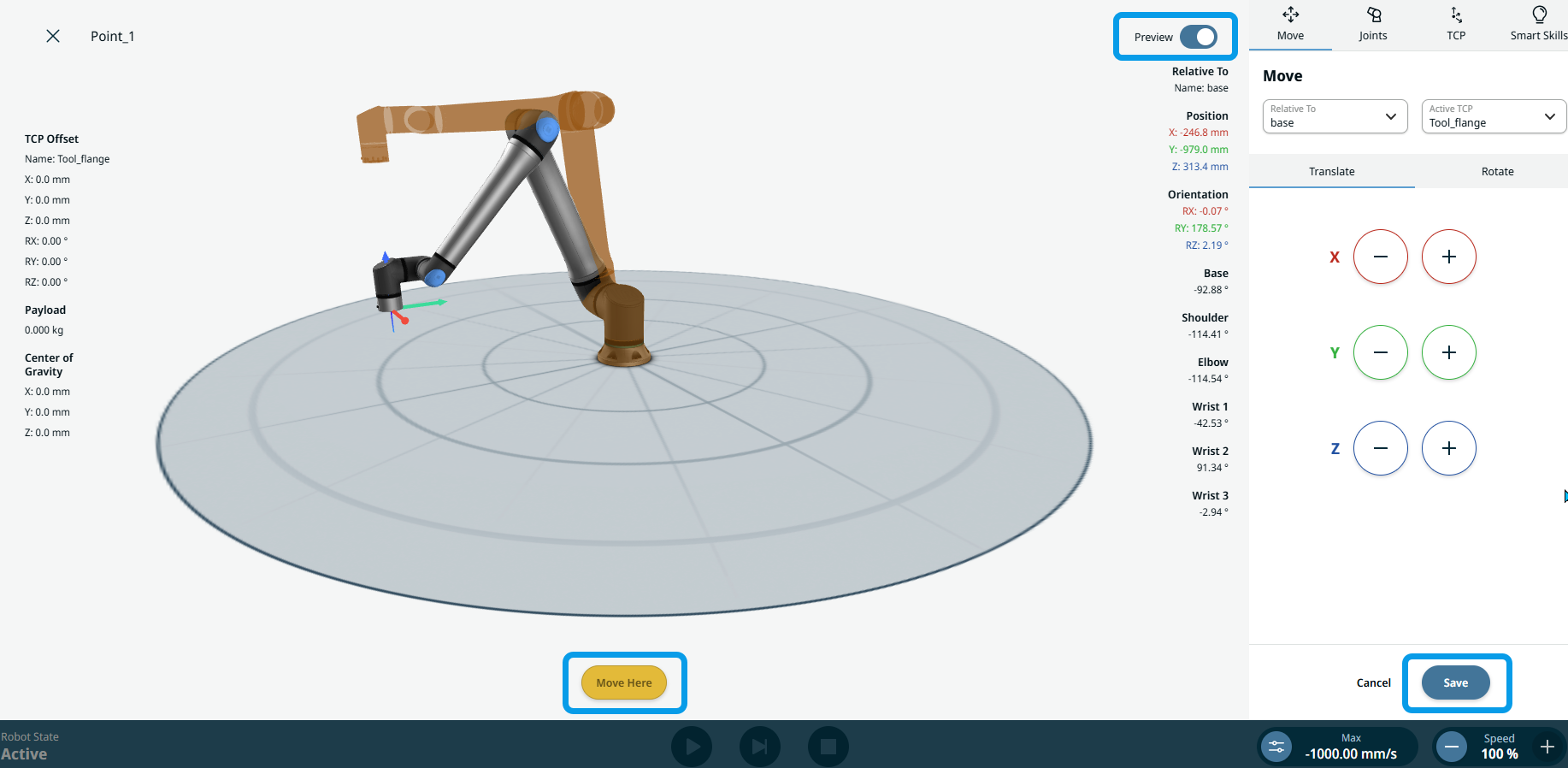
  2. Érintse meg a Pontszerkesztése gombot, és a rendszer átirányítja Önt a robot 3D-nézetébe. Nyomja meg a Move Here gombot, amíg a robotkar el nem éri a barna színnel jelzett pozíciót. A jobb felső sarokban található kék Előnézet gomb fehérre vált, jelezve, hogy elérte a kívánt pozíciót. Érintse meg a Mentés gombot.

  3. Ahhoz, hogy a robot eljusson a tálca végéig, érintse meg a programfában legutóbb létrehozott parancsot.

  4. Érintse meg a hozzáadás ikont, és illesszen be egy újabb Ízület mozgatása parancsot a programfa szerkezetébe.

  5. Az Edit Point (Pont szerkesztése) menüpontban mozgassa a robotkart az X, Y, Z koordináták plusz-mínusz gombjaival, majd kattintson a Save (Mentés) gombra. Mozgassa oldalirányban az X tengelyt a piros nyíl segítségével.

  6. Nevezd el Point_3-nak. Ezután nyomja meg a „Megerősítés” gombot.

A robot elhelyezi a felvett tárgyat

  1. A „Place” pozíció eléréséhez érintse meg a hozzáadás ikont, és illesszen be egy újabb Lineáris mozgás parancsot.

  2. Érintse meg a „Pont szerkesztése” gombot, majd az X, Y, Z koordináták plusz-mínusz gombjaival mozgassa a robotkart, végül kattintson a „Mentés” gombra. Mozogjon lefelé a Z-tengely mentén a kék nyíl irányába.

  3. Nevezd el Point_4-nek. Ezután nyomja meg a „Megerősítés” gombot.

  4. Érintse meg a hozzáadás ikont, és illesszen be egy Set parancsot a megfogó kinyitásához.

  5. Válassza ki a Tool IO elemet a Forrás mezőben.

  6. Válassza ki a DO 0 értéket a Signal mezőben, és a Low értéket az Value mezőben.

  7. Adjon meg egy újabb Várj parancsot. Az Idő mezőben az Érték fülön írja be a 2-es értéket.

  8. Érintse meg a hozzáadás ikont, és illesszen be egy újabb Payload parancsot, amíg a megfogó üres.

  9. Válassza az Egyéni lehetőséget a Típus mezőben.

 
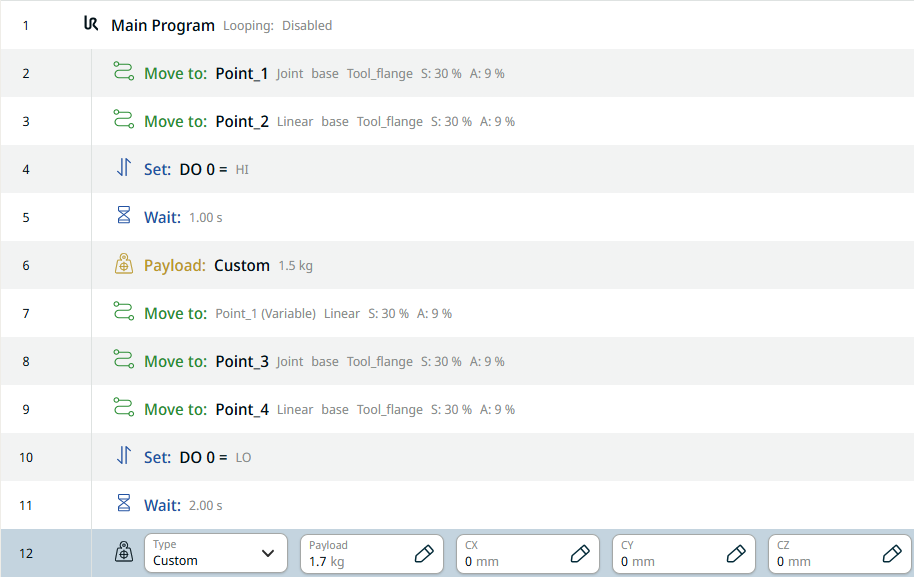
  1. A „Hasznos teher” mezőben az „Érték” fülön írja be az 1,7 értéket, majd kattintson a „Megerősítés” gombra.

  2. Helyezzen be egy újabb Lineáris mozgás parancsot a programfa szerkezetébe, hogy egy változó segítségével a robotot ismét a tálca feletti pontig mozgassa.

  3. A Név mezőben válassza ki a Point_3 elemet a Változó fülön, majd kattintson a Megerősítés gombra.

    Ez a programfa végleges felépítése.

  4. Érintse meg a fő navigációs sávban a 3D Viewer elemet, majd a láblécben a Play gombot a létrehozott pick-and-place program megtekintéséhez.