Déplacement articulaire

Description

The Joint Move is a move command node that supports Motion Profiles. The command creates a movement from point A to point B that is optimal for the robot. Le mouvement peut ne pas être une ligne directe entre A et B, mais être optimal pour la position de départ et la position finale des articulations. Déplacer articulation crée des déplacements qui sont calculés dans l'espace d'articulation du bras du robot. Les articulations sont commandées pour achever leurs déplacements en même temps. Ce type de déplacement a pour résultat que l'outil suit une trajectoire courbe.


To access Joint Move command

  1. Go to the main program screen. Voir Command Nodes.

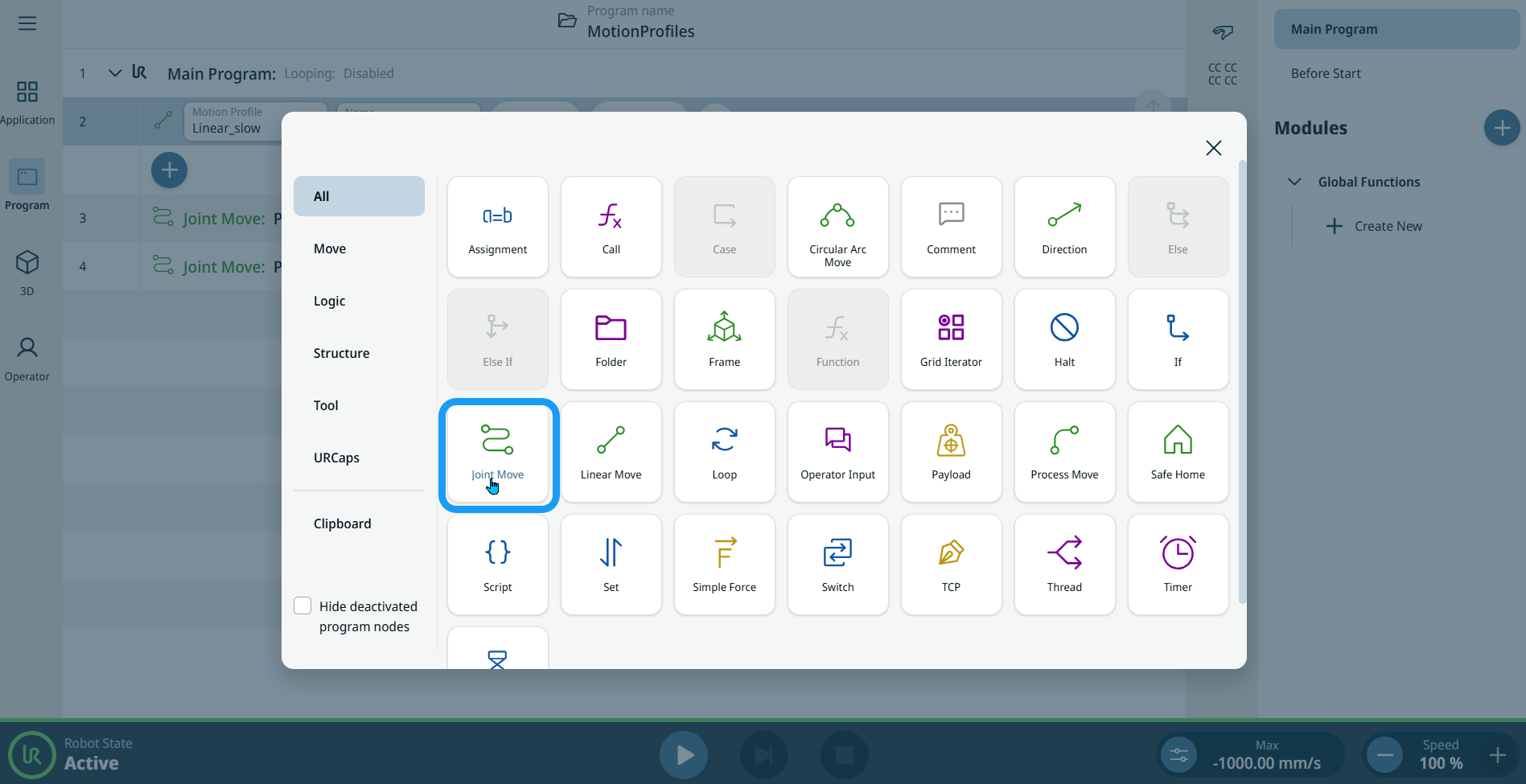
  2. Tap the Joint Move icon in the Commands toolbox.


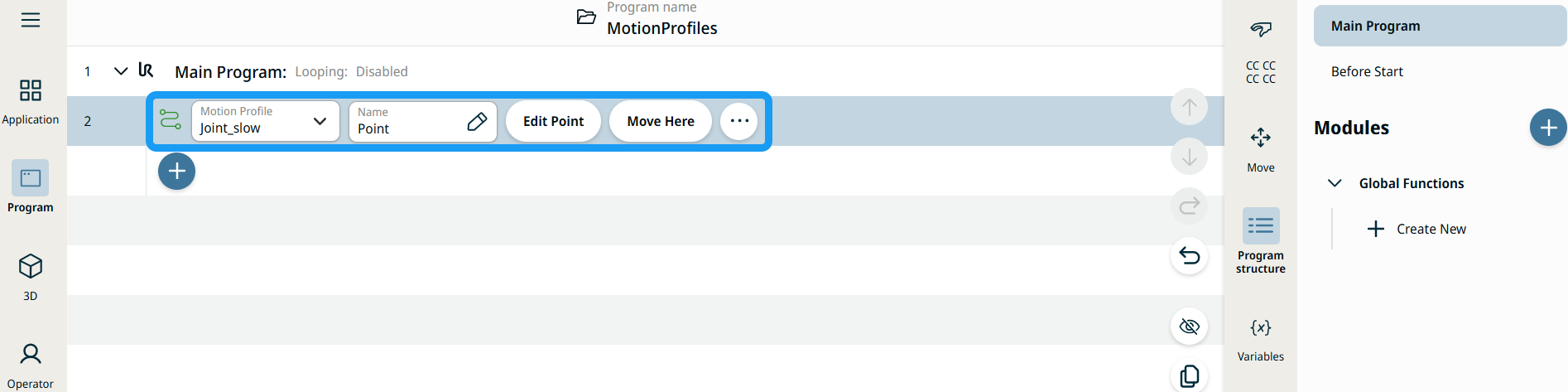
    A node with two editable fields, two buttons, and ellipsis icon is inserted into the program tree. These are two editable fields:

    • Profil de déplacement

    • Nom

    These are the two buttons:

    • Modifier le point

    • Déplacer ici


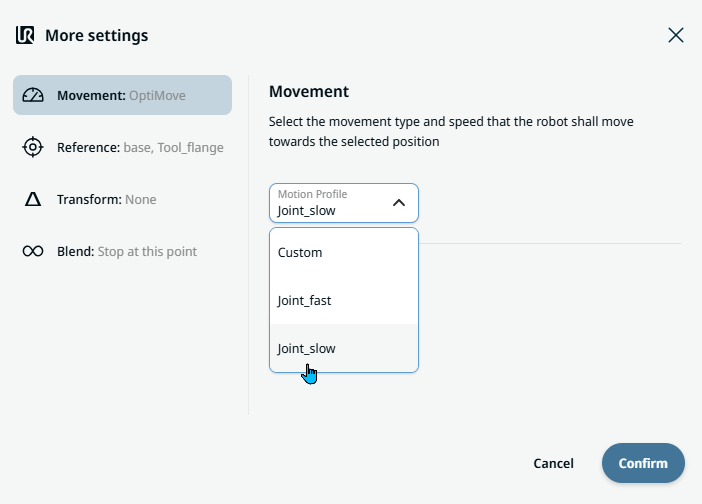
  1. Tap the Motion Profile field and select the pertinent from the three choices are available:

    • Personnaliser

    • Joint_fast

    • Joint_slow

  2. Tap the Name field, and three tabs appear:

    • Valeur

    • Variable

    • Expression

  3. Enter the data in the Value, Variable, and Expression tabs, and tap Confirm. See Value-Variable-Expression Tabs.

  4. Tap Edit Point. A new screen appears with the robot arm interface where you can jog the robot to the desired position.

  5. Tap More button.

    More settings screen appears with four settings:

    • Mouvement

    • Référence 

    • Transformation

    • Lissage


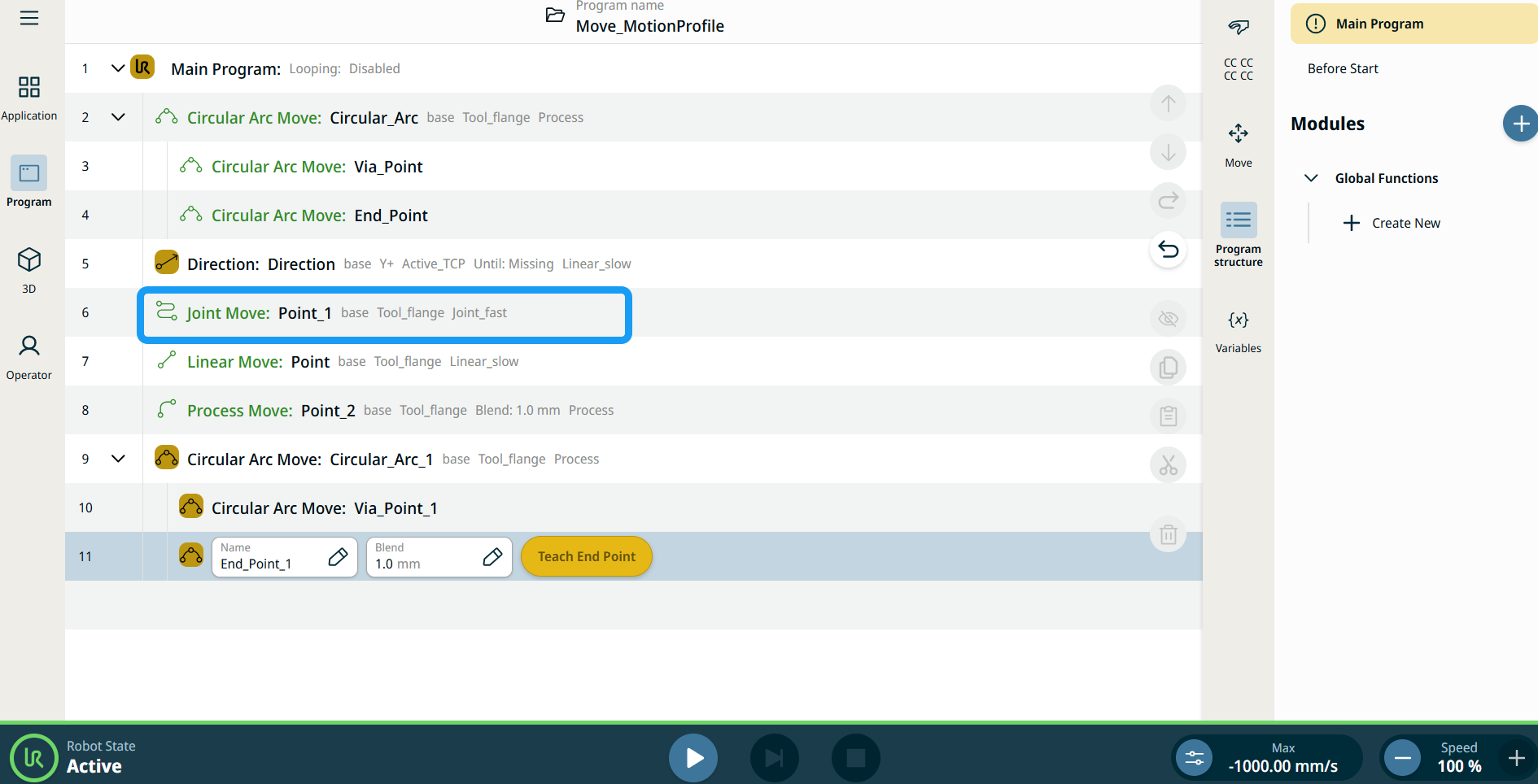
Étiquettes du profil de mouvement sur les nœuds de déplacement

Tous les nœuds de commandes liés au mouvement dans l'arborescence du programme affichent le profil de mouvement associé à chaque nœud. Cette fonction permet aux utilisateurs de voir le profil de mouvement sélectionné sur un nœud de déplacement. Cette fonctionnalité est implémentée sur les nœuds de commande suivants :

Les nœuds de mouvement avec le profil de mouvement personnalisé affichera les valeurs de la vitesse et de l'accélération au lieu du profil de mouvement.


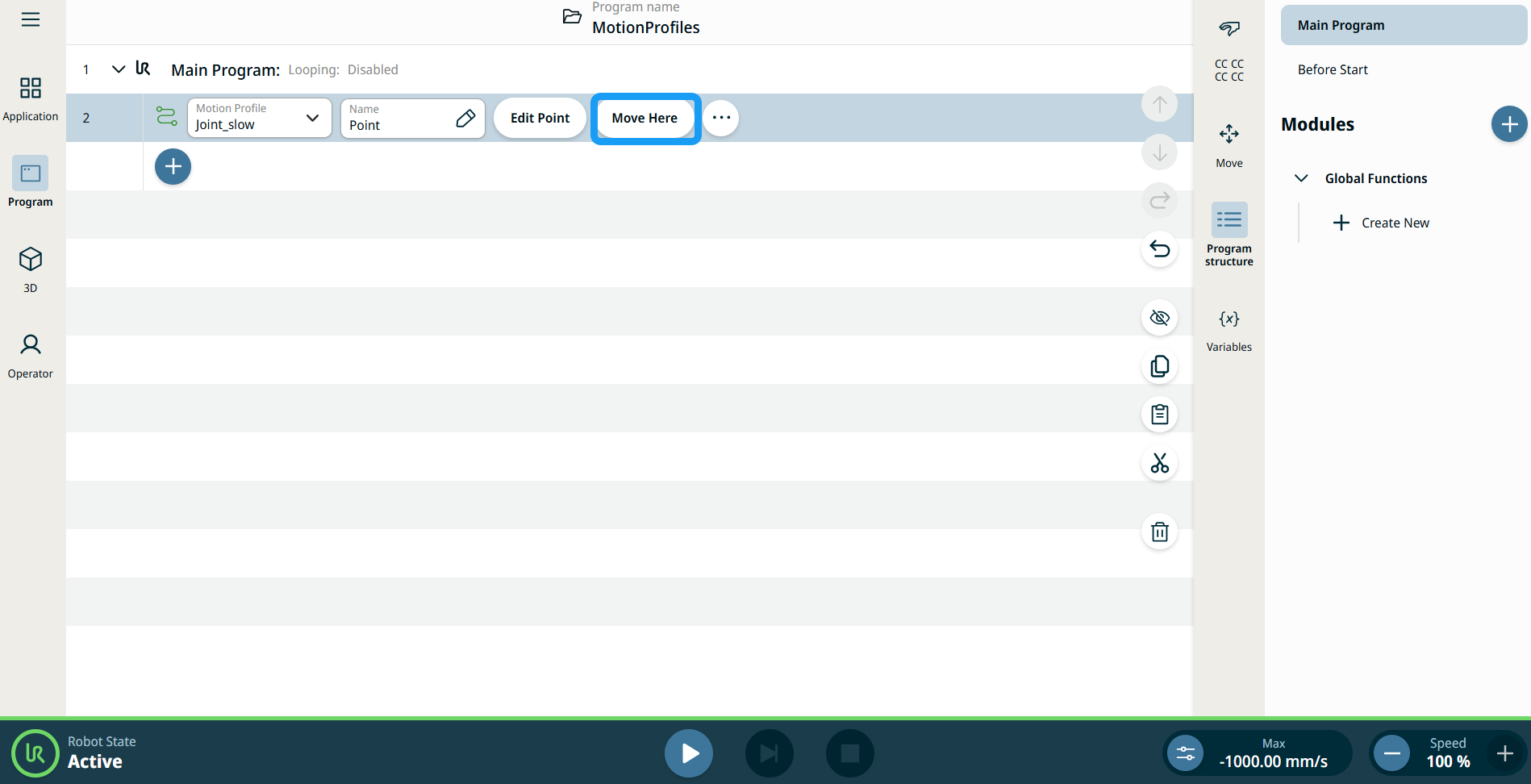
Utilisation du bouton Déplacer ici

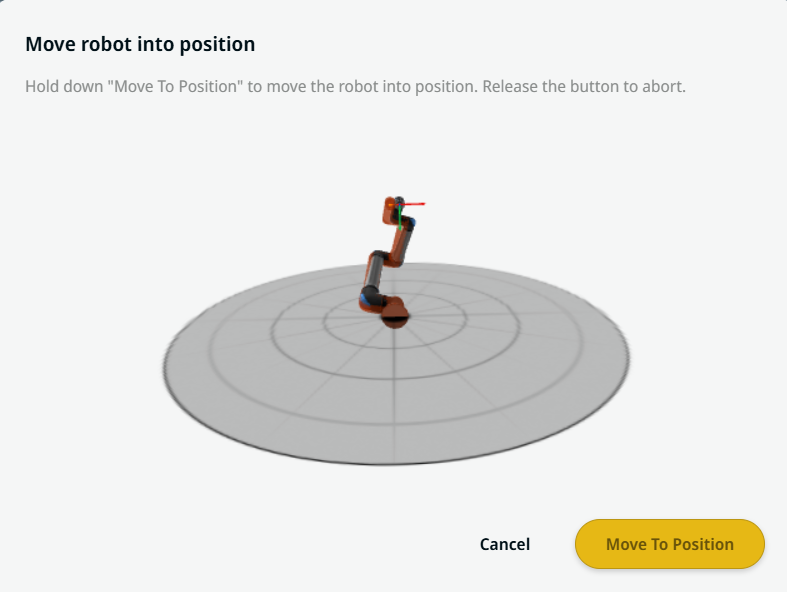
Le bouton Déplacer ici est visible dans les commandes Déplacement linéaire et Déplacement articulaire. Cette fonction vous permet de passer directement à la position d'un point de passage depuis l'arborescence du programme. Appuyer sur le bouton Déplacer ici ouvre la boîte de dialogue Déplacer le robot dans la position. Le bouton est visible lorsque le point de passage a été enseigné et n'est activé que lorsque l'état du robot est en mode Normal ou Réduit.


  1. Appuyez sur l'icône ajouter pour insérer le mouvement linéaire et le mouvement d'articulation dans l'arborescence des commandes.

  2. Appuyez sur le bouton Modifier le point du premier nœud de déplacement dans l'arborescence des commandes, que ce soit des nœuds de déplacement linéaire ou de déplacement d'articulation.

  3. Déplacez le robot en utilisant le bouton plus/moins dans les coordonnées X, Y, Z. Tap Save.

  4. Dans le deuxième nœud de déplacement dans l'arborescence des commandes, appuyez sur Déplacer ici. Un écran contextuel apparaît pour activer Déplacer le robot dans la position. Appuyez longuement sur Déplacer vers la position. Appuyez sur OK.


Movement setting
  1. Tap the Movement setting on the left side. A Motion Profile field with the following choices appears on the right side. Joint_slow is the default.

    • Personnaliser

    • Joint_fast

    • Joint_slow

  2. If Custom is selected, three more fields appear:

    • Type de vitesse

    • Vitesse

    • Accélération

  3. Choose either OptiMove or Classic when you tap Speed Type.

  4. Tap the Speed field, and the Value, Variable, and Expression tabs pop up.

  5. Enter data in each tab, and tap Confirm. See Value-Variable-Expression Tabs.

  6. Tap the Acceleration field, and the Value, Variable, and Expression tabs pop up.

  7. Enter data in each tab, and tap Confirm. See Value-Variable-Expression Tabs.

  8. When Joint_fast and Joint_slow are selected, the OptiMove speed and acceleration are shown.


Reference setting
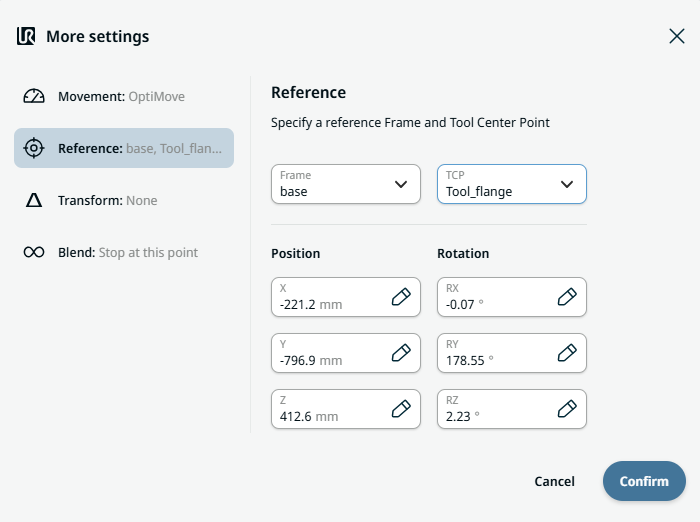
  1. Tap the Reference setting.

  2. Choose either Frame or TCP field.

    In the Frame field, four choices are available:

    • monde

    • base

    • flange

    • tcp

    In the TCP field, two choices are available:

    • TCP_Actif

    • Tool_flange

  3. In the Position column, tap the X, Y, Z tabs and enter your chosen value for the robot, and Confirm.

  4. In the Rotation column, tap the RX, RY, RZ tabs and enter your chosen value for the robot, and Confirm.


Transform setting
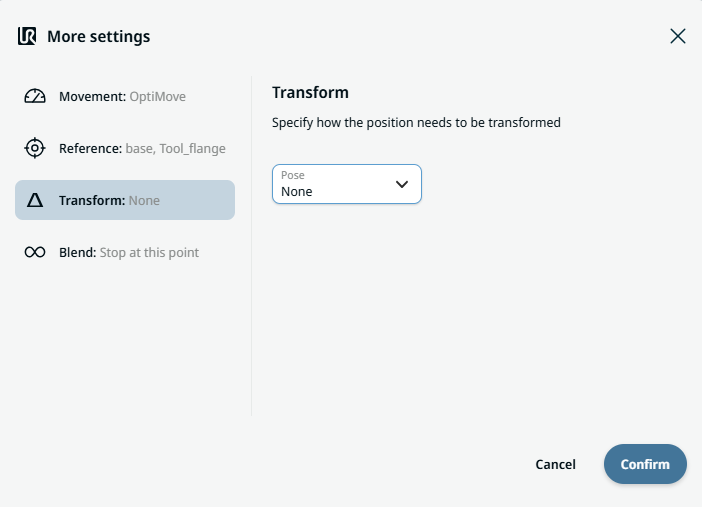
  1. Tap the Transform setting.

  2. Tap the Pose field and Confirm.


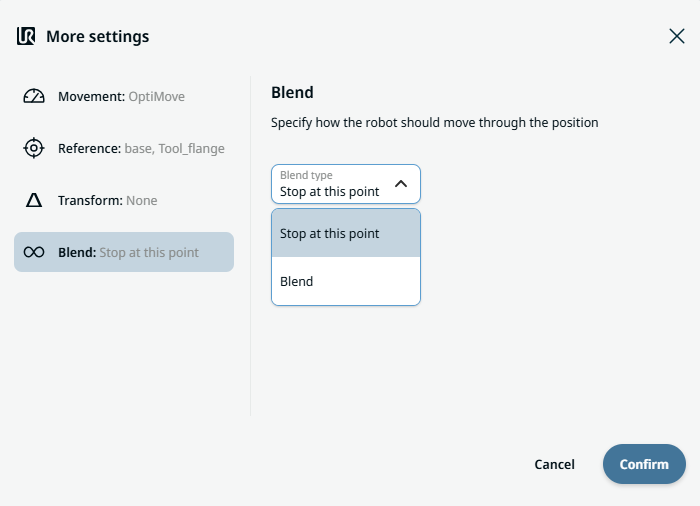
Blend setting

  1. Tap the Blend setting.

    A Blend type field appears with two options:

    • Arrêter à ce point

    • Lissage

  2. When you choose Stop at this point, no further action is needed but only Confirm.

  3. Tap Blend, and a Radius field is inserted.

  4. The Value, Variable, and Expression tabs pop up when you tap the Radius field.

  5. Enter data in each tab, and tap Confirm. See Value-Variable-Expression Tabs.

  6. To finish, tap Confirm in the More settings screen.