Roboter-Registrierung und Lizenzdatei

Beschreibung

Es ist notwendig, den Roboter zu registrieren und die Lizenzdatei herunterzuladen und zu installieren, da die Lizenzdatei alle verfügbaren Softwarelizenzen enthält.


Software-Lizenzen aktivieren
Wenn Sie mehr als eine aktive Lizenz haben, werden alle Lizenzen in der heruntergeladenen Lizenzdatei enthalten sein.
  1. Laden Sie die Lizenzdatei auf Ihren PC herunter.

  2. Kopieren Sie die Lizenzdatei auf den USB-Stick und schließen Sie diesen an das Teach-Pendant an.

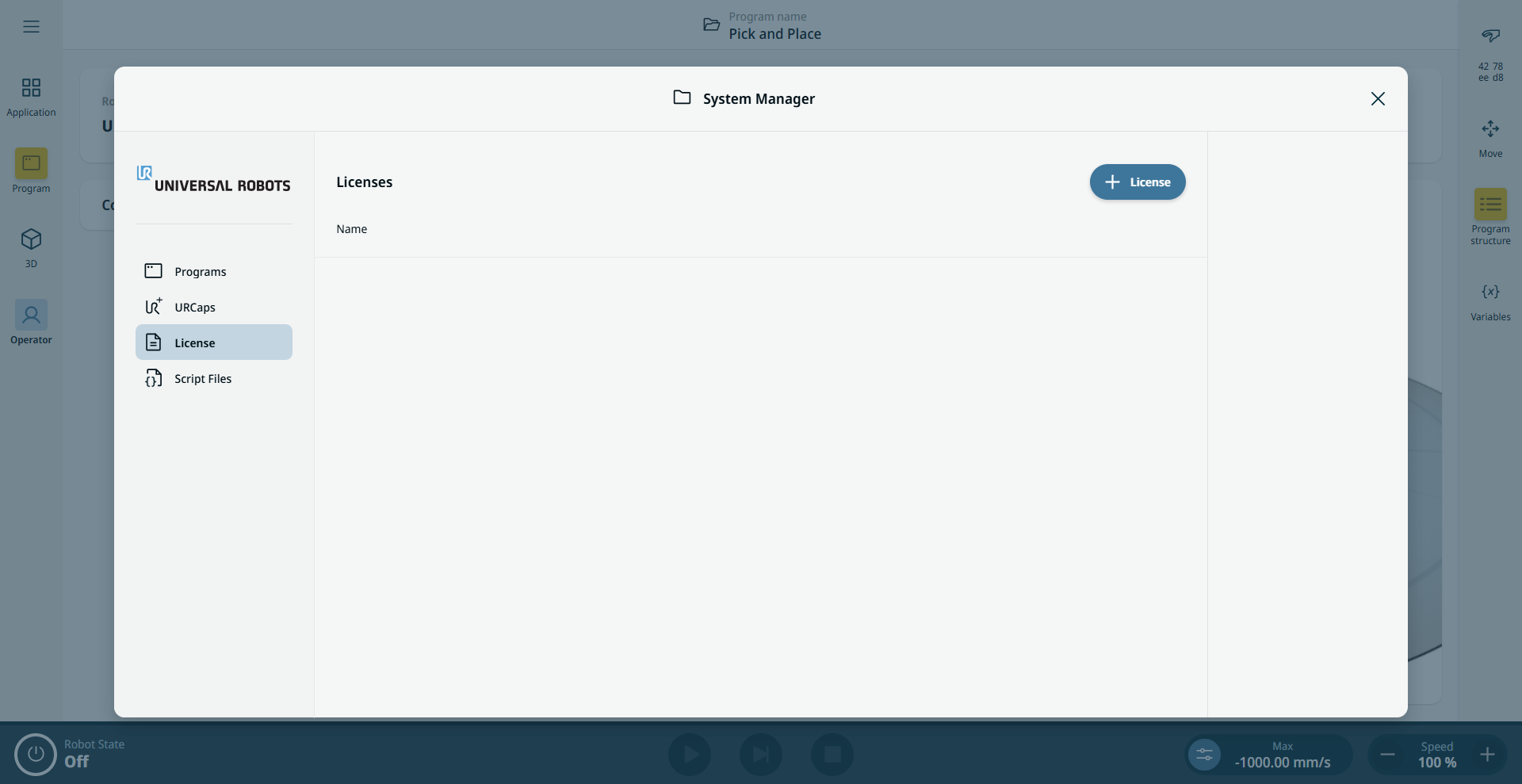
  3. Tippen Sie in der Hauptnavigation auf das Hamburger-Menü und wählen Sie System-Manager aus, um den Inhalt anzuzeigen.

  4. Wählen Sie in der Liste die Lizenz aus und tippen Sie auf +Lizenz .

  5. Wählen Sie die gespeicherte Lizenzdatei aus und tippen Sie auf „Öffnen“ , um die Registrierung des Roboters zu bestätigen.

  6. Klicken Sie unten links auf Beenden.


Softwarelizenzen deaktivieren

  • Eine neue Lizenzdatei wird erforderlich, wenn der Roboter den Besitzer wechselt. In diesem Fall muss die Lizenzdatei deaktiviert werden.

  • Wenn Sie eine neue Softwarelizenz für Ihren Roboter erwerben, ist es notwendig, die Lizenzdatei zu deaktivieren und wieder zu aktivieren, um die neue Softwarelizenz hinzuzufügen.

  1. Tippen Sie in der Hauptnavigation auf das Hamburger-Menü und wählen Sie System-Manager aus.

  2. Wählen Sie in der Liste „Lizenzen“ aus.

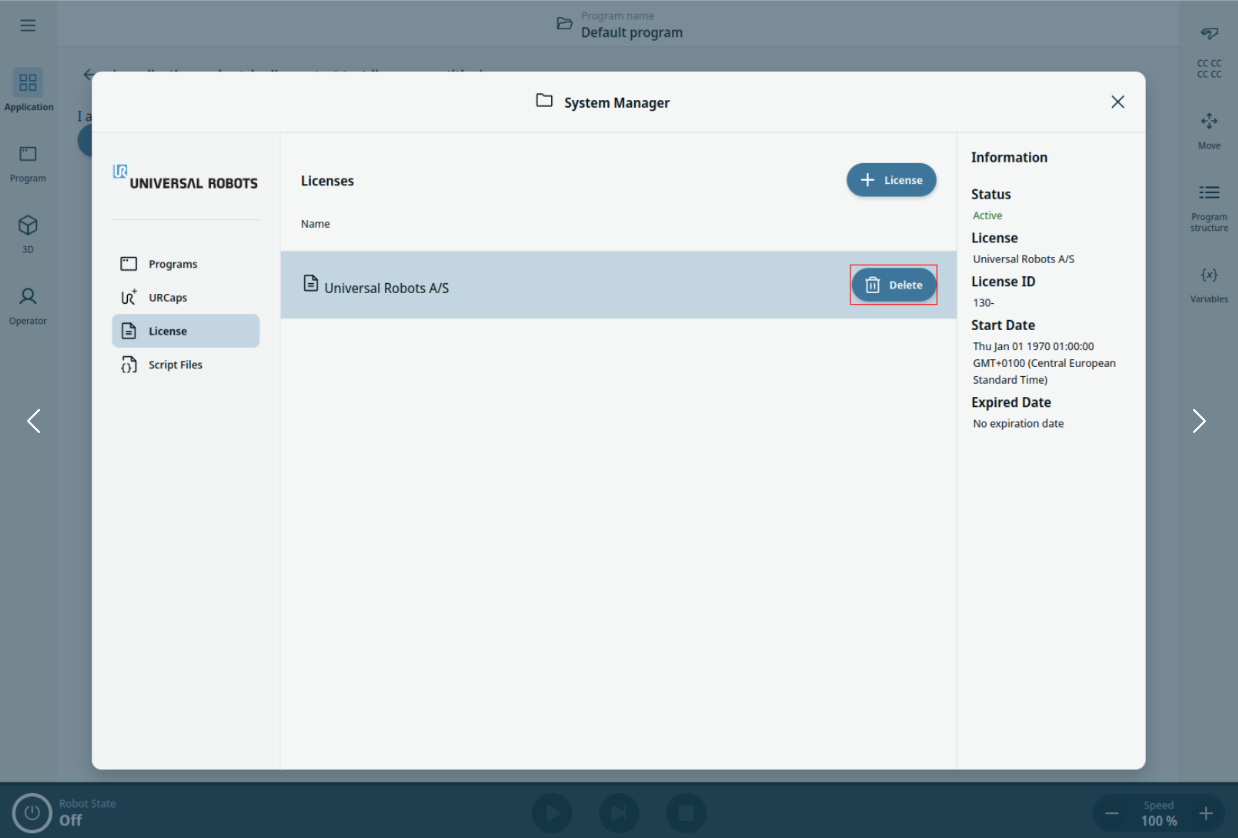
  3. Wählen Sie die Lizenz aus, die Sie deaktivieren/entfernen möchten, und tippen Sie auf Löschen .