Uygulama Sekmesindeki Kenar Çubuğu

Açıklama

Uygulama Sekmesi Kenar Çubuğu, çoklu görev ekranındaki dört ana menüye ek olarak sekmeler eklemenizi sağlar.


Kenar Çubuğu İşlevini Kullanma

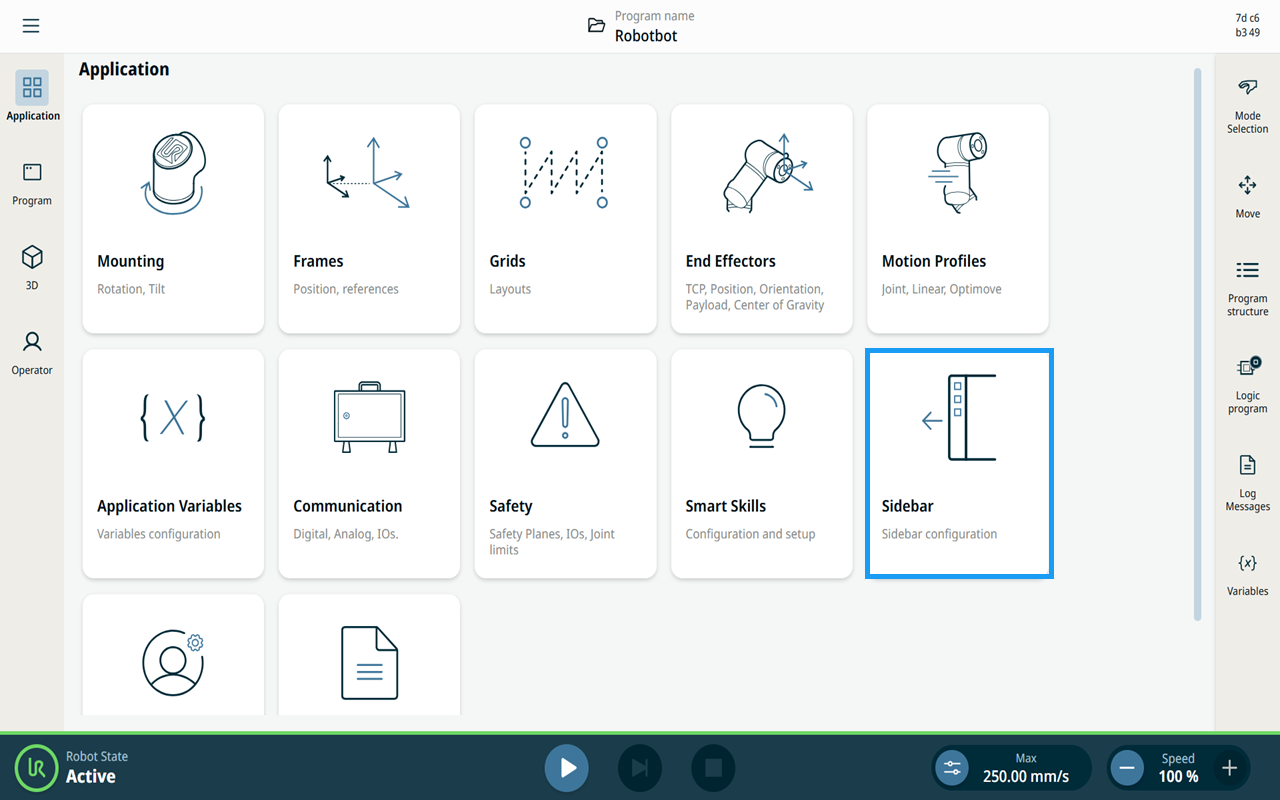
  1. Uygulama düğümleri ekranına gidin. Bkz. Uygulama Uygulama Sekmesi

  2. Yan çubuk simgesine dokunun.


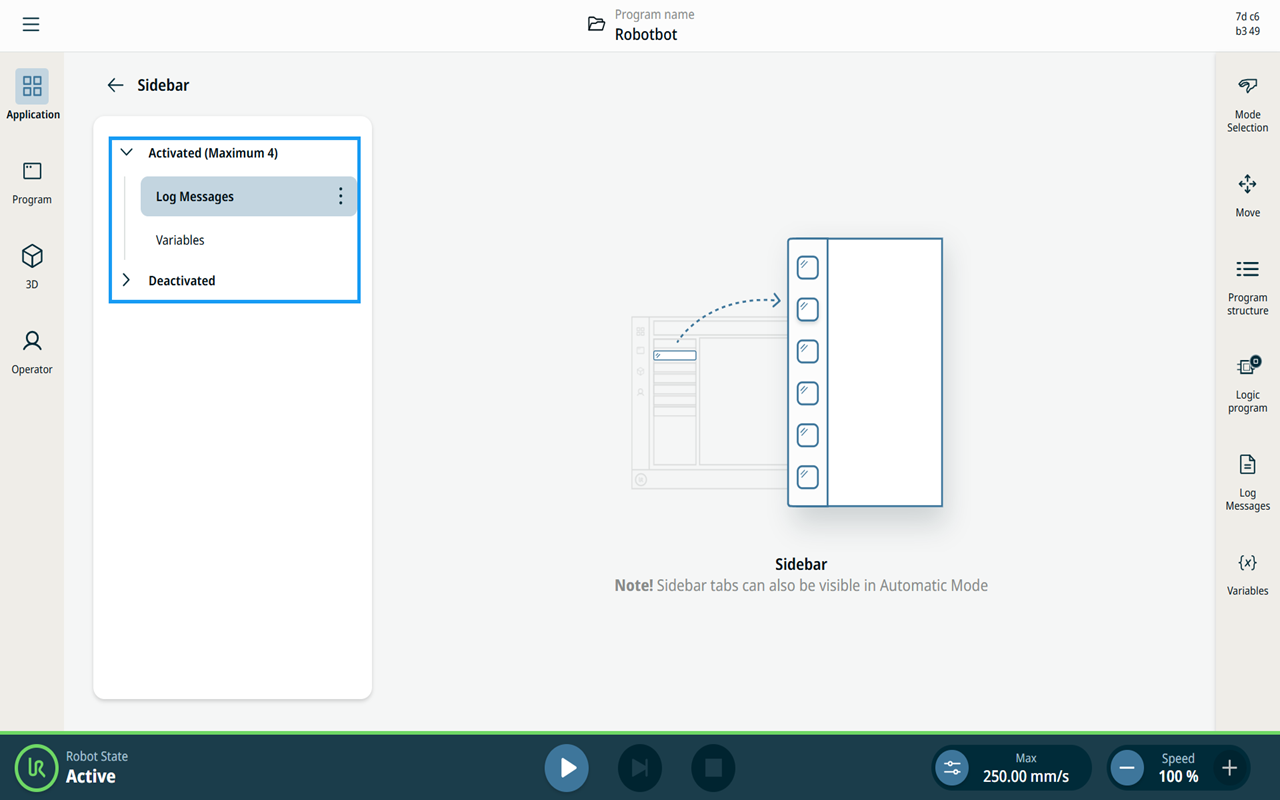
    Ana ekranda Etkin ve Devre Dışı kenar çubuğu ağaçları gösterilir.

     
Günlük Mesajları
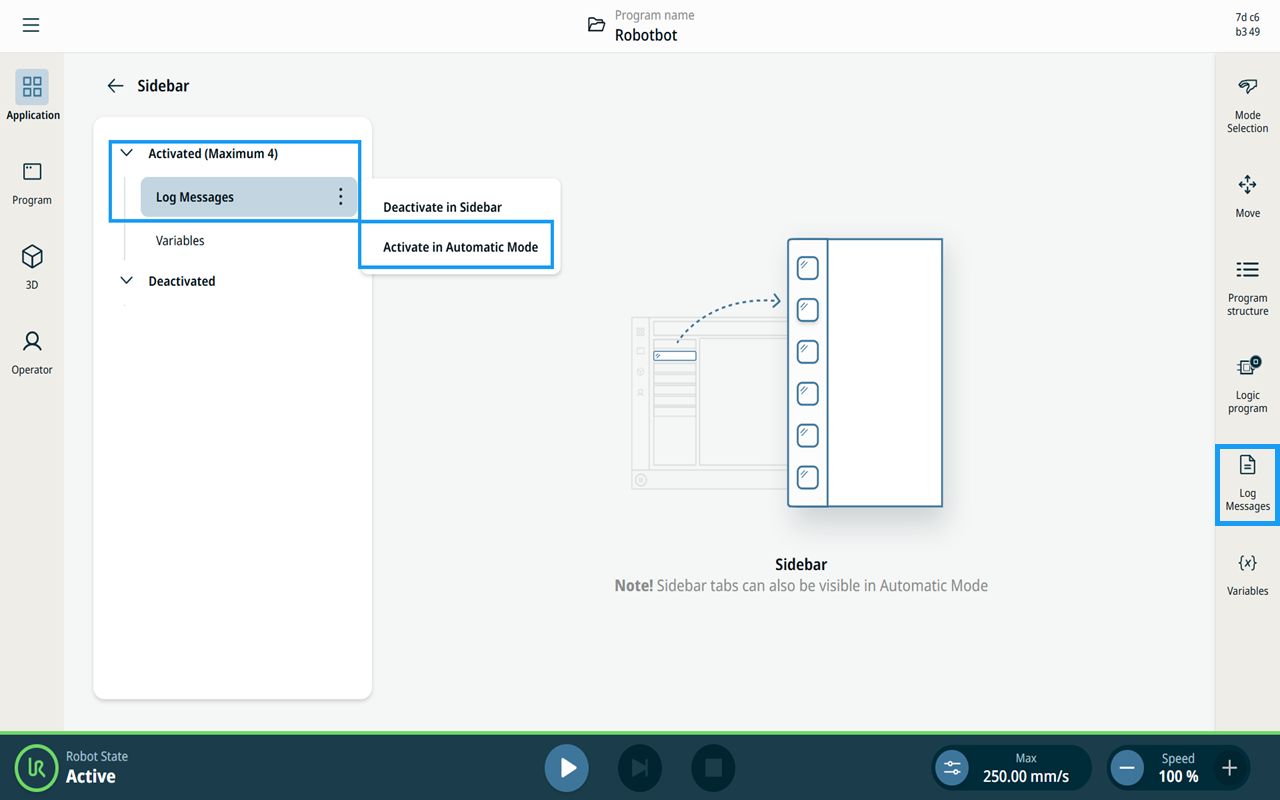
  1. " Günlük Mesajları" için üç dikey noktaya (kebab simgesi) dokunun ve "Yan Çubukta Etkinleştir " ile "Otomatik Modda Etkinleştir " seçeneklerini seçin. Ardından, “Günlük Mesajları ” öğesi “Etkin” kenar çubuğu ağacına taşınır.

  2. Kenar çubuğunda Günlük Mesajları görünür.

     
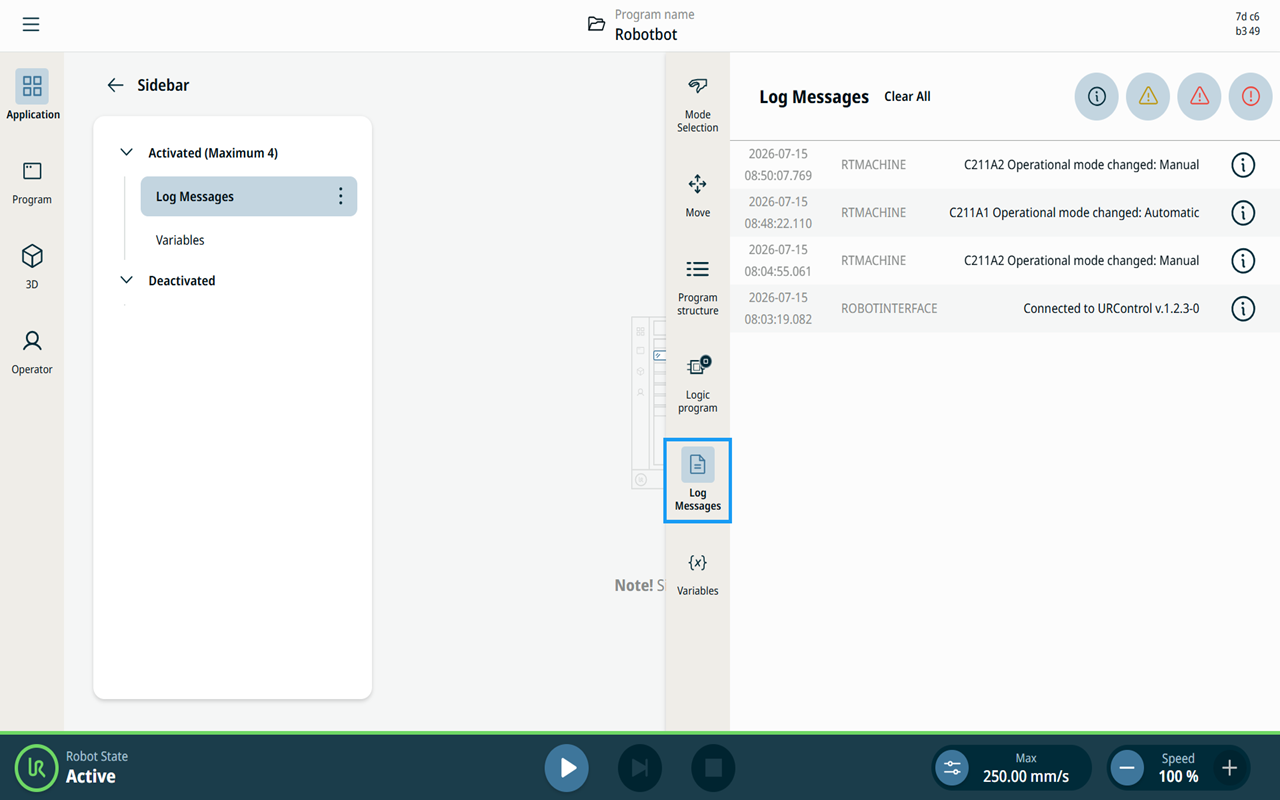
  3. Kenar çubuğunda “Günlük Mesajları ” seçeneğine dokunun. Çoklu görev ekranı genişleyerek Günlük Mesajları 'nı gösterir.

     
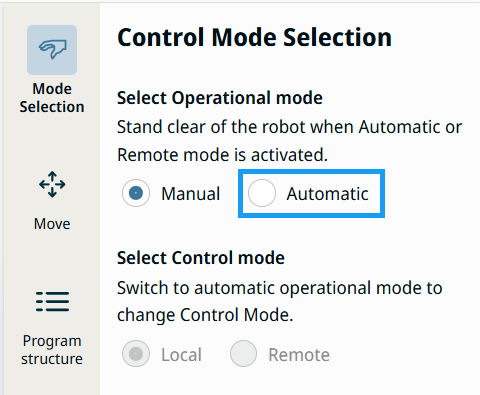
  4. Otomatik moda geçmek için Mod Seçimi simgesine dokunun.


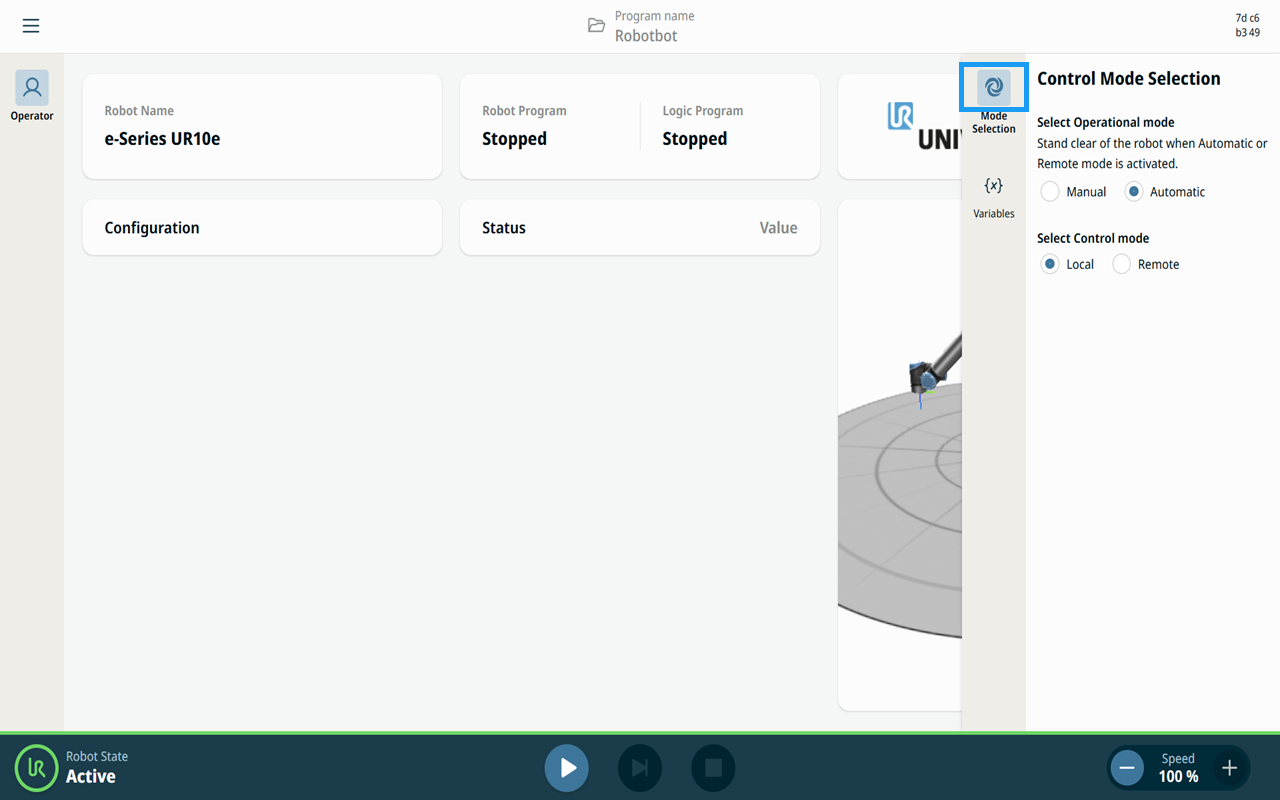
  1. Mod Seçimi ekranında “Otomatik ” seçeneğini seçin. Kilidi açmak ve işlemi onaylamak için çalışma modu şifresini girin.

  2. Otomatik mod arayüzü, güvenlik sağlama toplamıbölümündeki dönen simgeyle gösterilir ve kenar çubuğunda yalnızca Değişkenler görünür kalır.


Katkı İşlevini Devre Dışı Bırakma

Çalışma sırasında her bir katkının kullanılabilirliğini kontrol etmek için bir işlevi devre dışı bırakabilirsiniz. Bu işlev, katkının devre dışı bırakılıp bırakılmadığını belirten bir Boole değeri döndürür.


  • Bir katkı devre dışı bırakıldığında, daha temiz bir deneyim için kullanıcı arayüzünden gizlenir.

  • Gizlenmiş olsa bile işlev arka planda çalışmaya devam eder; böylece durumunu koruyabilir veya arka plan görevlerini yerine getirebilir.

  • Devre dışı durumunu dinamik olarak değiştirebilirsiniz; bu da, altta yatan süreçleri durdurmadan özelliklerin kullanılabilirliği üzerinde esnek bir kontrol sağlar.