Profinet
| Beskrivning |
Nätverksprotokollet PROFINET aktiverar eller inaktiverar robotens anslutning till en industriell PROFINET IO-styrenhet. Om anslutningen är aktiverad kan du välja den åtgärd som inträffar när ett program förlorar PROFINET IO-Controller-anslutningen.
|
| Aktivera PROFINET |
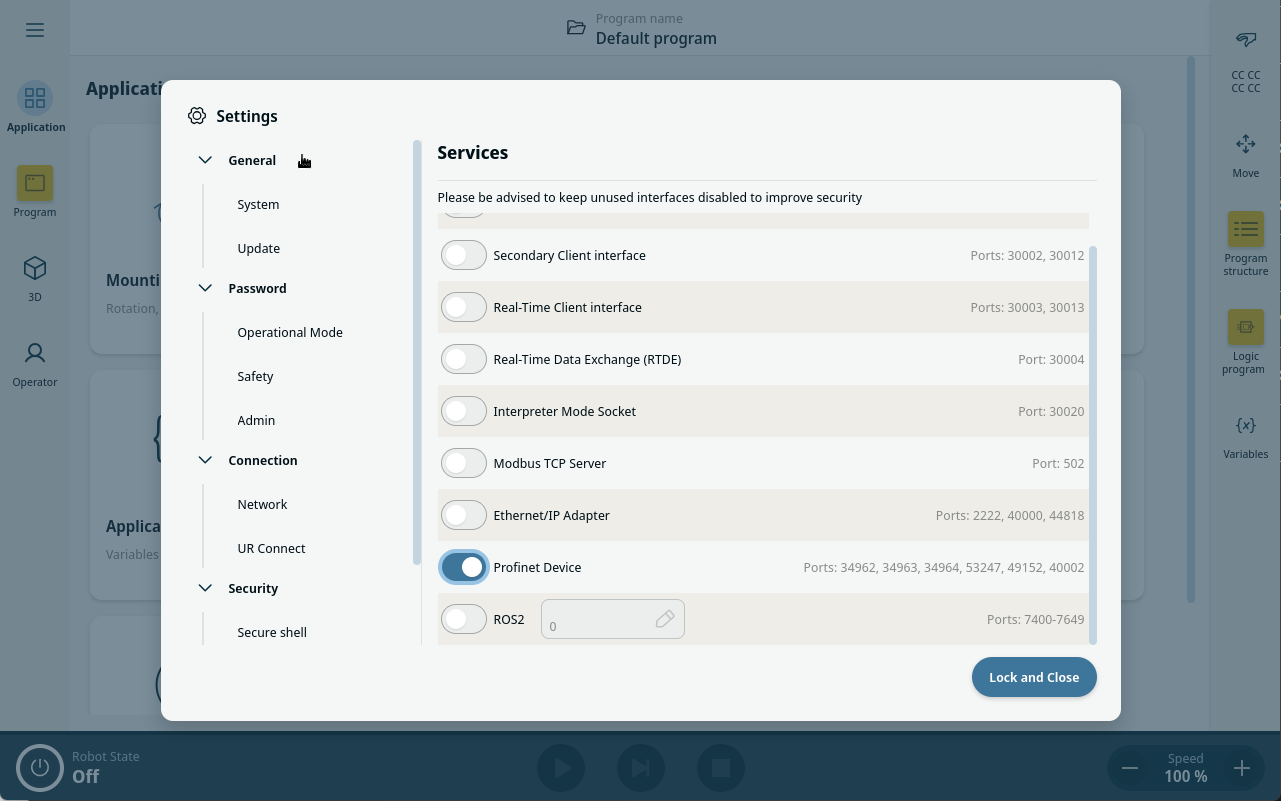
Så här aktiverar du PROFINET-funktionen i PolyScope X.
|
| Använda PROFINET |
Hitta PROFINET-funktionerna i PolyScope X:
I PolyScope X huvudnavigering.
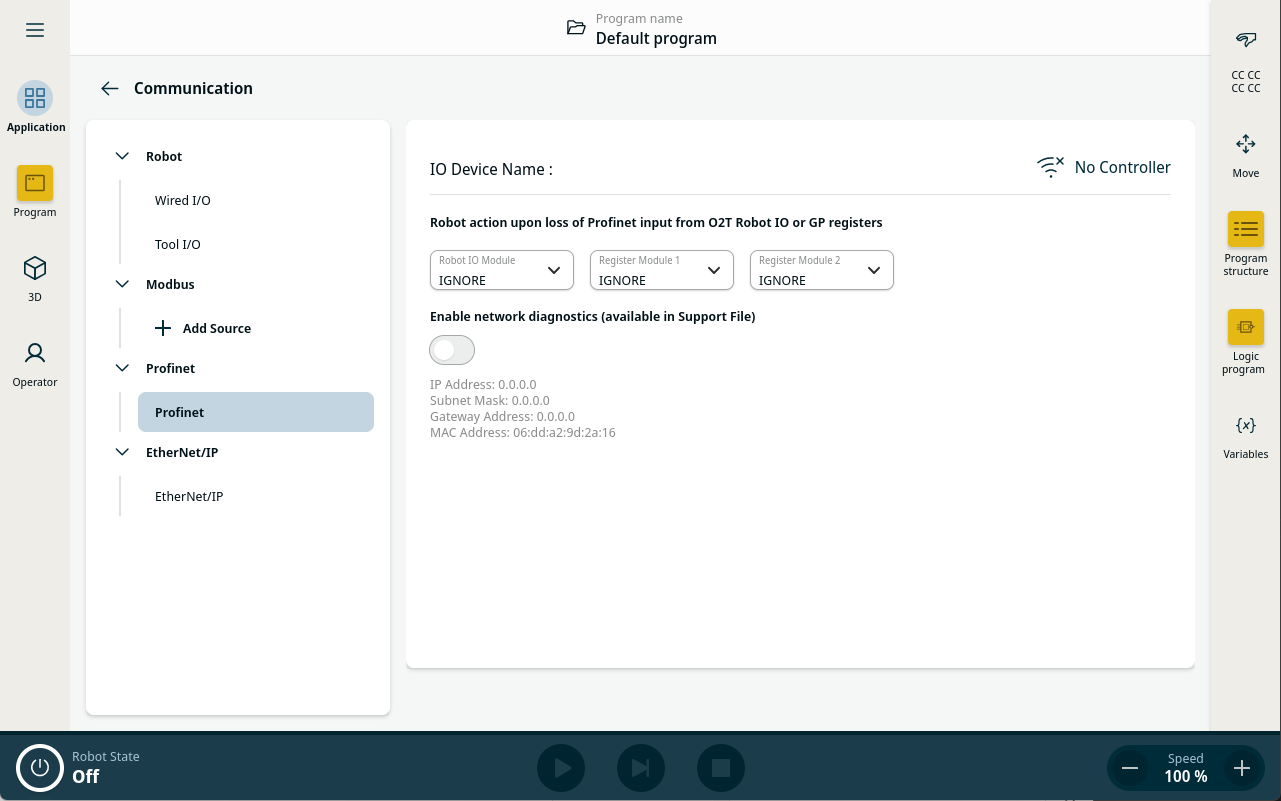
Välj relevant åtgärd från listan:
|
| Diagnostik |
Polyscope X har en funktion för att registrera nätverkstrafik mellan Robot och PROFINET I/O-Controller. Detta kan användas för diagnostik vid anslutningsproblem.
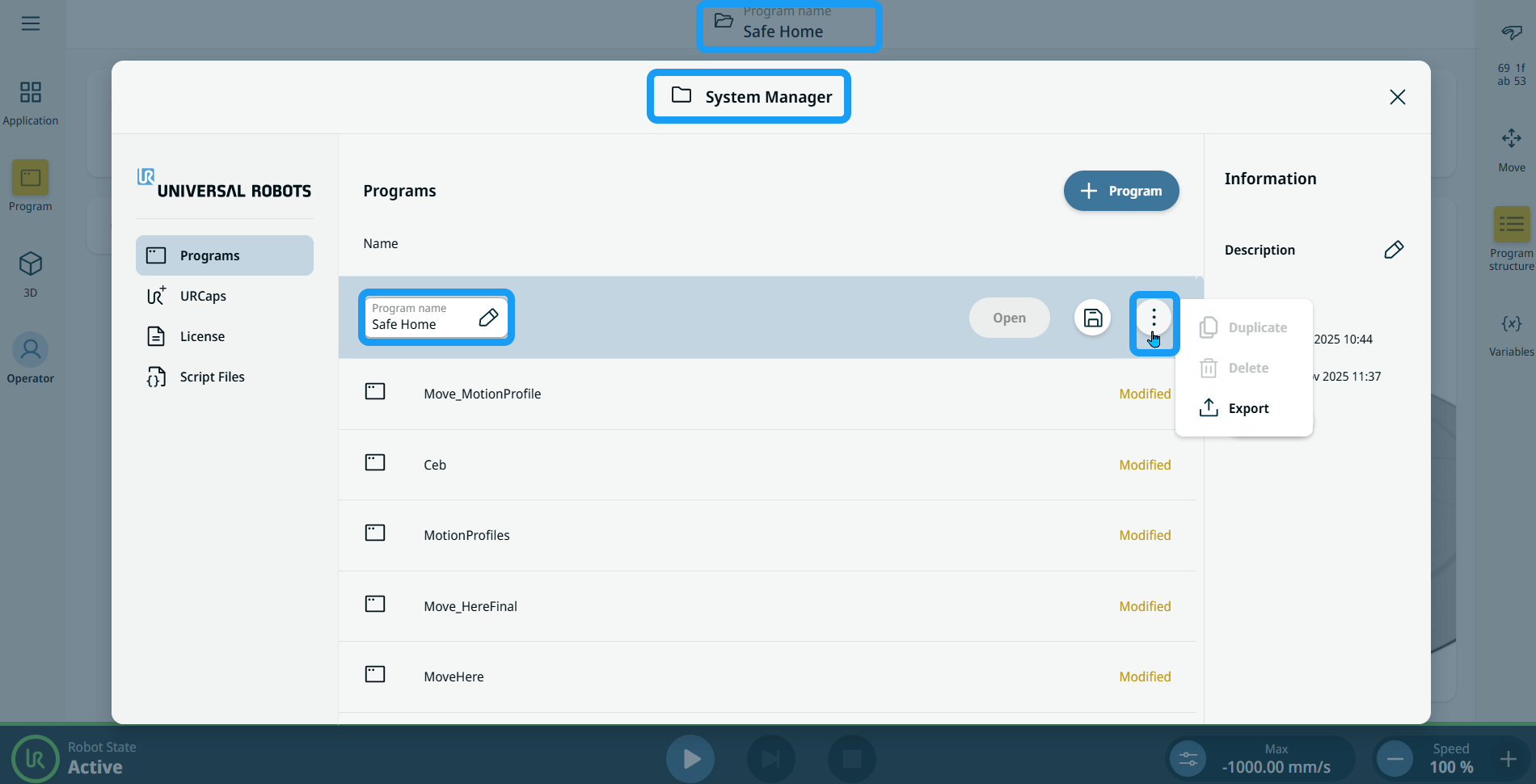
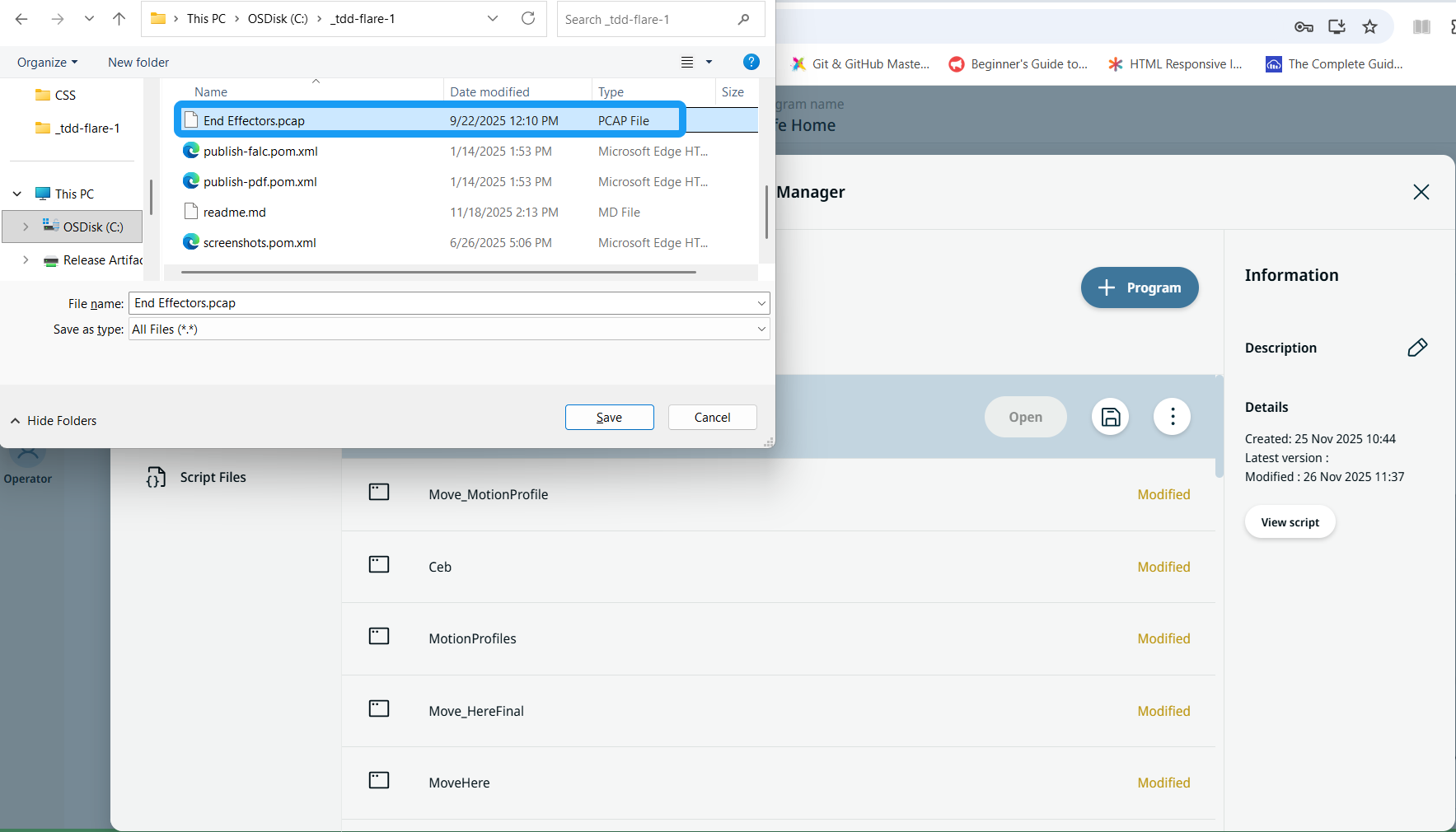
Kommunikationsdata sparas i en .pcap-fil. Filen sparas i Supportfil i Systemhanteraren. Upp till 50 MB data kan registreras i diagnostiken.
|
| Ethernet-portstatus |
När PROFINET-enheten är aktiverad skapas en ny virtuell Ethernet-port. Konfigurationen av den virtuella Ethernet-porten visar information om den aktuella konfigurerade IP-adressen, nätmasken, gatewayen och MAC-adressen. Observera att denna virtuella port skiljer sig från den port som konfigurerats i robotens nätverksinställningar.
|