Bara laterală din fila Aplicație

Descriere

Bara laterală din fila Aplicație Fila Aplicație să adăugați file suplimentare față de cele patru meniuri principale din ecranul multitasking .


Utilizarea funcționalității barei laterale

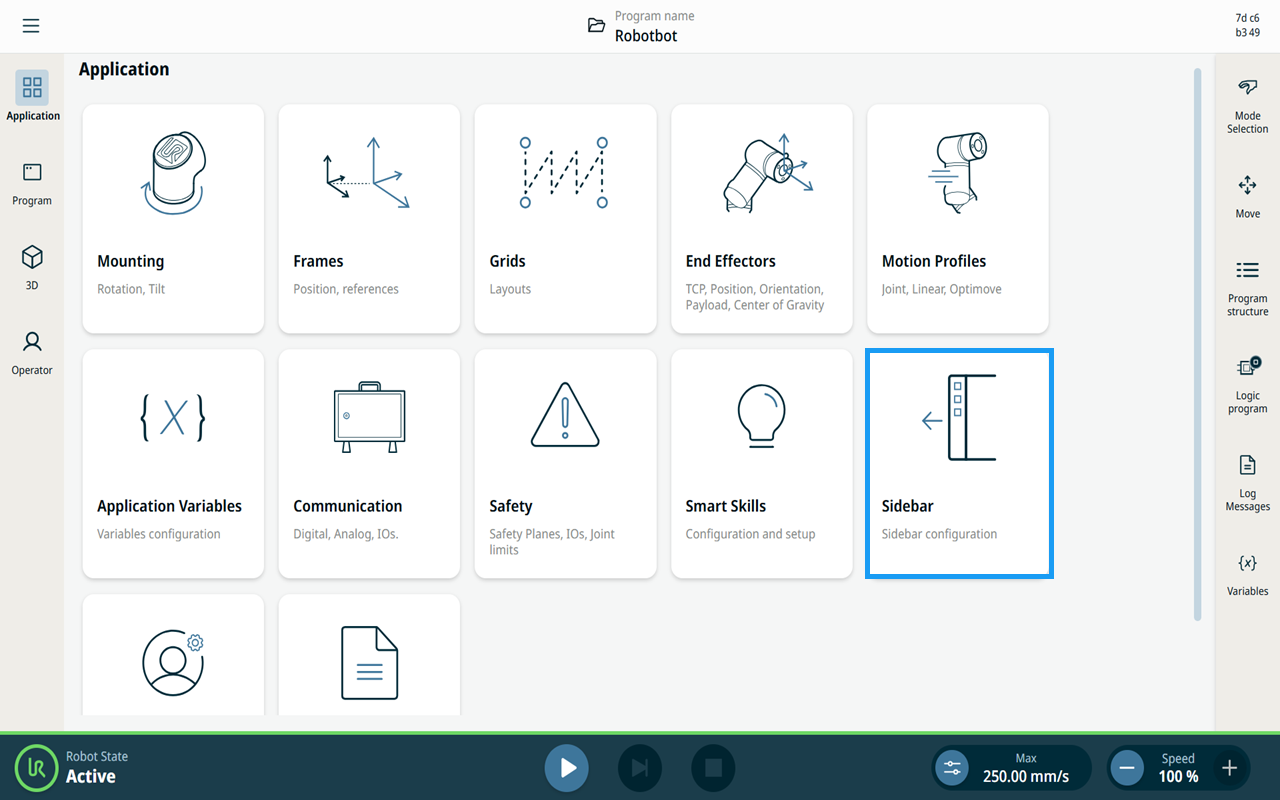
  1. Accesați ecranul cu nodurile aplicației. Consultați fila Aplicație Fila Aplicație

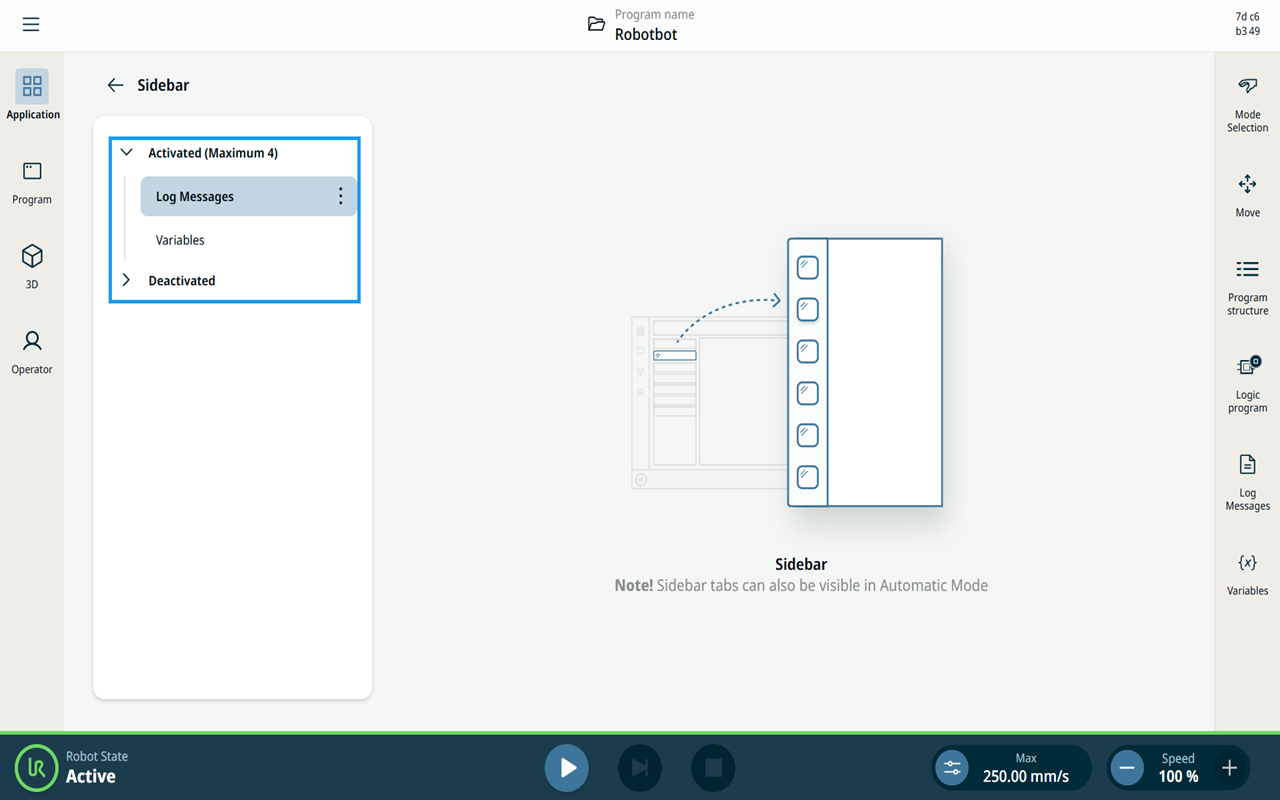
  2. Atinge pictograma barei laterale.


    Ecranul principal afișează arborii din bara laterală, atât cei activați, cât și cei dezactivați.

     
Mesaje jurnal
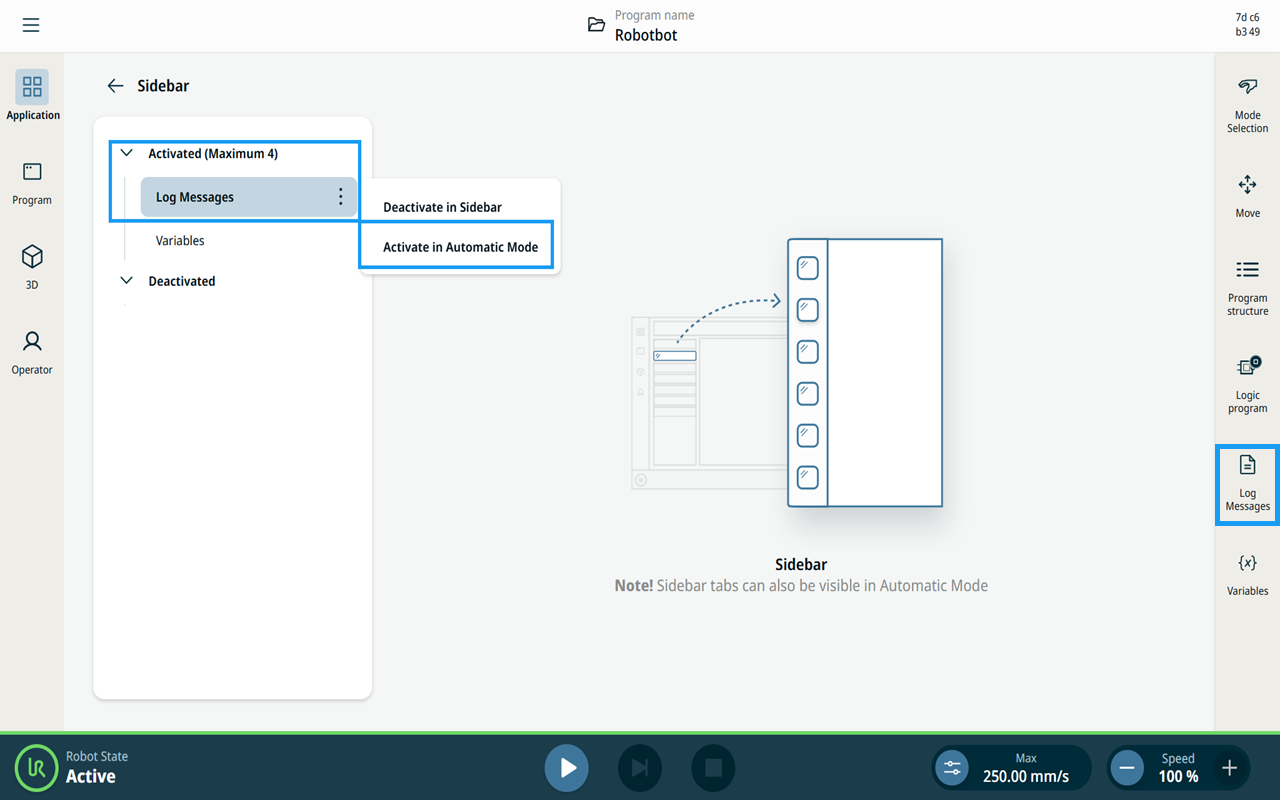
  1. Atingeți cele trei puncte verticale (pictograma kebab) pentru Mesaje jurnal ,apoi selectați Activare în bara laterală și Activare în modul automat . Mesajele de jurnal sunt apoi mutate în arborele din bara laterală „Activate ”.

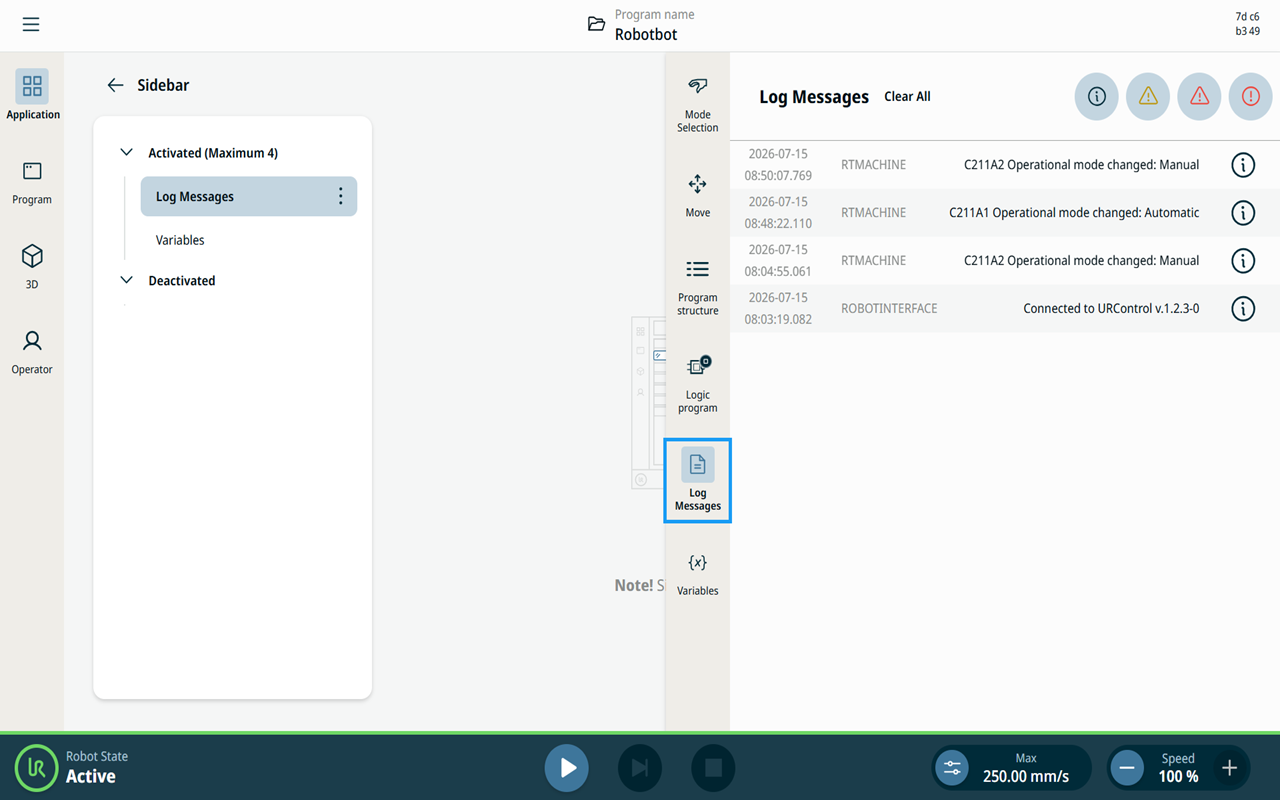
  2. În bara laterală apare secțiunea „Mesaje de jurnal ”.

     
  3. Atingeți Mesaje jurnal în bara laterală. Ecranul multitasking se extinde pentru a afișa Mesaje de jurnal .

     
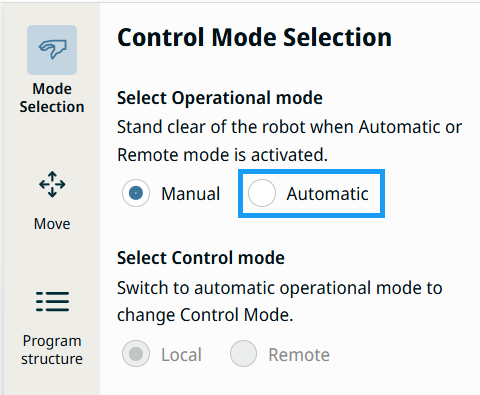
  4. Pentru a trece la modul automat, atinge pictograma de selectare a modului.


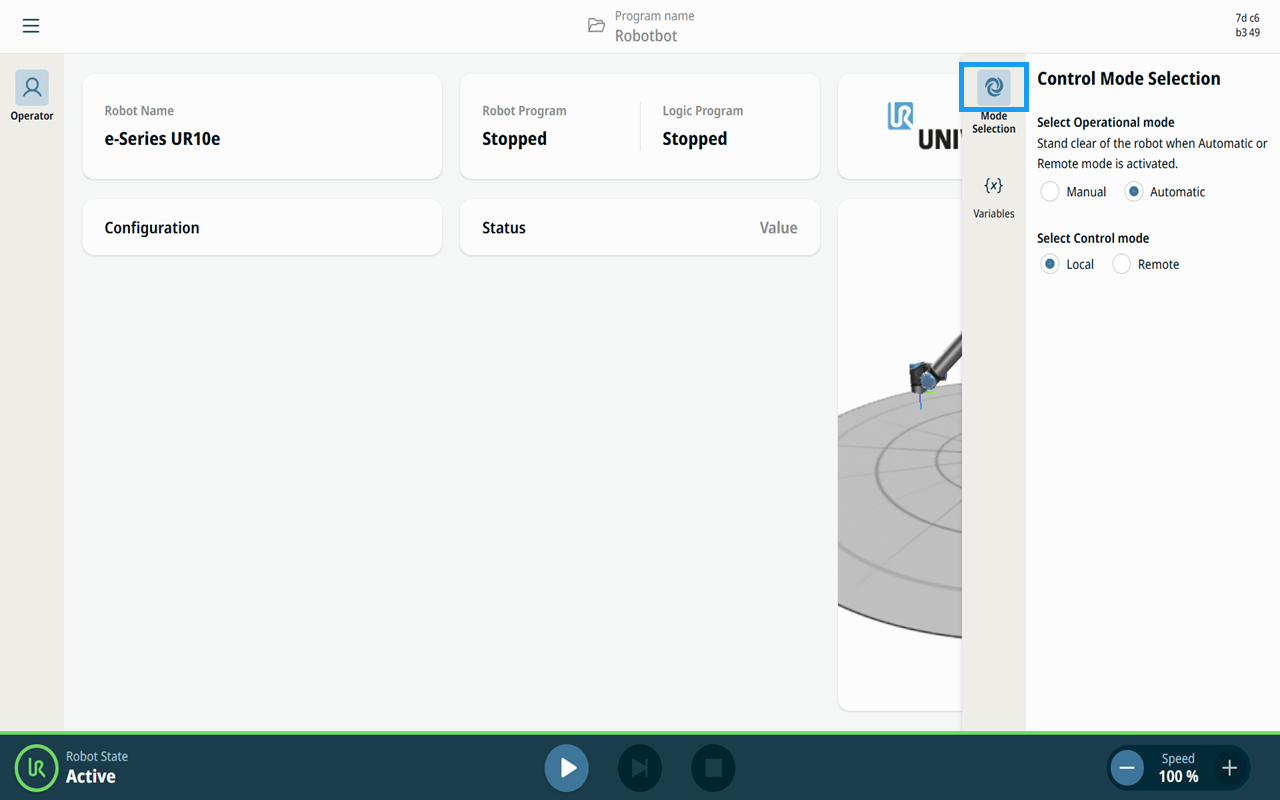
  1. Selectați opți unea „Automat” din ecranul de selectare a modului. Introduceți parola modului operațional pentru a debloca și a confirma.

  2. Se afișează interfața modului automat, indicată de pictograma cu un vârtej din „Safety Checksum”, iar în bara laterală rămâne vizibilă doar secțiunea „Variabile ”.


Dezactivarea funcției de contribuție

Puteți dezactiva o funcție pentru a controla disponibilitatea fiecărei contribuții în timpul rulării. Această funcție returnează o valoare booleană care indică dacă contribuția este dezactivată.


  • Atunci când o contribuție este dezactivată, aceasta este ascunsă din interfața cu utilizatorul pentru o experiență mai clară.

  • Chiar și atunci când este ascunsă, funcția continuă să ruleze în fundal, astfel încât să poată menține starea sau să execute sarcini în fundal.

  • Puteți modifica dinamic starea de dezactivare, ceea ce vă oferă un control flexibil asupra disponibilității funcțiilor fără a opri procesele de bază.