Ficheiro de registo e licença do robô

Descrição

É necessário registar o robô e transferir e instalar o Ficheiro de Licença, pois o ficheiro de licença incluirá todas as licenças de software disponíveis.


Ativar as licenças de software
Se tiver mais de uma licença ativa, todas as licenças serão incluídas no ficheiro de licença transferido.
  1. Transfira o ficheiro de licença para o seu PC.

  2. Copie o ficheiro de licença para a pen USB e ligue-a ao Teach Pendant.

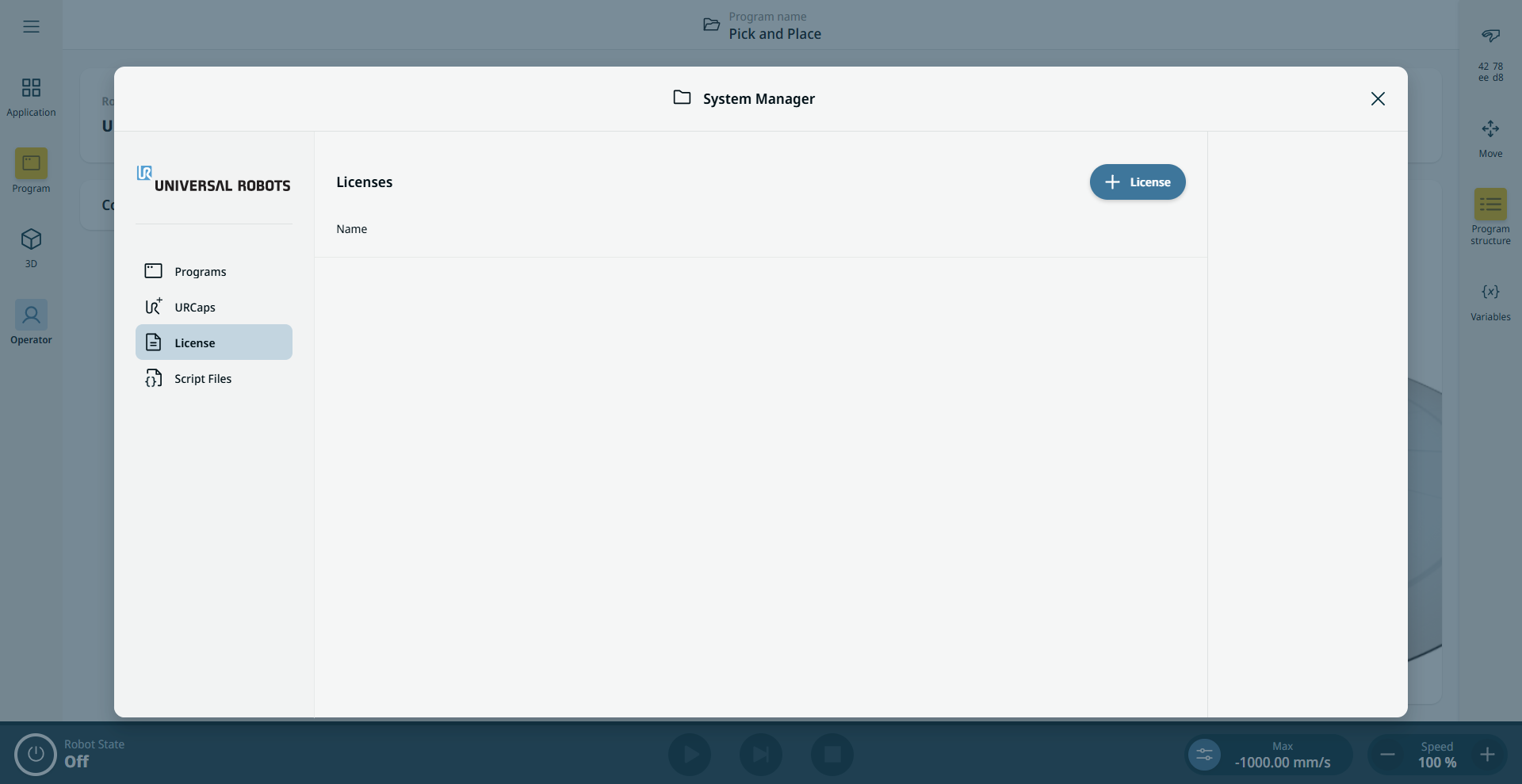
  3. Na navegação principal, toque no menu «Hambúrguer» e selecione «Gestor do Sistema » para visualizar o conteúdo.

  4. Na lista, selecione a Licença e toque em +Licença .

  5. Selecione o ficheiro de licença guardado e toque em Abrir para confirmar o registo do robô.

  6. No canto inferior esquerdo, toque em Sair.


Desativar licenças de software

  • É necessário um novo ficheiro de licença se o robô mudar de proprietários. Neste caso, o ficheiro de licença deve ser desativado.

  • Se adquirir uma nova licença de software para o seu robô, é necessário desativar e reativar o ficheiro de licença para adicionar a nova licença de software.

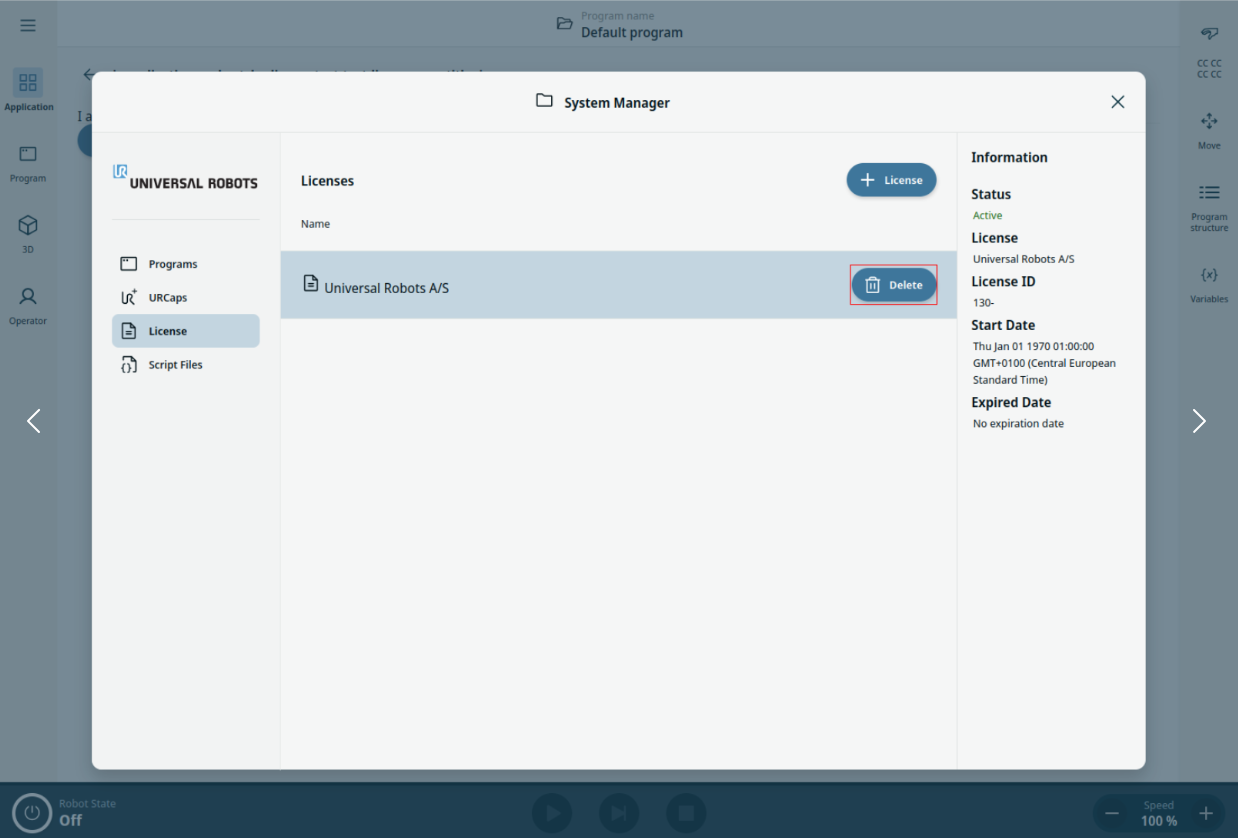
  1. Na navegação principal, toque no menu «hambúrguer » e selecione «Gestor do sistema».

  2. Na lista, selecione Licenças .

  3. Selecione a licença que pretende desativar/remover e toque em Eliminar .