Pasek boczny w zakładce „Aplikacja”

Opis

Pasek boczny w zakładce Karta aplikacja dodawanie zakładek oprócz czterech głównych menu na ekranie wielozadaniowym .


Korzystanie z funkcji paska bocznego

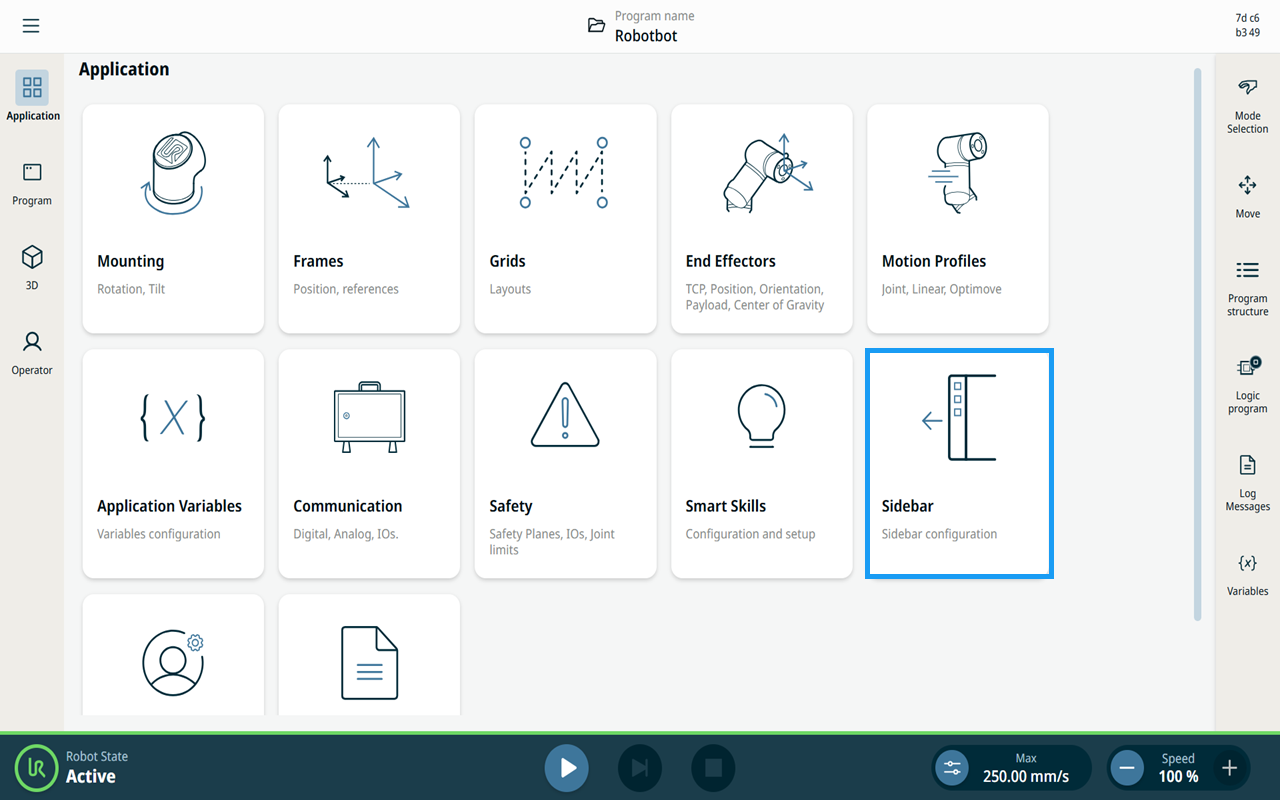
  1. Przejdź do ekranu węzłów aplikacji. Zobacz zakładkę Karta aplikacja

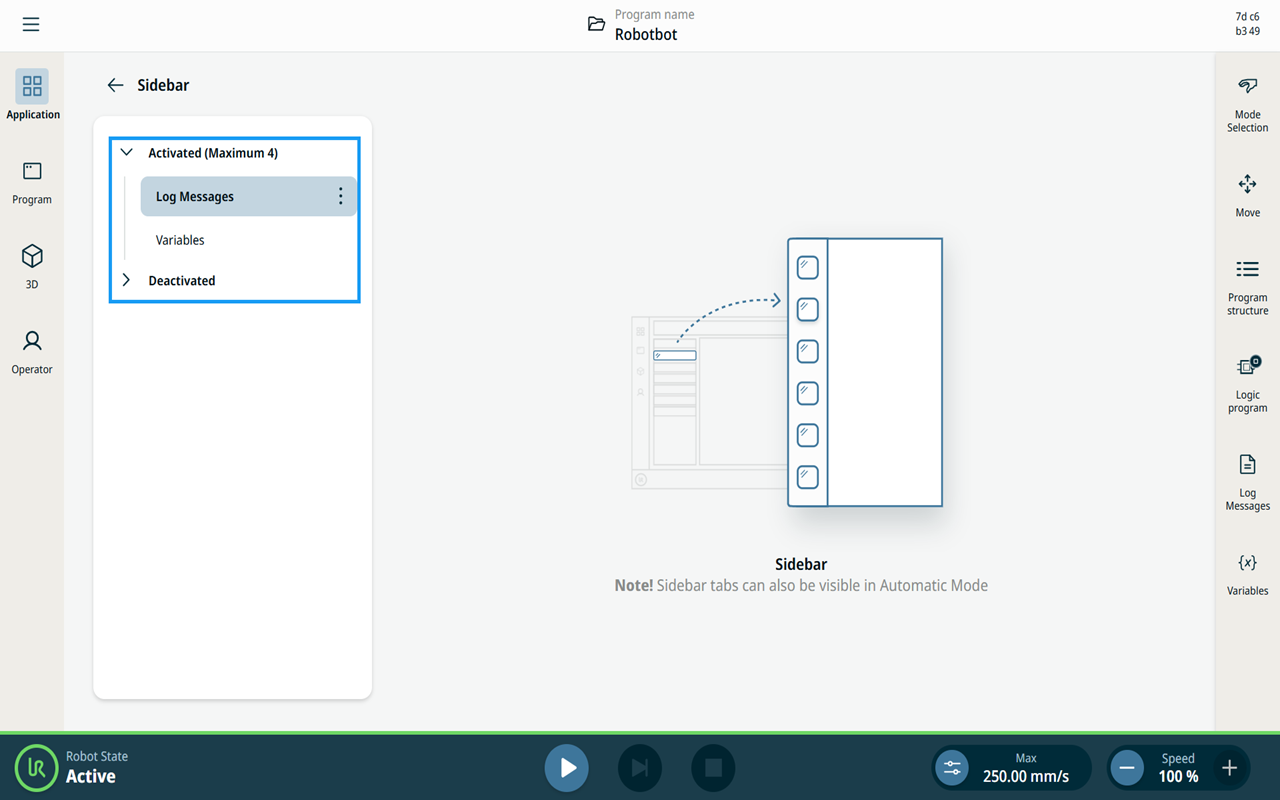
  2. Naciśnij ikonę paska bocznego.


    Na ekranie głównym wyświetlane są drzewa paska bocznego w stanie „Aktywowane ” i „Dezaktywowane ”.

     
Komunikaty dziennika
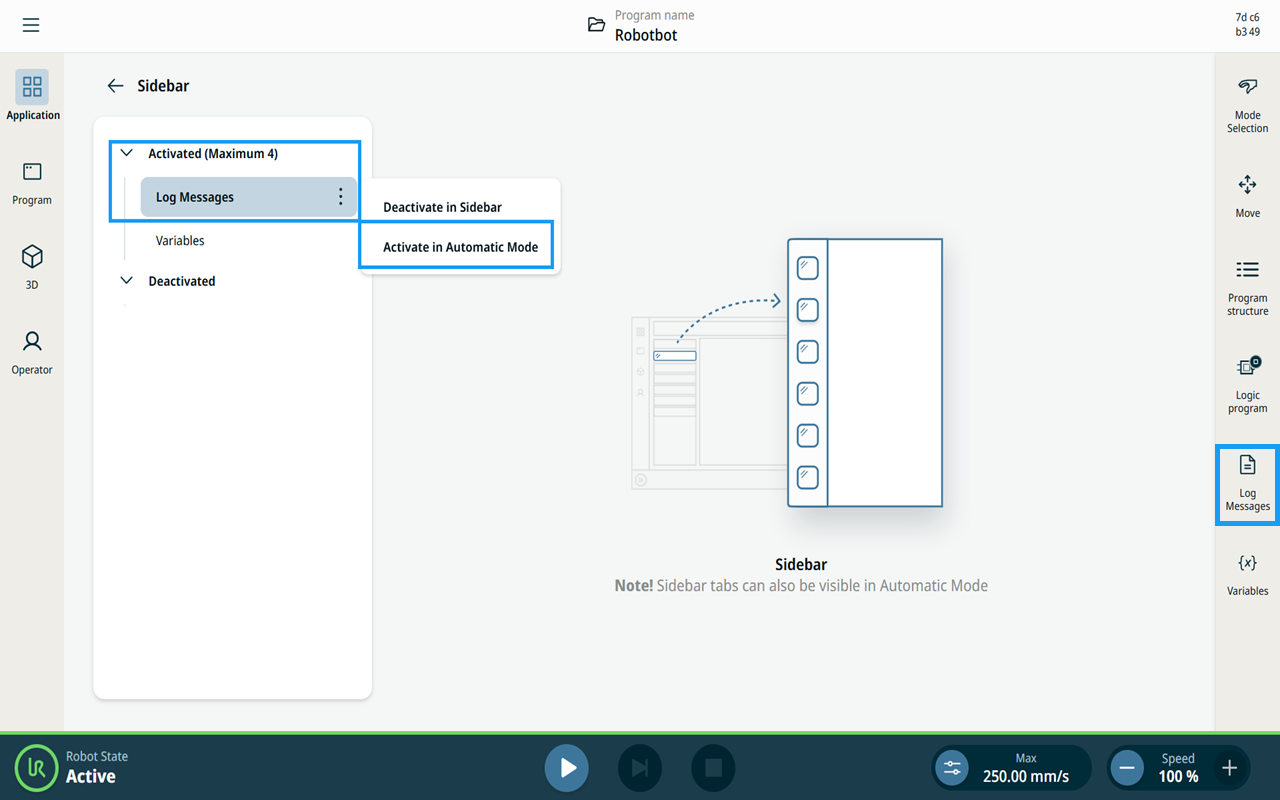
  1. Naciśnij trzy pionowe kropki (ikona kebabu), aby wyświetlić Komunikaty dziennika ,a następnie wybierz opcje Aktywuj w pasku bocznym oraz Aktywuj w trybie automatycznym . Komunikaty dziennika są następnie przenoszone do drzewa paska bocznego „Aktywowane ”.

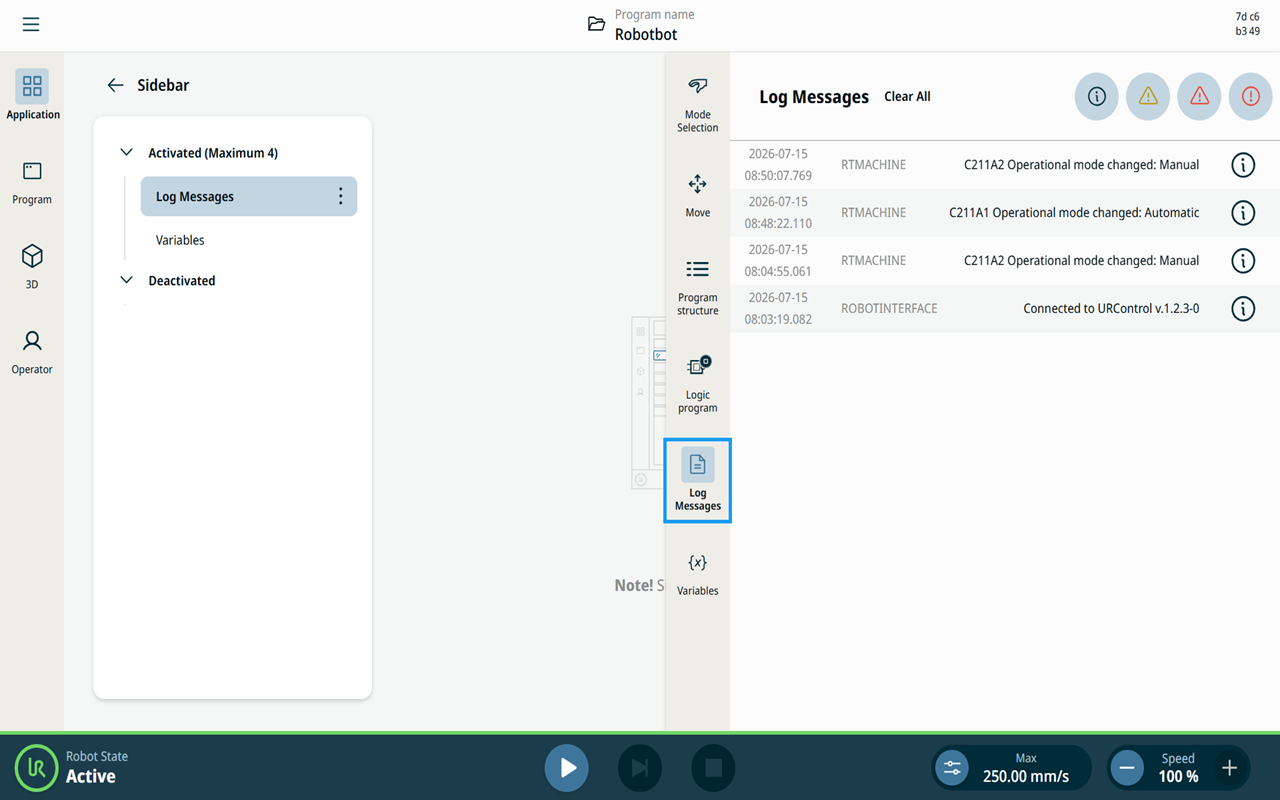
  2. W pasku bocznym pojawia się pozycja „Komunikaty dziennika ”.

     
  3. Naciśnij Komunikaty dziennika na pasku bocznym. Ekran wielozadaniowy rozszerza się, aby wyświetlić Komunikaty dziennika .

     
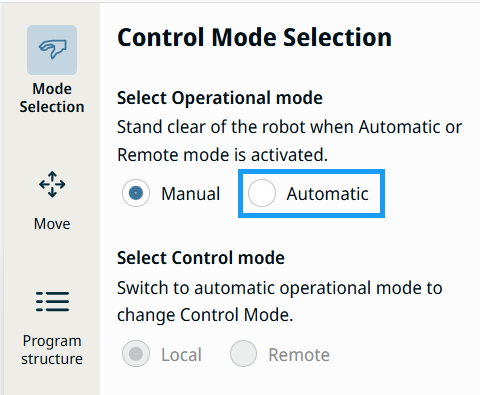
  4. Aby przełączyć się na tryb automatyczny, dotknij ikony wyboru trybu.


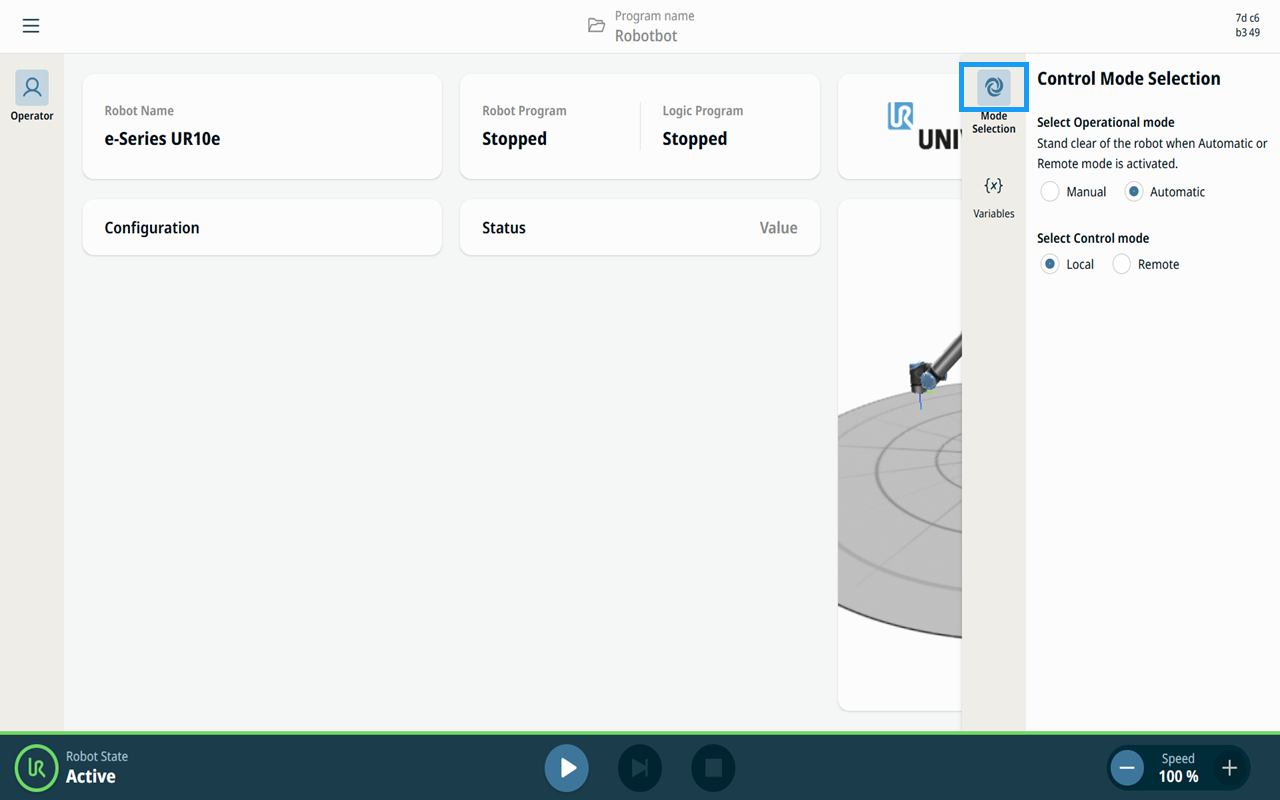
  1. Na ekranie wyboru trybu wybierz opcję „Automatyczny ”. Wprowadź hasło trybu operacyjnego , aby odblokować i potwierdzić.

  2. Pojawia się interfejs trybu automatycznego, oznaczony ikoną wiru w sekcji „Safety Checksum”, a na pasku bocznym widoczne pozostają jedynie „Zmienne ”.


Wyłączanie funkcji wkładu

Można wyłączyć funkcję, aby kontrolować dostępność poszczególnych elementów w czasie wykonywania. Ta funkcja zwraca wartość logiczną wskazującą, czy wkład jest wyłączony.


  • Gdy dana funkcja jest wyłączona, jest ona ukrywana w interfejsie użytkownika, co zapewnia większą przejrzystość.

  • Nawet gdy funkcja jest ukryta, nadal działa w tle, dzięki czemu może zachować stan lub wykonywać zadania w tle.

  • Można dynamicznie zmieniać stan wyłączenia, co zapewnia elastyczną kontrolę nad dostępnością funkcji bez konieczności zatrzymywania procesów bazowych.