Ograniczenie pozycji narzędzia

Opis

Ekran Pozycja narzędzia umożliwia użytkownikom bardziej kontrolowane ograniczenie narzędzi i/lub akcesoriów umieszczonych na końcu ramienia robota, umożliwiając zdefiniowanie pozycji narzędzia o promieniu, który będzie wchodził w interakcje z płaszczyznami bezpieczeństwa poprzez wykrywanie kolizji z pozycją narzędzia i płaszczyzną lub wejście w tryb ograniczony, gdy narzędzie wejdzie w płaszczyznę.


Szczegóły

Pozycja narzędzia ma dwie kluczowe zalety:

  • Obsługuje dwie niestandardowe konfiguracje, co pozwala określić, gdzie reagować na płaszczyzny bezpieczeństwa.

  • Wizualizuje pozycje narzędzi w modelu 3D.

Można zdefiniować, skonfigurować i zarządzać maksymalnie dwoma pozycjami narzędzia.


Narzędzia zdefiniowane przez użytkownika

W przypadku narzędzi zdefiniowanych przez użytkownika użytkownik może zmienić:

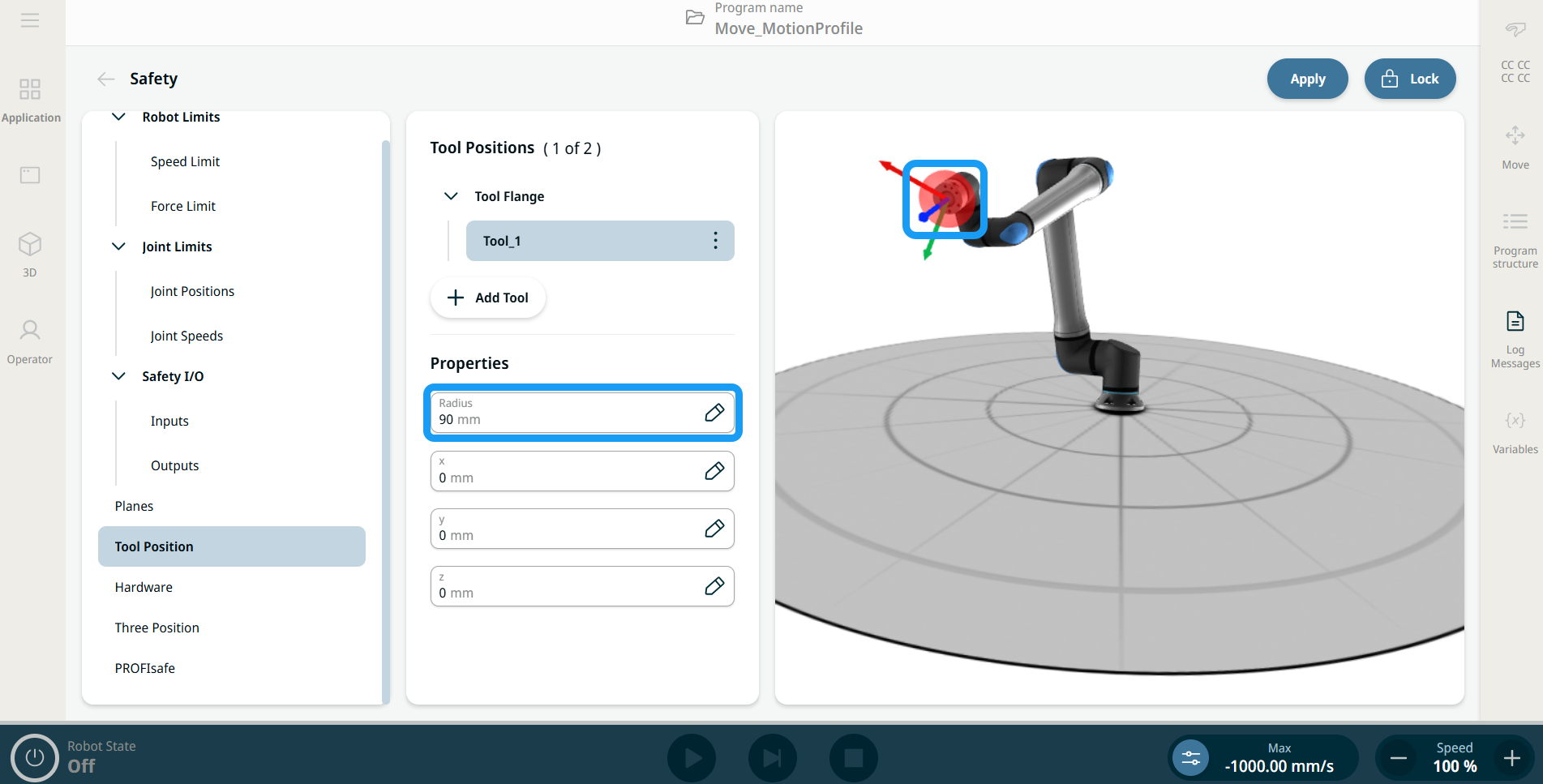
  • Promień, aby zmienić promień sfery narzędzia. Promień jest brany pod uwagę podczas korzystania z płaszczyzn bezpieczeństwa.

  • Pozycje X, Y, Z do zmiany pozycji narzędzia względem kołnierza narzędzia robota. Pozycja jest uwzględniana w przypadku funkcji bezpieczeństwa dla prędkości narzędzia, siły narzędzia, odległości zatrzymania oraz płaszczyzn bezpieczeństwa.


Aby uzyskać dostęp do pozycji narzędzia

  1. Przejdź do aplikacji Bezpieczeństwo.

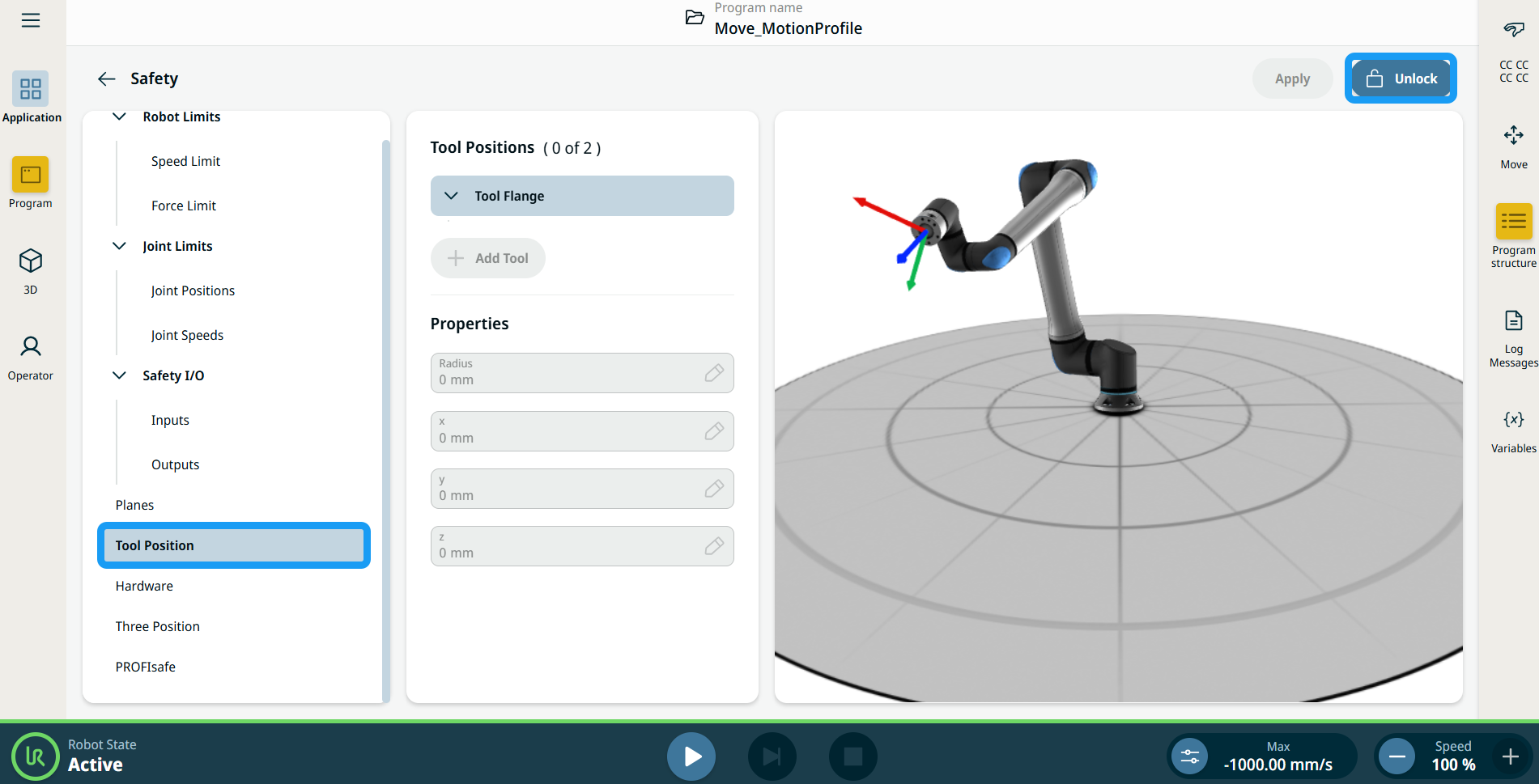
  2. Dotknij opcji Pozycja narzędzia w lewym panelu. W prawym górnym rogu ekranu głównego dotknij przycisku Odblokuj, aby aktywować dodawanie narzędzia. Wprowadź hasło bezpieczeństwa i potwierdź.


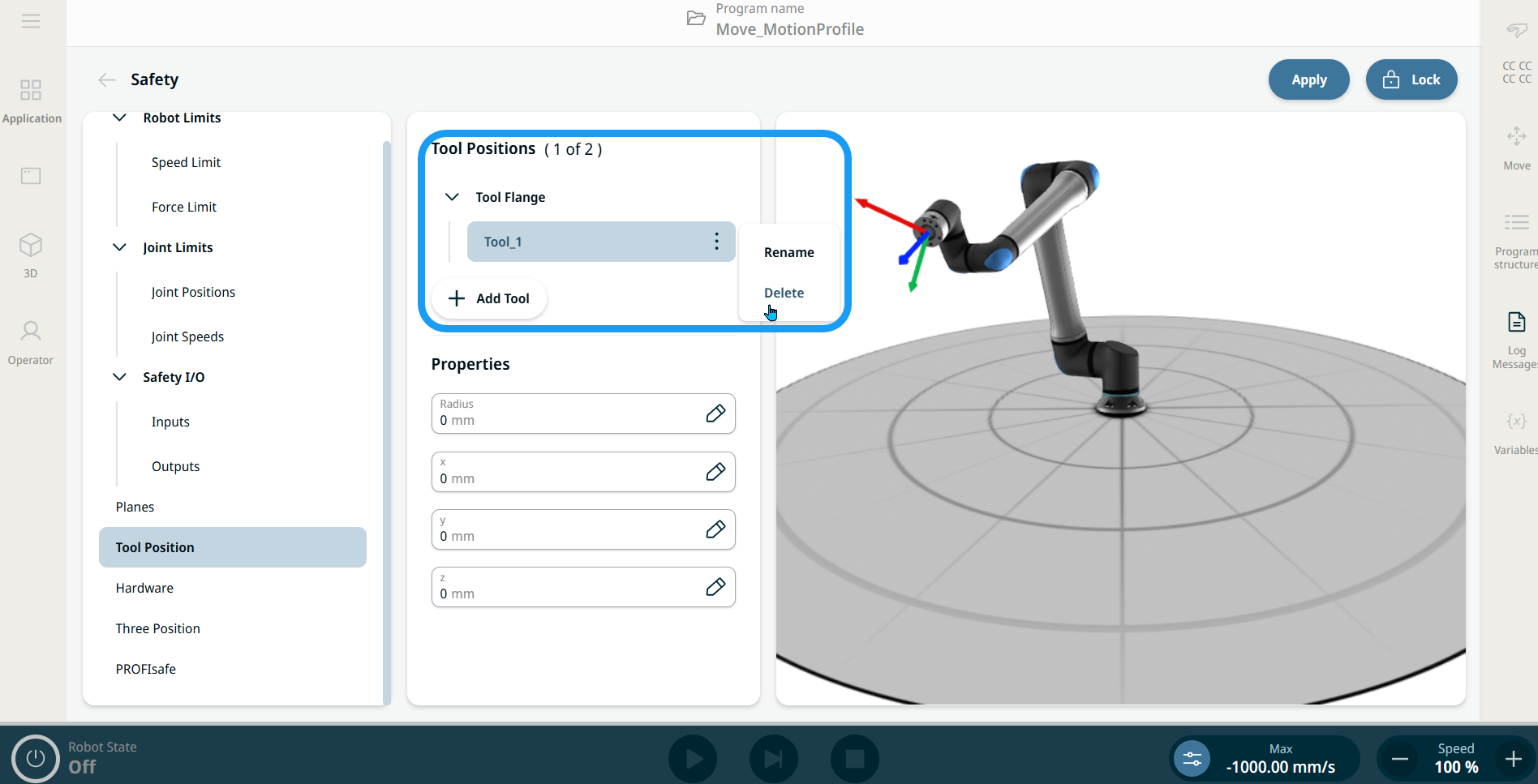
  1. W kolumnie Pozycje narzędzi w środkowym panelu dotknij przycisku + Dodaj narzędzie. Dodane narzędzie, Narzędzie_1, pojawi się pod drzewem Kołnierz narzędzia.

  2. Dotknij ikony Hamburger dodanego narzędzia, aby zmienić jego nazwę na coś bardziej rozpoznawalnego. Możesz je również usunąć.


  1. W kolumnie Właściwości w środkowym panelu znajdują się cztery edytowalne pola promienia oraz pozycji x, y i z. Dotknij pól, aby w razie potrzeby zmienić promień i współrzędne x ,y, z. Sfera w prawym panelu jest aktualizowana na żywo w modelu 3D, aby pomóc w dokładnym umieszczeniu.

  2. Dotknij przycisku Zastosuj w prawej górnej części ekranu głównego.


  3. Robot będzie teraz wchodził w interakcje z płaszczyznami bezpieczeństwa, gdy zetkną się z nimi sfery pozycji narzędzia.