ツール位置の制限

説明

[ツール位置]画面では、半径を持つツール位置を定義することで、ロボットアーム端のツールやアクセサリーをより厳密に制限できます。このツール位置と安全平面が接触した場合に衝突を検出するか、ツールが平面に入った場合に減少モードに移行させることで、相互作用を設定します。


詳細

ツール位置には、主に 2 つの利点があります。

  • 2 つのカスタム構成に対応しており、安全平面に反応する場所を指定できます。

  • 3D モデルでツール位置を視覚的に表示します。

最大 2 つのツール位置を定義、設定、管理できます。


ユーザー定義のツール

ユーザー定義のツールでは、ユーザーは次のように変更できます。

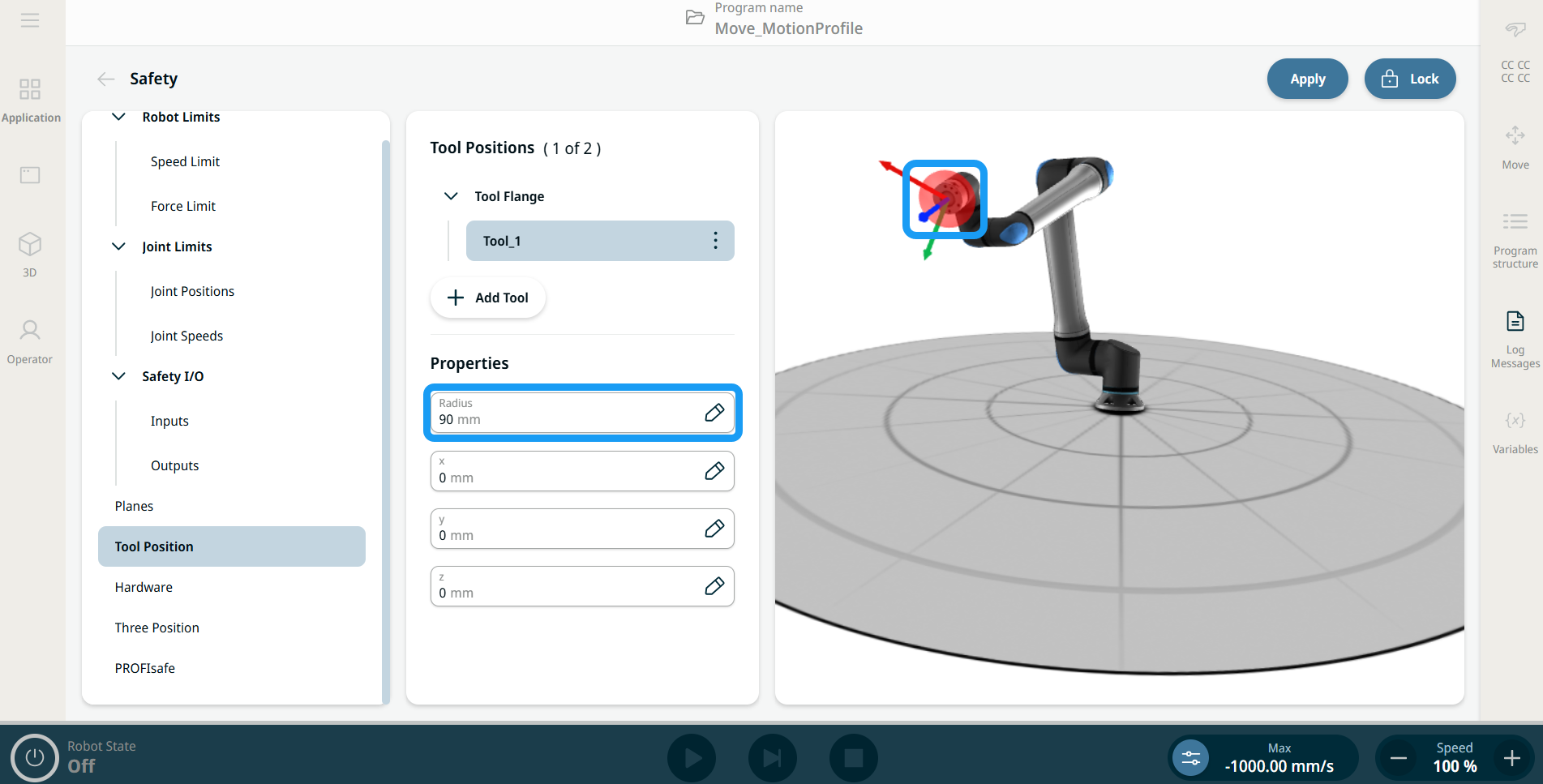
  • [半径] でツールの球の半径を変更できます。 安全飛行機を使用する場合は、半径が考慮されます。

  • ロボットのツールフランジを基準としたツール位置を変更するための X、Y、Z 座標。 この位置は、ツール速度、ツールフォース、停止距離、安全平面の各安全機能で考慮されます。


ツール位置へのアクセス方法

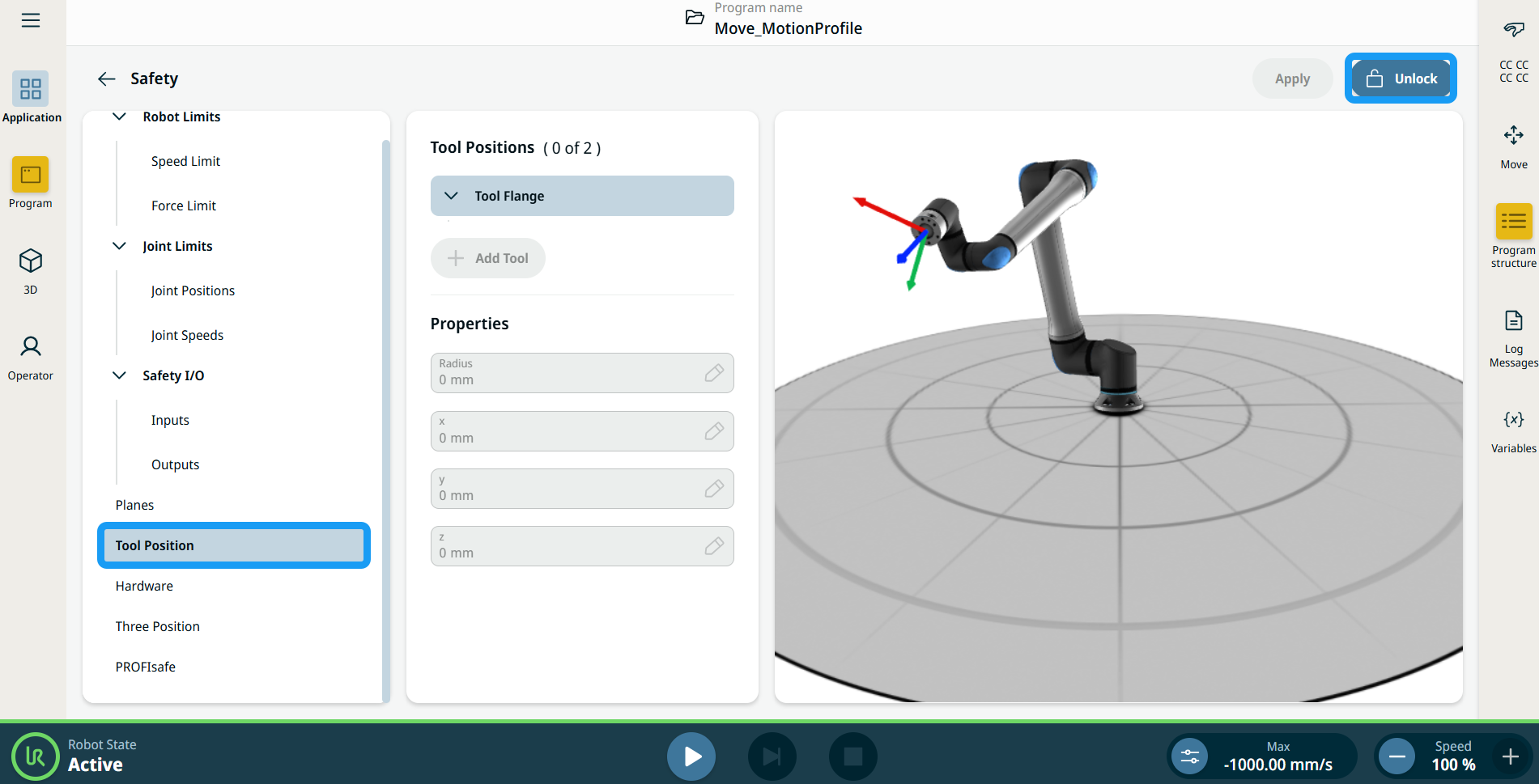
  1. [安全] アプリケーションに移動します。

  2. 左パネルで [ツール位置] をタップします。 メイン画面の右上にある [ロック解除] をタップして、ツールの追加を有効にします。 安全パスワードを入力して [確認] をタップします。


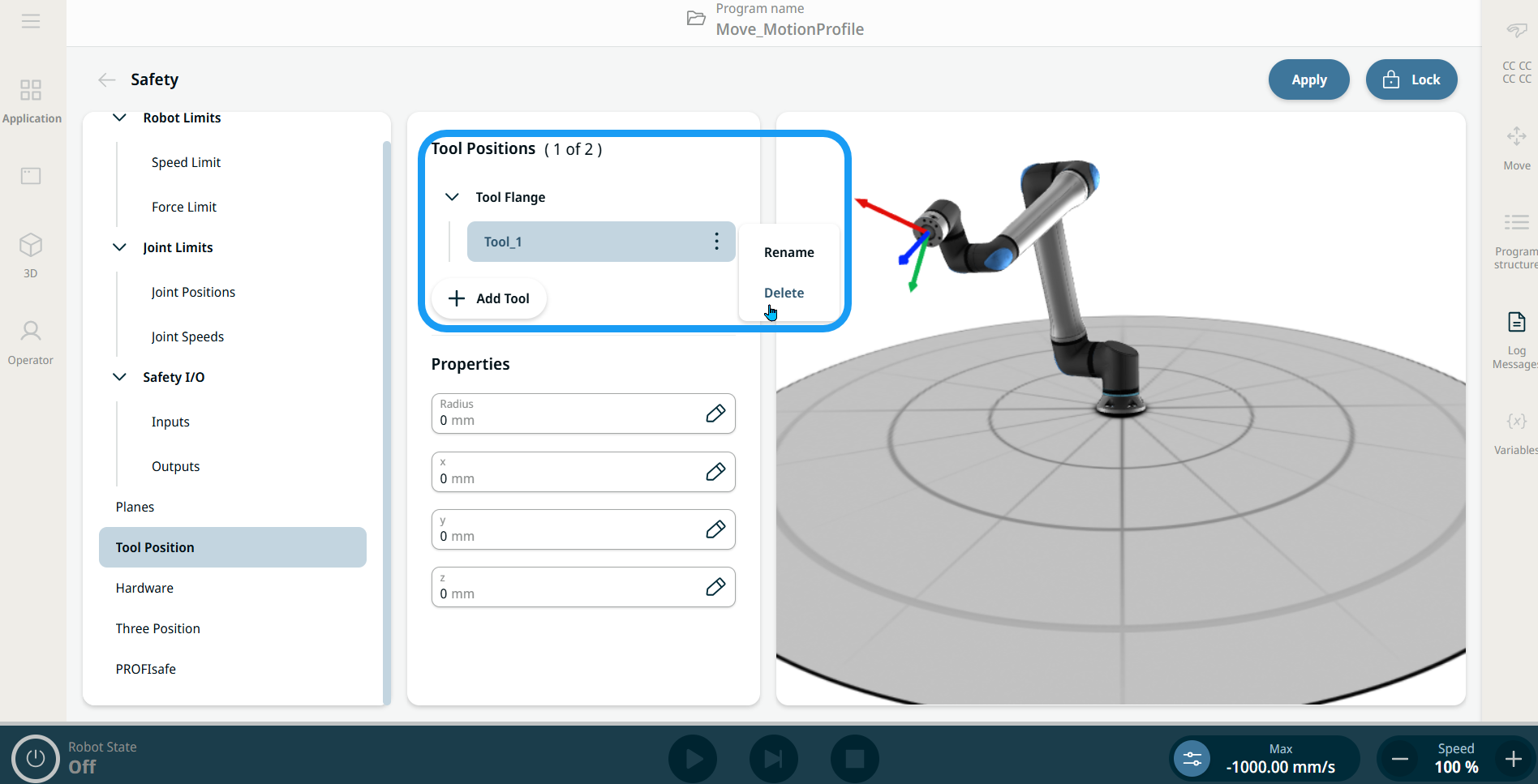
  1. 中央パネルの [ツール位置] 列で、[+ ツール追加] をタップします。 追加されたツール ツール_1 が [ツールフランジツリー] の下に表示されます。

  2. 追加したツール(ツール_1)の [その他アイコン] をタップして、より識別しやすい名前に変更します。 ここから削除することもできます。


  1. 中央パネルの [プロパティ] 列には、半径、x、y、z 座標の 4 つの編集可能なフィールドがあります。 フィールドをタップして、必要に応じて半径と x、y、z 座標を変更します。 右側パネルの球体は 3D モデルでライブ更新され、配置の確認に役立ちます。

  2. メイン画面の右上の [適用] をタップします。


  3. ツール位置の球が安全平面に接触すると、ロボットが安全平面と相互作用するようになります。