Az Alkalmazás fül oldalsávja

Leírás

Az Alkalmazás lap található Oldalsáv segítségével a négy fő menün kívül további lapokat is hozzáadhat a többfeladatos képernyőhöz.


Az oldalsáv funkciójának használata

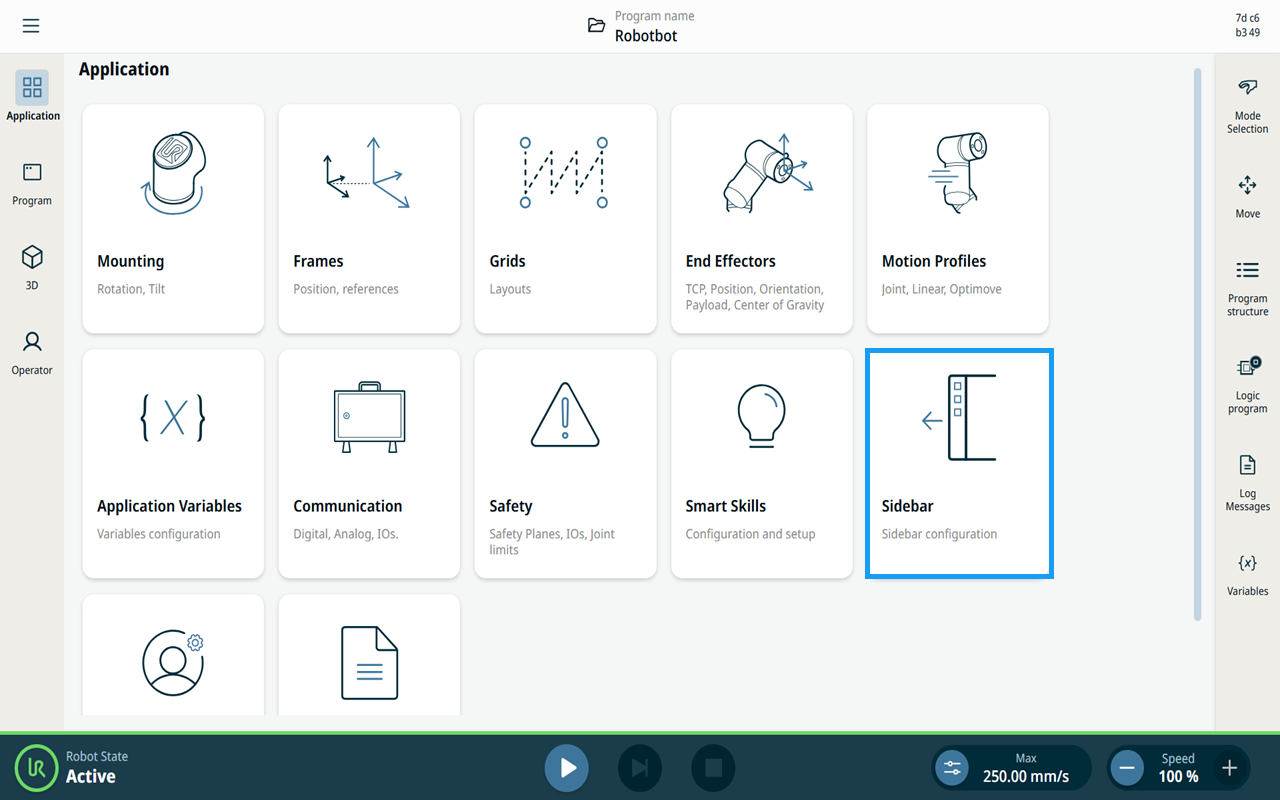
  1. Lépjen az alkalmazáscsomópontok képernyőjére. Lásd az Alkalmazás Alkalmazás lap

  2. Érintse meg az Oldalsáv ikont.


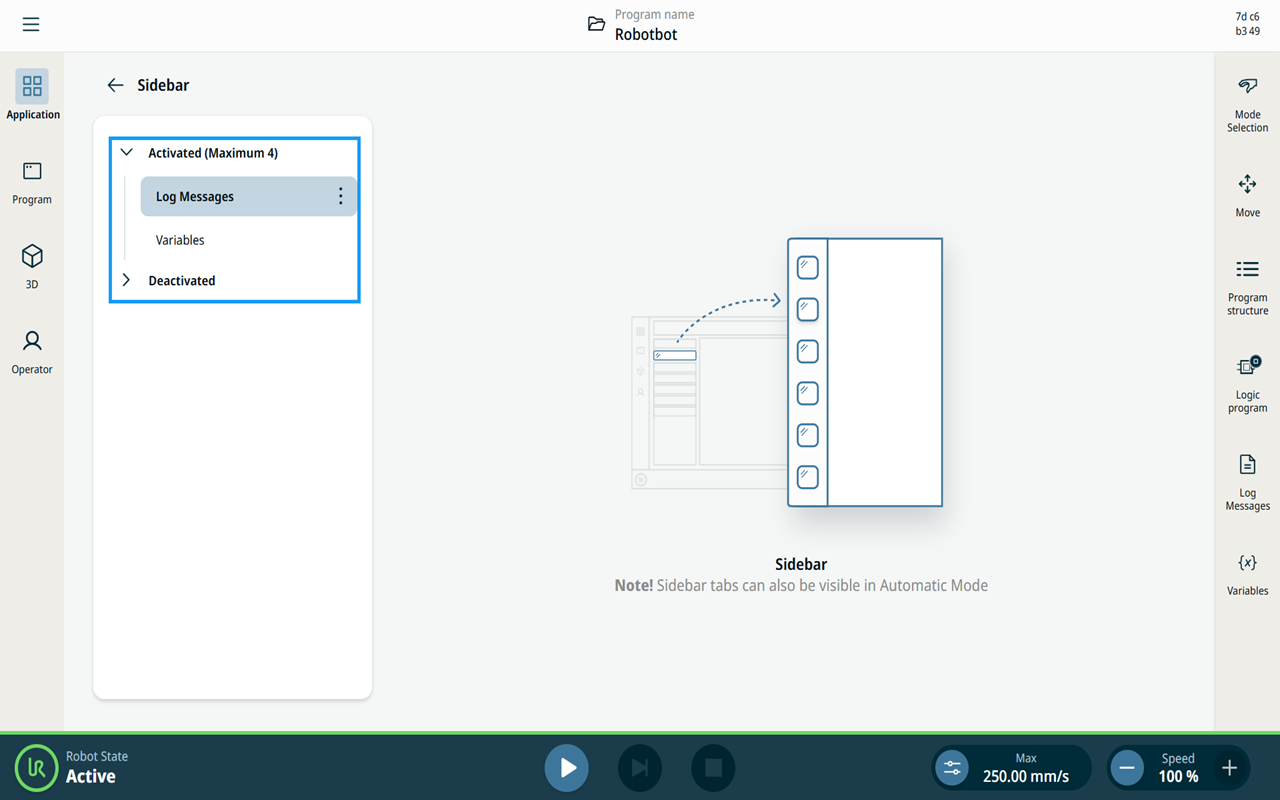
    A főképernyőn az Aktivált és Deaktivált oldalsávfák láthatók.

     
Üzenetek naplózása
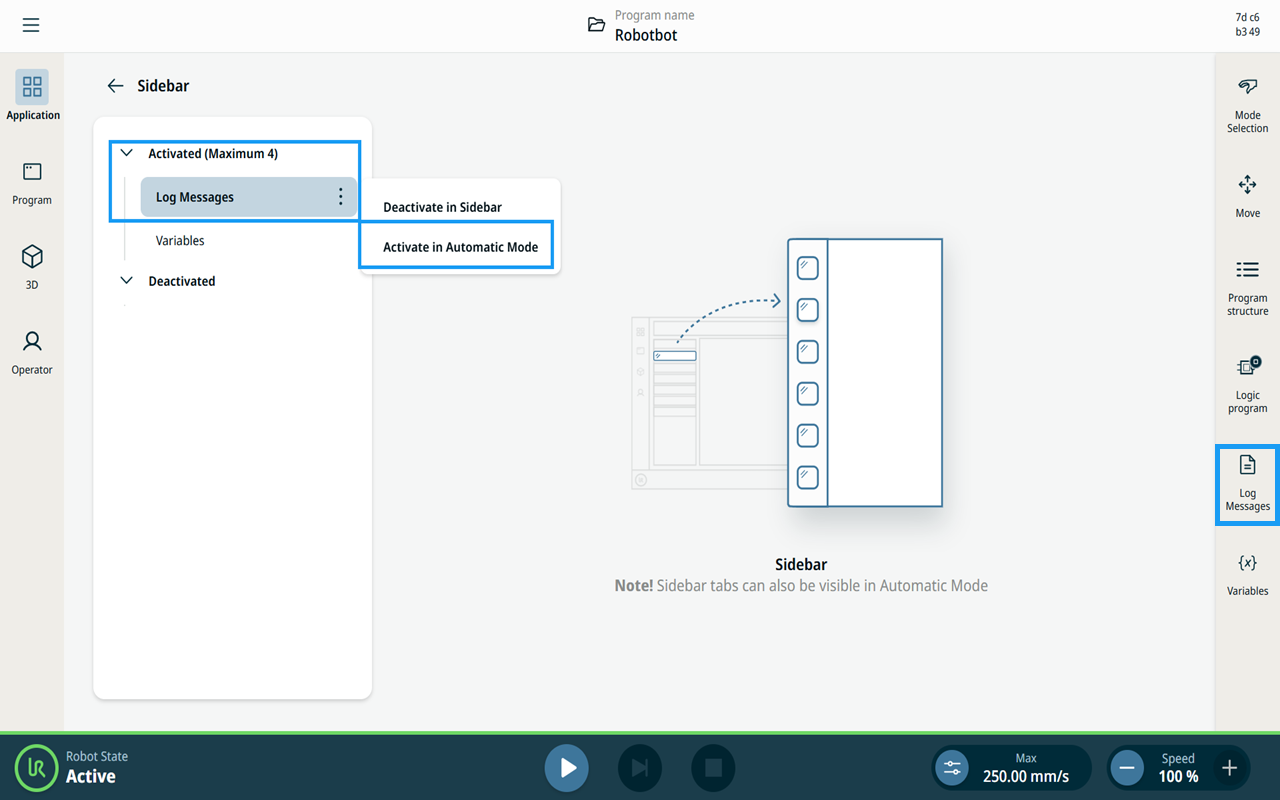
  1. Érintse meg a három függőleges pontot (kebab ikon) a Naplóüzenetek menüpontnál,majd válassza az Aktiválás az oldalsávban és az Aktiválás automatikus módban lehetőségeket. A „Naplóüzenetek” ezután átkerül az „Aktivált” oldalsávfába.

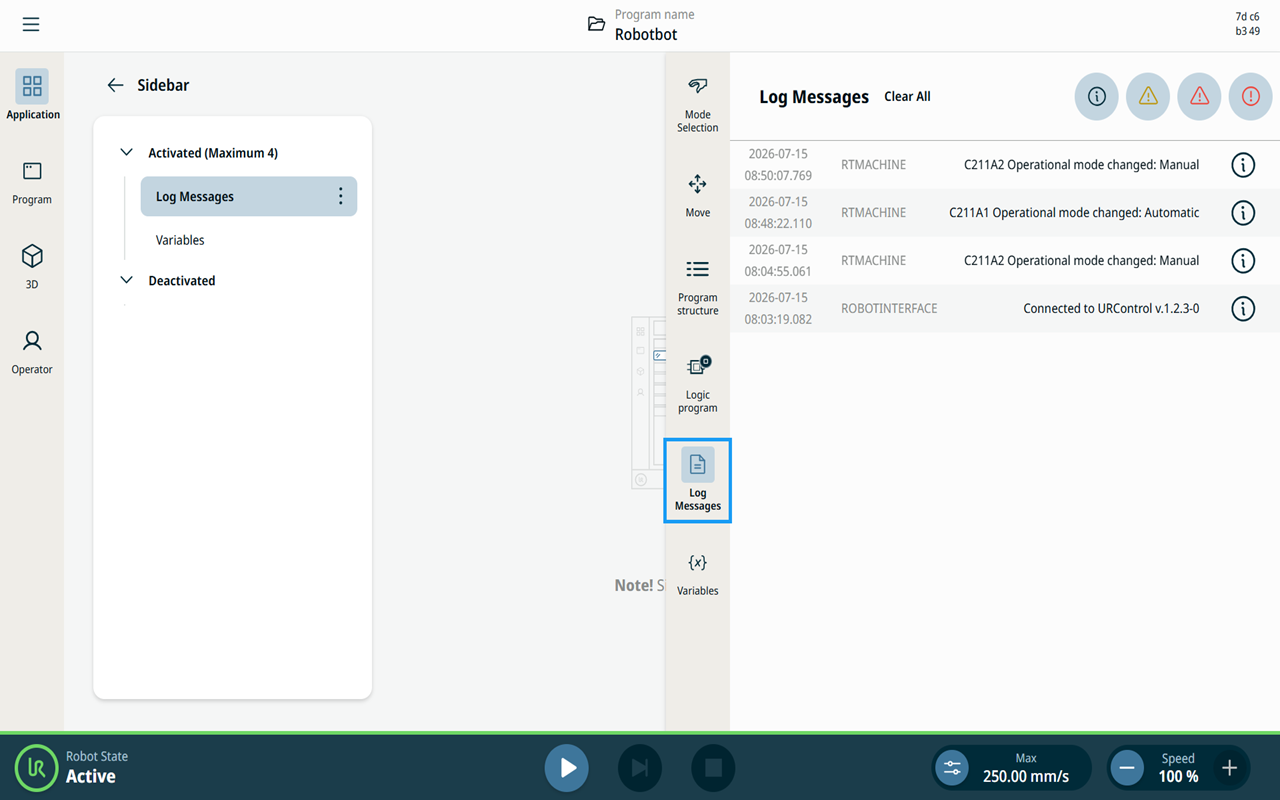
  2. Az oldalsávban megjelentik az Üzenetek naplózása elem.

     
  3. Koppintson az oldalsávon az Üzenetek naplózása pontra. A többfeladatos képernyő kibővül, és megjeleníti a Naplóüzenetek elemet.

     
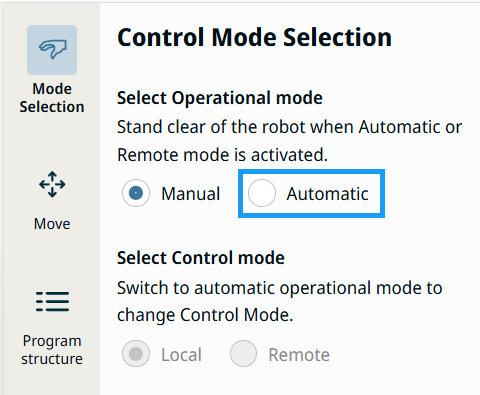
  4. Az automatikus üzemmódra való átváltáshoz érintse meg a Üzemmód-választás ikont.


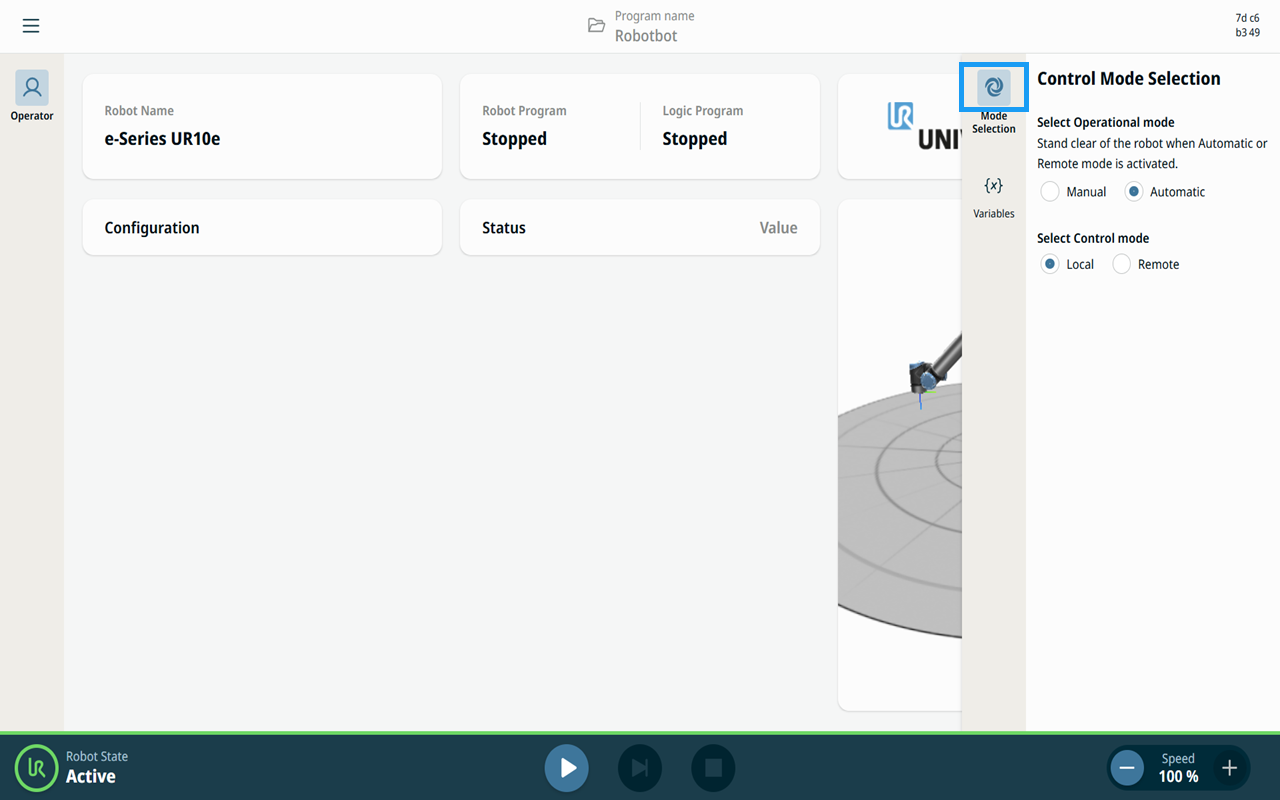
  1. A „Módválasztás” képernyőn válassza az „Automatikus” lehetőséget. Írja be az üzemmód jelszavát a zárolás feloldásához és a megerősítéshez.

  2. Megjelenik az automatikus üzemmód felülete, amelyet a biztonsági ellenőrző összeg mezőben található örvénylő ikon jelöl,és az oldalsávban csak a Változók marad látható.


A hozzájárulási funkció letiltása

Letilthat egy funkciót, hogy futásidőben szabályozza az egyes hozzájárulások elérhetőségét. Ez a függvény egy logikai értéket ad vissza, amely jelzi, hogy a hozzájárulás le van-e tiltva.


  • Ha egy funkció le van tiltva, az a felhasználói felületről el van rejtve, hogy a felhasználói élmény tisztább legyen.

  • Még akkor is, ha el van rejtve, a funkció továbbra is fut a háttérben, így képes fenntartani az állapotot vagy háttérfeladatokat végrehajtani.

  • A letiltott állapotot dinamikusan módosíthatja, ami rugalmas ellenőrzést biztosít a funkciók elérhetősége felett anélkül, hogy le kellene állítania az alapul szolgáló folyamatokat.