Profinet
| Beschreibung |
Das PROFINET Netzwerkprotokoll ermöglicht die Verbindung des Roboters mit einem industriellen PROFINET IO-Controller. Wenn die Verbindung aktiviert ist, können Sie die Aktion auswählen, die auftritt, wenn ein Programm die PROFINET IO-Controller-Verbindung verliert.
|
| PROFINET aktivieren |
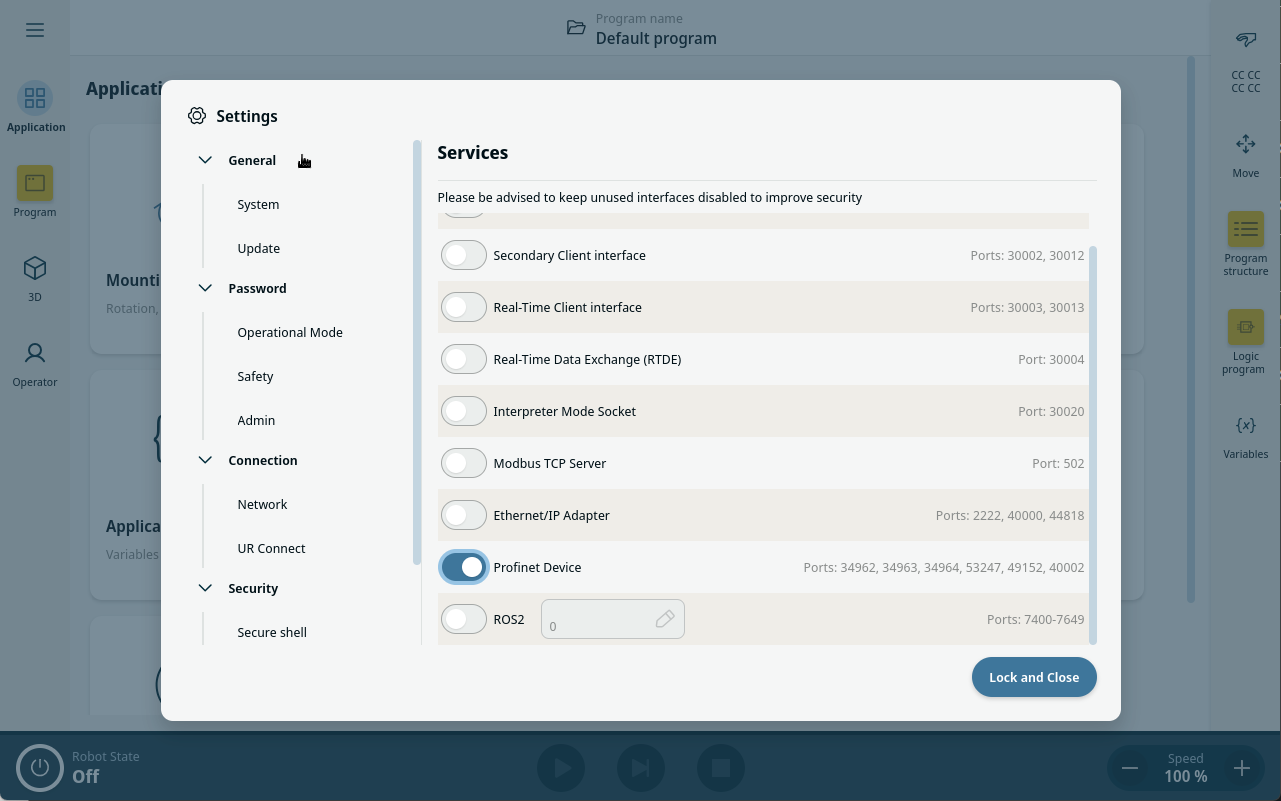
So aktiviert man die PROFINET-Funktion in PolyScope X.
|
| PROFINET nutzen |
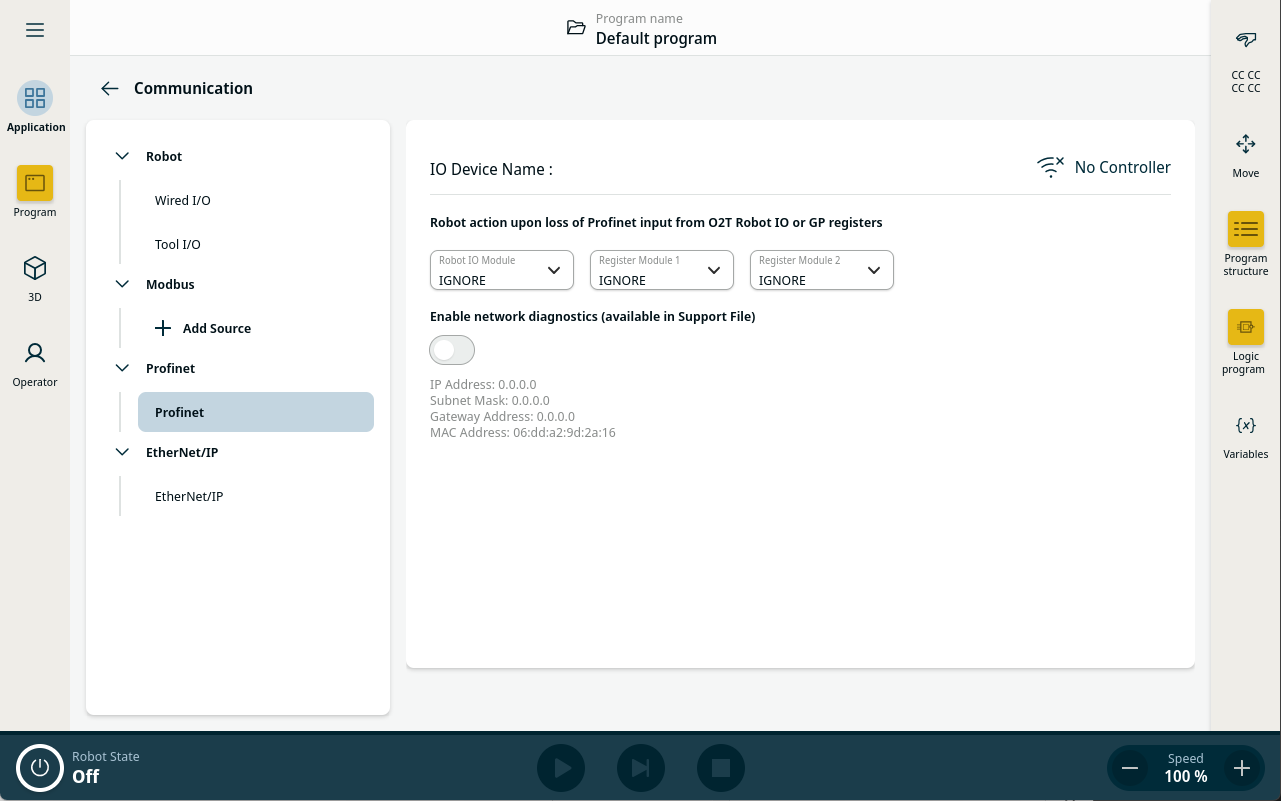
Die PROFINET-Funktionen in PolyScope X finden:
In der PolyScope X Hauptnavigation.
Wählen Sie die entsprechende Aktion aus der Liste aus:
|
| Diagnose |
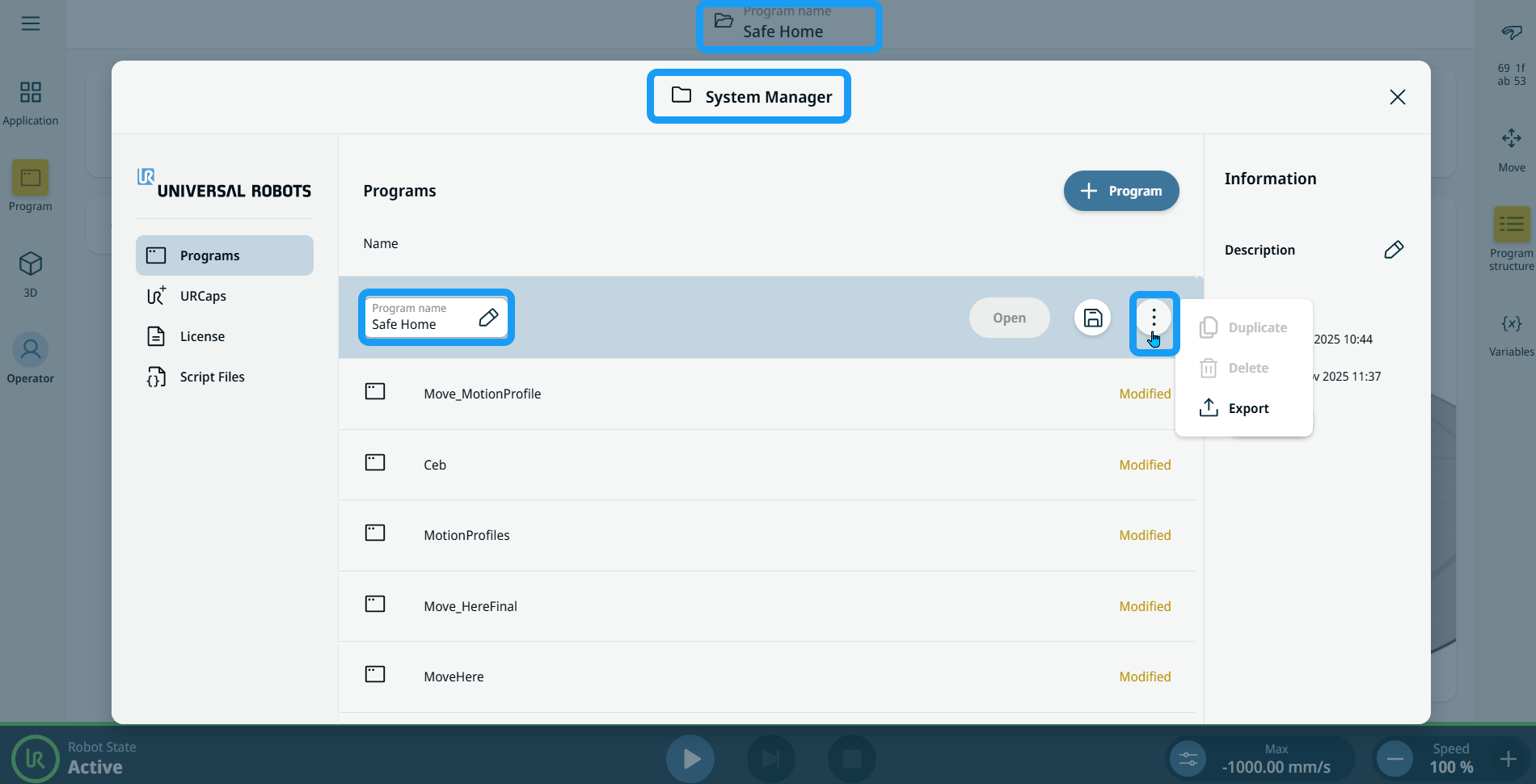
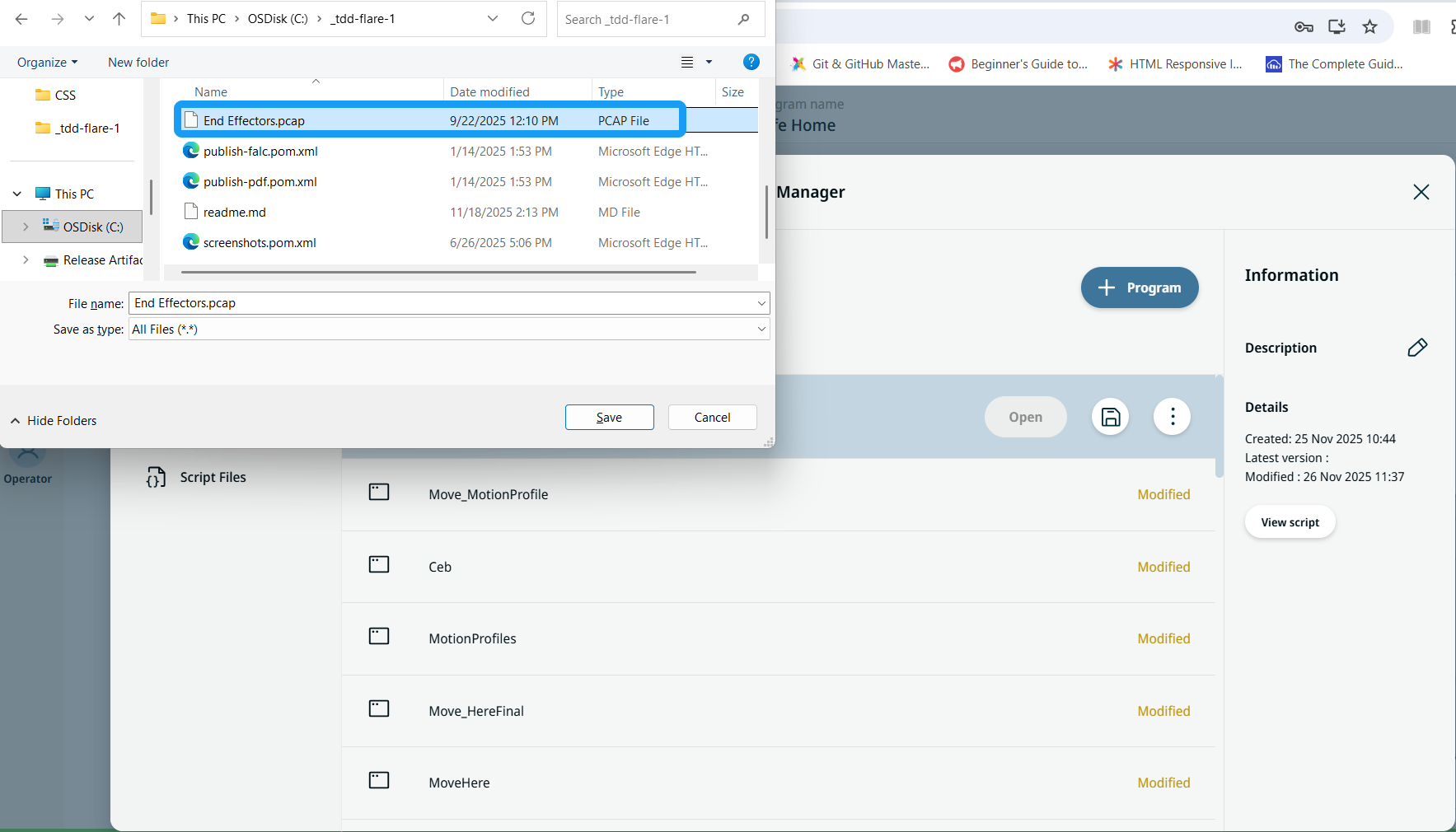
PolyScope X hat die Möglichkeit, Netzwerkverkehr zwischen Roboter und PROFINET I/O-Controller aufzuzeichnen. Dies kann bei Verbindungsproblemen zur Diagnose verwendet werden.
Kommunikationsdaten werden in einer .pcap-Datei gespeichert. Die Datei wird in der Support-Datei in der Systemverwaltung gespeichert. Bis zu 50 MB an Daten können in der Diagnose aufgezeichnet werden.
|
| Status des Ethernetanschlusses |
Falls das PROFINET-Gerät aktiv ist, wird ein neuer virtueller Ethernetanschluss erstellt. Die virtuelle Ethernetanschlusskonfiguration zeigt Informationen zur aktuell konfigurierten IP-Adresse, Subnetzmaske, MAC-Adresse und zum Gateway. Beachten Sie, dass sich dieser virtuelle Anschluss von dem Anschluss unterscheidet, welcher in den Roboter-Netzwerkeinstellungen konfiguriert wurde.
|