Sidepanel i fanen "Applikation"

Beskrivelse

I sidepanelet under fanen Applikation Applikationsfane du tilføje faner ud over de fire hovedmenuer på multitask-skærmen .


Brug af sidebjælkefunktionen

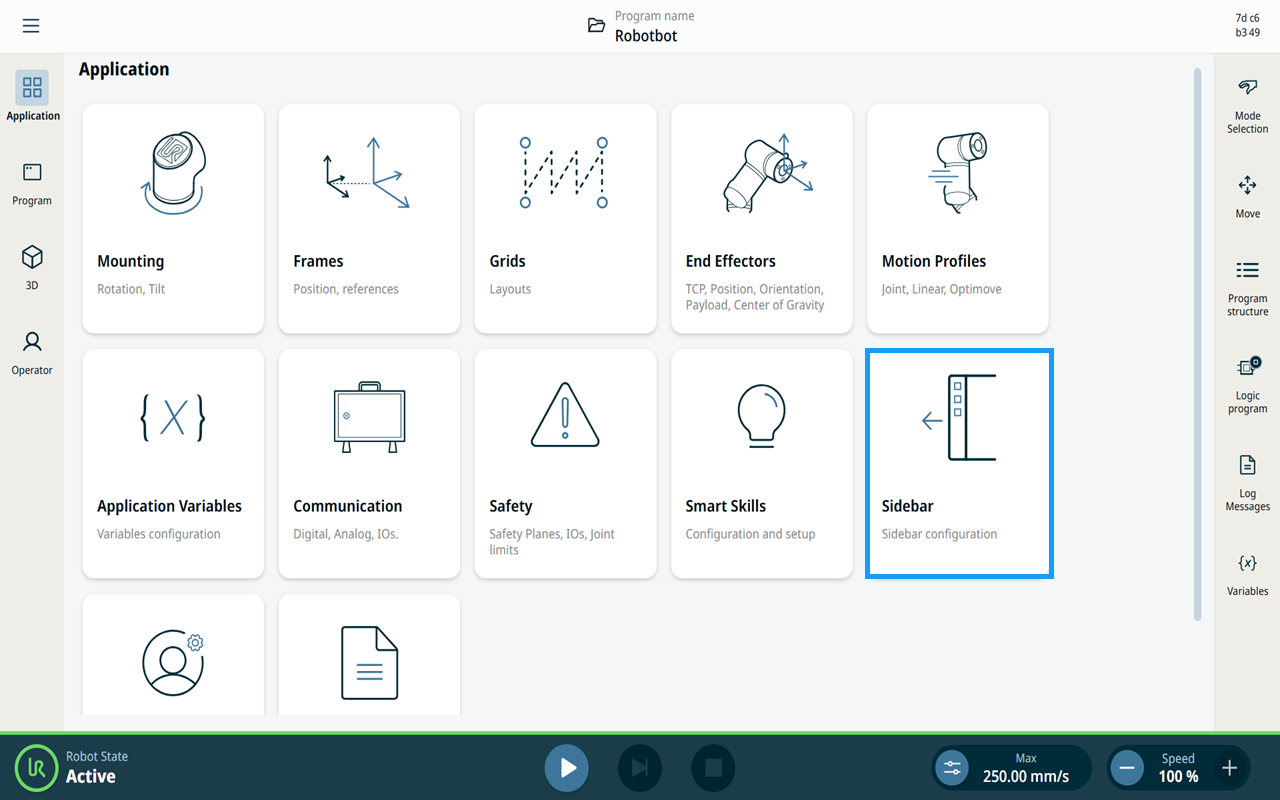
  1. Gå til skærmbilledet med applikationsnoder. Se fanen Anvendelse Applikationsfane

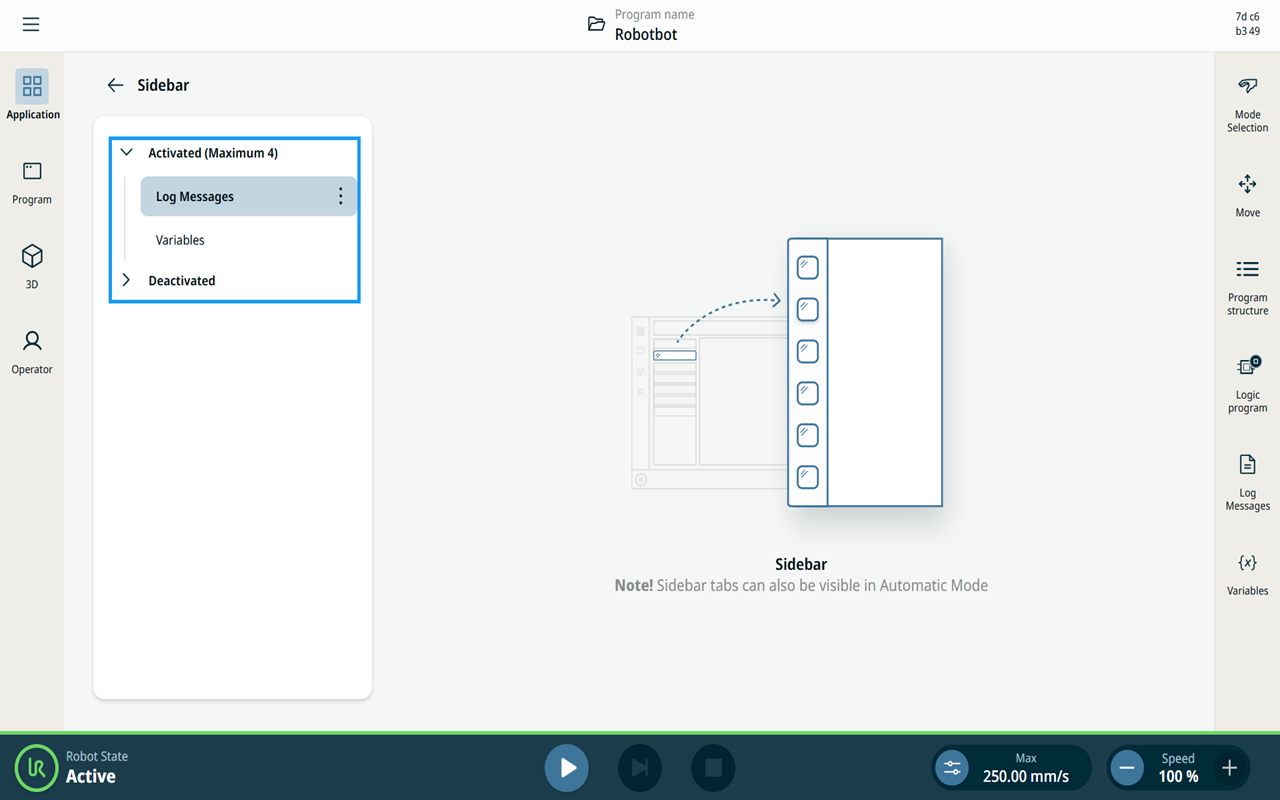
  2. Tryk på ikonet for sidepanelet.


    Hovedskærmen viser de aktiverede og deaktiverede sidebjælke-træstrukturer.

     
Logbeskeder
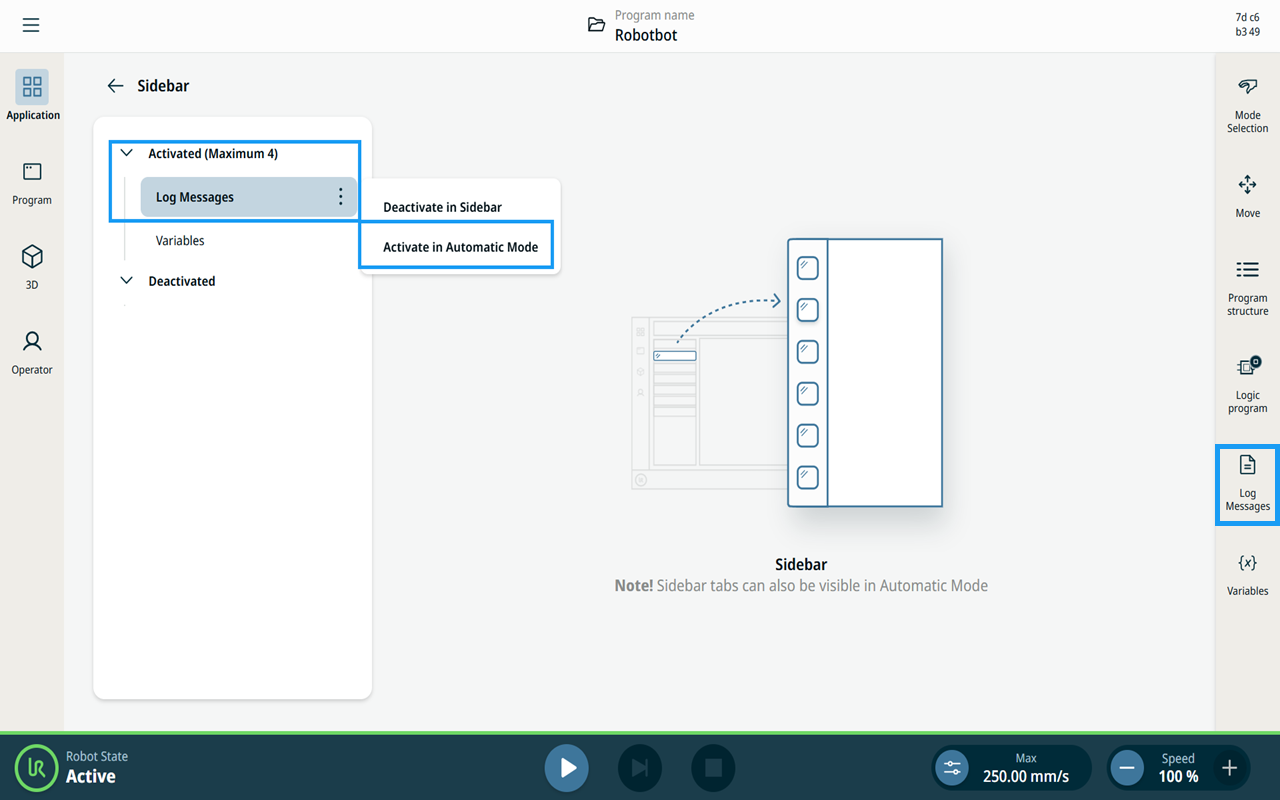
  1. Tryk på de tre lodrette prikker (kebab-ikonet) for Logmeddelelser ,og vælg Aktiver i sidepanelet og Aktiver i automatisk tilstand . Logmeddelelser flyttes derefter til Aktiv i sidebjælkens træstruktur.

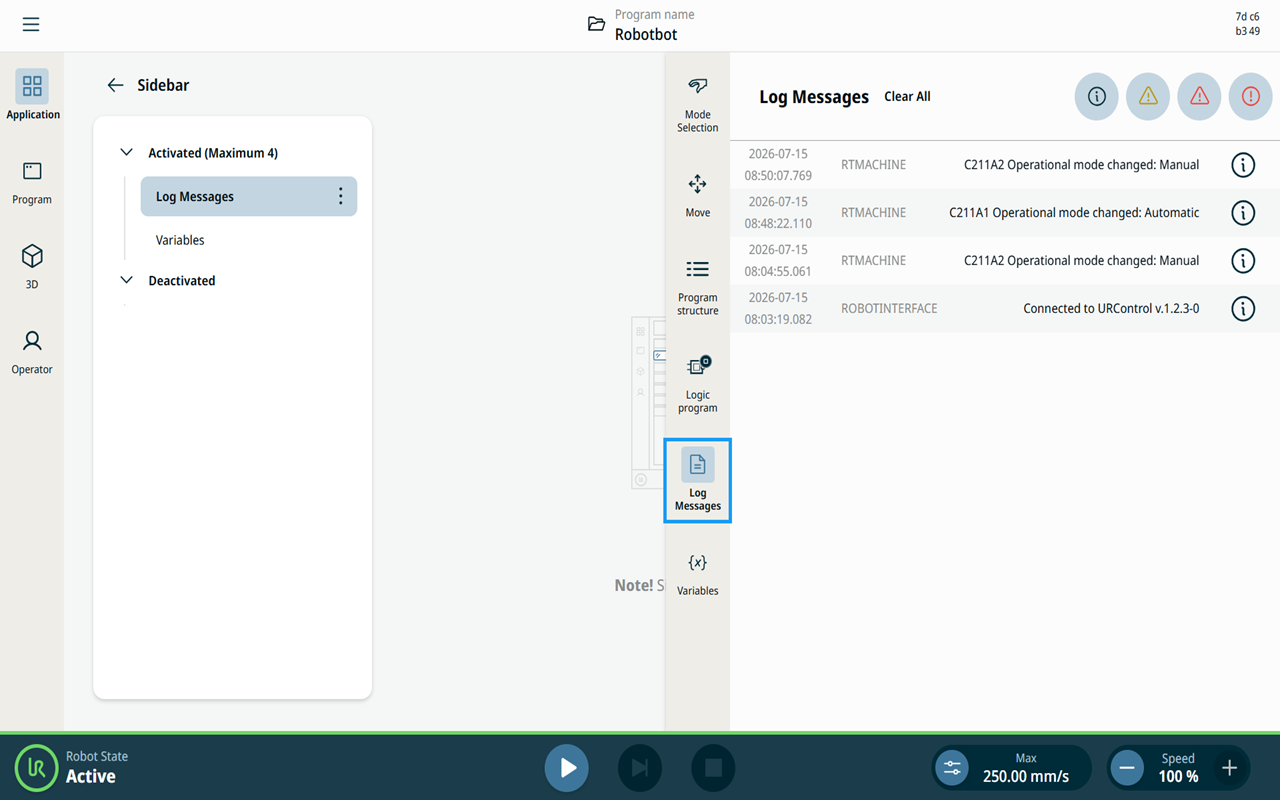
  2. I sidepanelet vises »Logmeddelelser «.

     
  3. Tryk på Logmeddelelser i sidepanelet. Multitask-skærmen udvides for at vise Logmeddelelser .

     
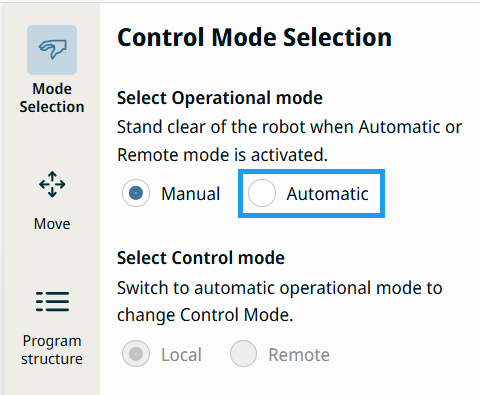
  4. For at skifte til automatisk tilstand skal du trykke på ikonet for valg af tilstand.


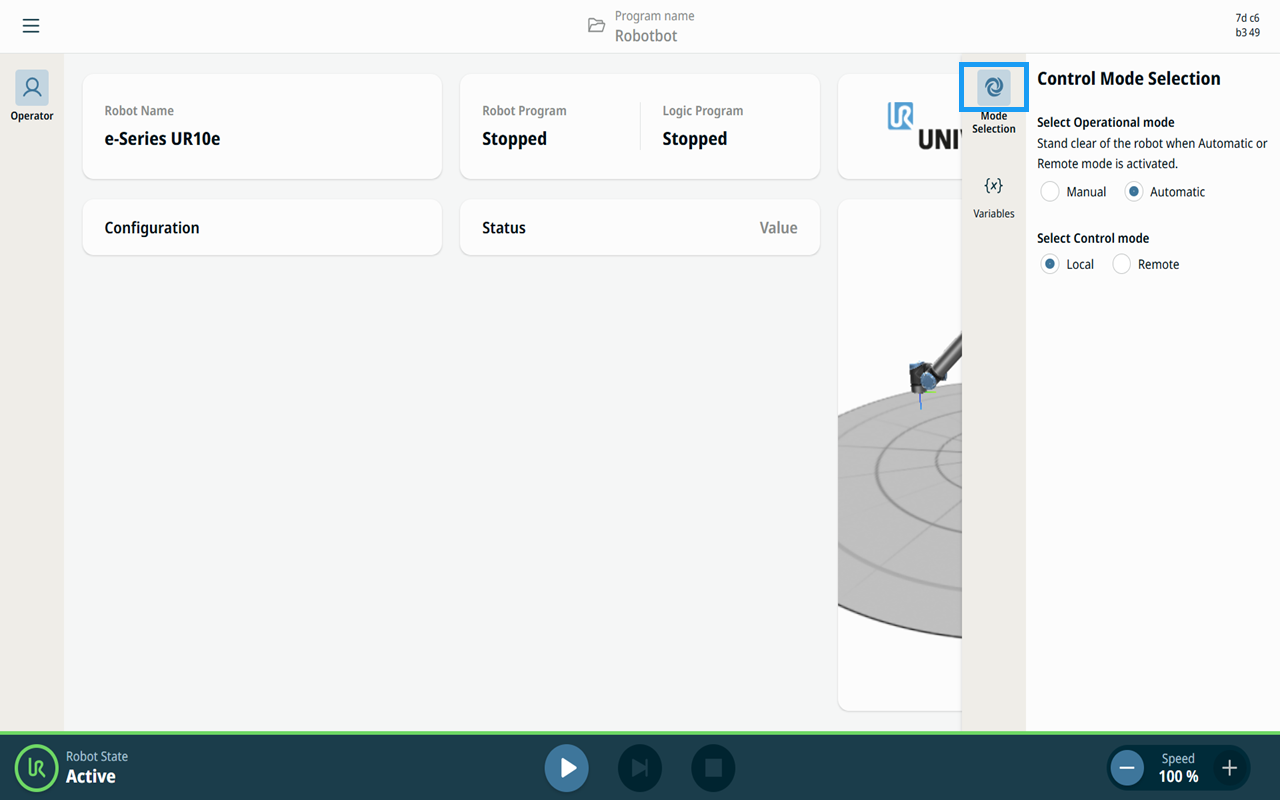
  1. Vælg »Automatisk« på skærmbilledet »Valg af tilstand «. Indtast adgangskoden til driftsmodus for at låse op og bekræfte.

  2. Brugergrænsefladen til automatisk tilstand vises, angivet ved det hvirvlende ikon i sikkerhedskontrolsum ,og kun Variabler forbliver synlige i sidepanelet.


Deaktivering af bidragsfunktionen

Du kan deaktivere en funktion for at styre tilgængeligheden af hvert bidrag under kørsel. Denne funktion returnerer en boolsk værdi, der angiver, om bidraget er deaktiveret.


  • Når en funktion er deaktiveret, skjules den i brugergrænsefladen for at give en mere overskuelig oplevelse.

  • Selv når funktionen er skjult, kører den fortsat i baggrunden, så den kan bevare sin tilstand eller udføre baggrundsopgaver.

  • Du kan ændre den deaktiverede tilstand dynamisk, hvilket giver dig fleksibel kontrol over funktionernes tilgængelighed uden at stoppe de underliggende processer.