Vzít a položit

Popis

Funkce „Pick and place“ se používá, když robot vezme díl z podnosu nebo upínacího zařízení a umístí jej do jiného podnosu nebo upínacího zařízení. V programu typu „pick and place“ vytvoříte při instalaci výchozí užitečné zatížení. Pak byste při výběru objektu vyplnili možnost Nastavit užitečné zatížení. Užitečné zatížení aktualizujete po uzavření uchopovače, ale před zahájením pohybu. Kromě toho použijete funkci „Set Payload“ poté, co byl objekt uvolněn.


Vytvoření programu typu „Pick-and-Place“

  1. V hlavní navigaci klepněte na ikonu programu. Budete směrováni na hlavní obrazovku programu.

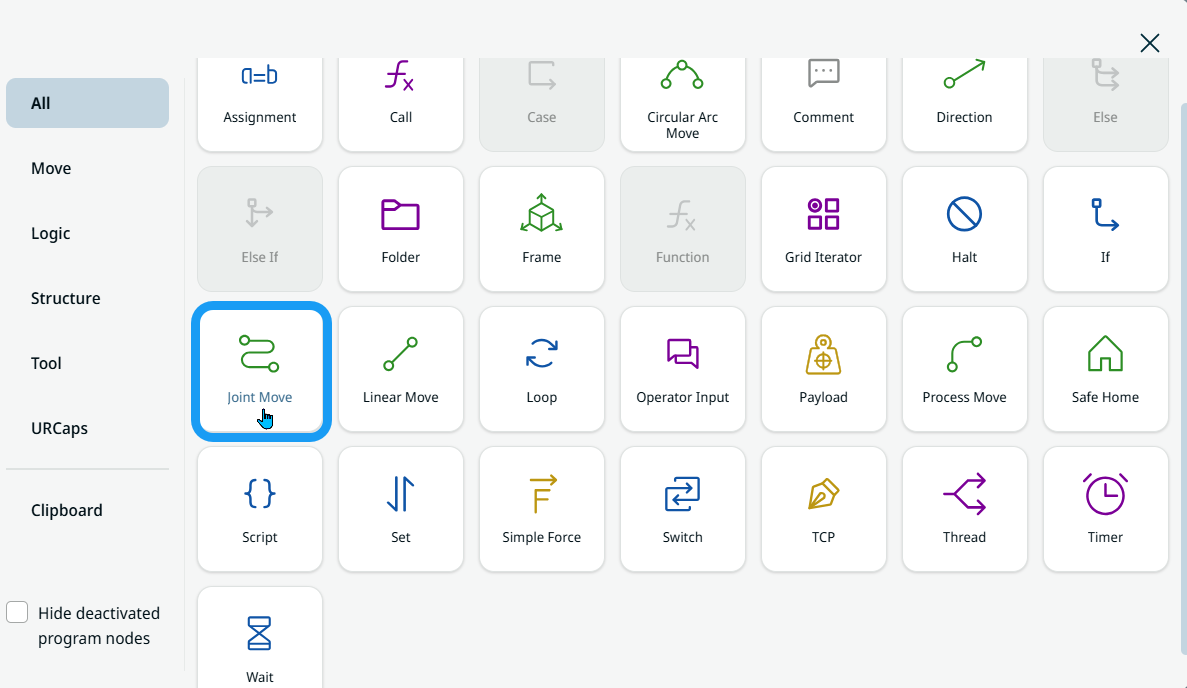
  2. Klepněte na ikonu přidání, aby se zobrazila sada příkazů, a vyberte ikonuPohyb kloubu kloubu .

  3. Do programového stromu se vloží příkazový uzel s poli Profil pohybu a Název , tlačítky Upravit bod a Přesunout sem a ikonou tří teček.


Umístěte robota nad podnos/upínací přípravek

  1. Klepněte na Upravit bod a označte první polohu robota nad rohem podnosu nebo upínacího zařízení. Budete směřováni do 3D prohlížeče. Pohybujte ramenem robota pomocí tlačítek plus a minus u souřadnic X, Y, Z a uložte.

  2. Pojmenujte jej jako Point_1 a klepněte na Potvrdit .

Robot uchopí předmět z podnosu/upínacího zařízení

  1. Klepněte na ikonu přidání a vložte příkaz Lineární pohyb , abyste lineárním pohybem uchopili díl z podnosu.

  2. V okně „Edit Point“ (Úprava bodu) přesuňte rameno robota pomocí tlačítek plus a minus u souřadnic X, Y, Z a klikněte na „Save“ (Uložit). Posuňte se dolů podél osy Z ve směru modré šipky.

  3. Pojmenujte jej jako Point_2 .


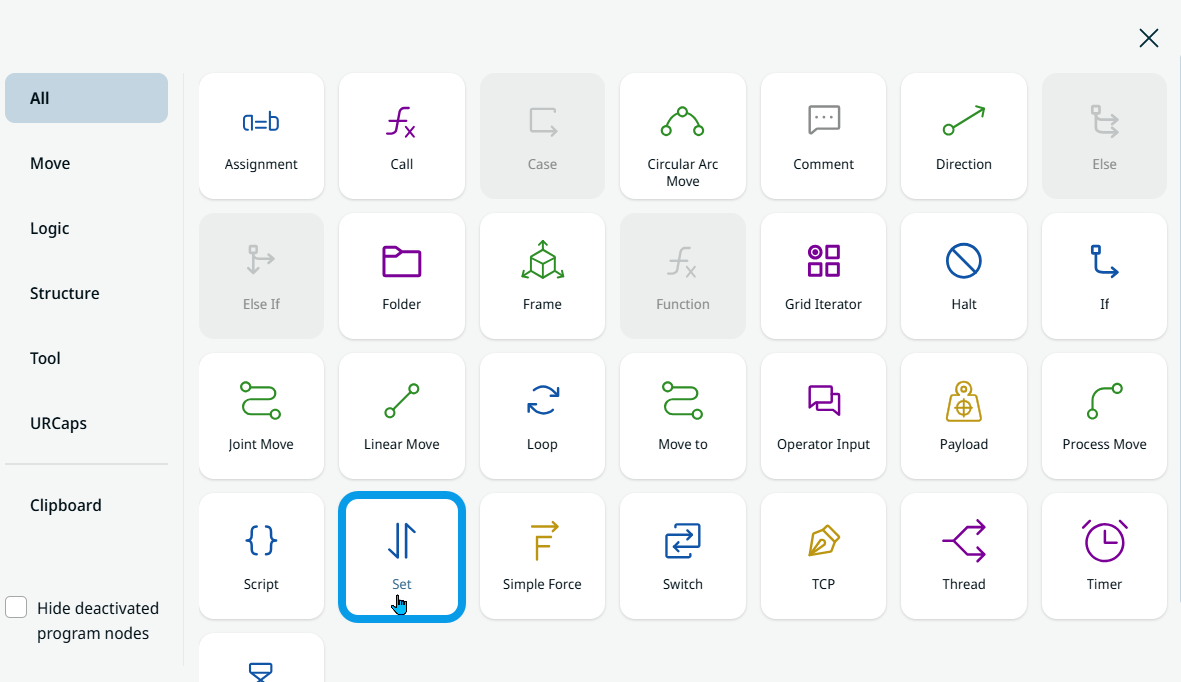
  1. Klepněte na ikonu přidání. Chcete-li uzavřít uchopovač, vyberte ikonu Nastavit .

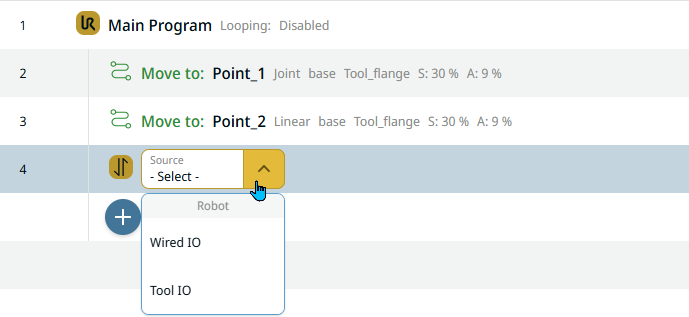
    Do programového stromu se vloží příkazový uzel s polem Source .

  2. V poli Zdroj vyberte možnost Tool IO . Vpravo se vloží pole Signal a vyberte DO 0 . Dále vložte pole Hodnota a vyberte možnost Vysoká .

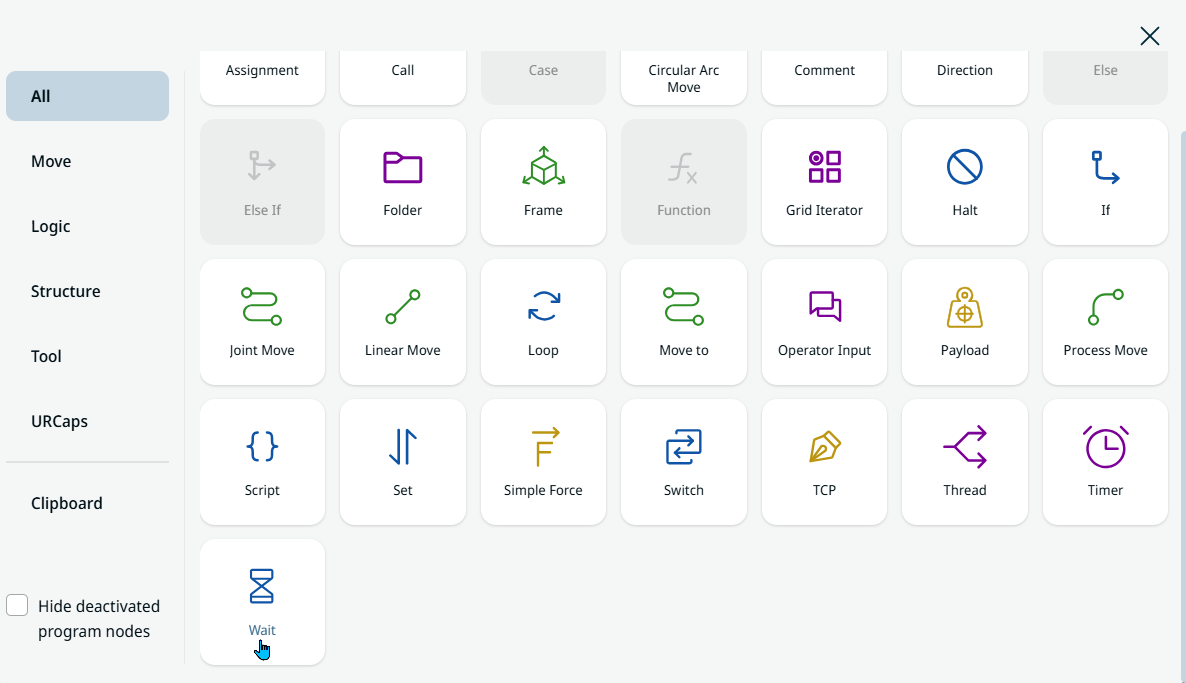
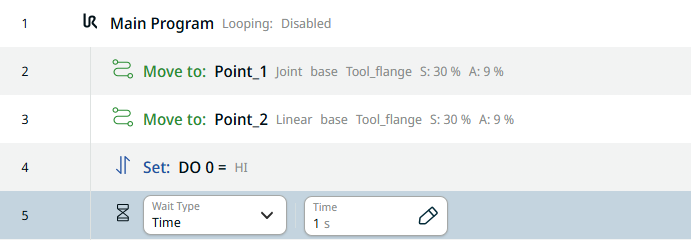
  3. Klepněte na ikonu přidání a vložte příkaz Wait.

  4. V poli „Wait Type“ (Typ čekání) vyberte možnost „Time“ (Čas ) a do pole „Time“ (Čas) zadejte hodnotu „1 “. 
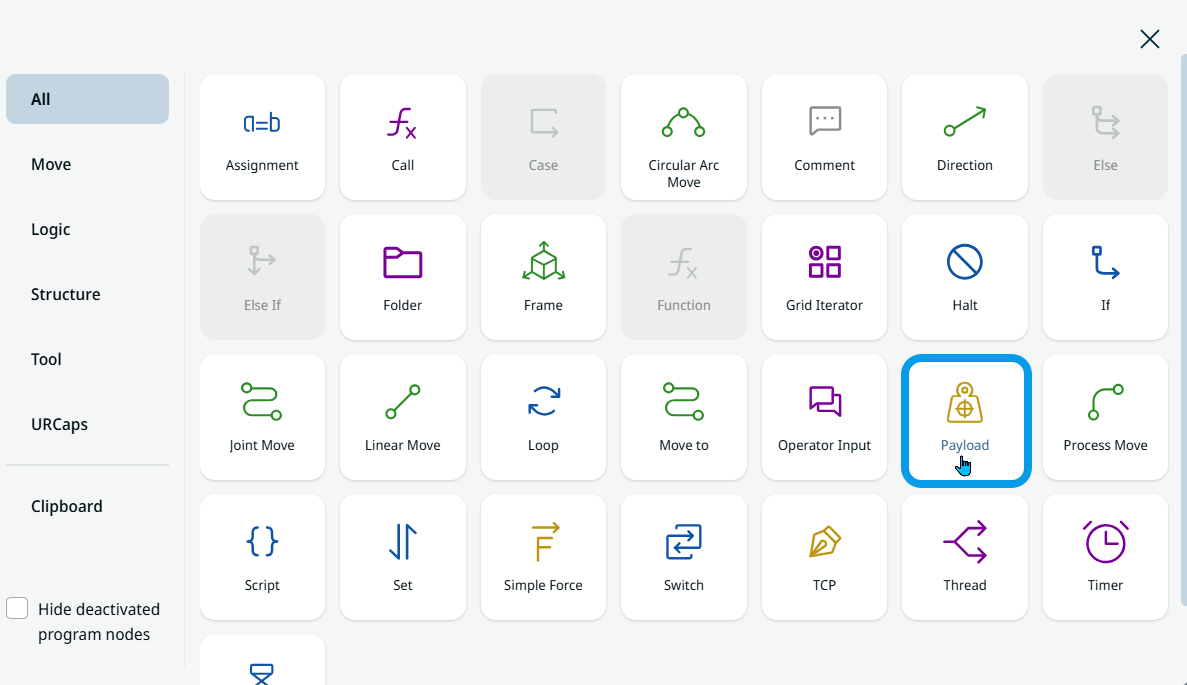
 

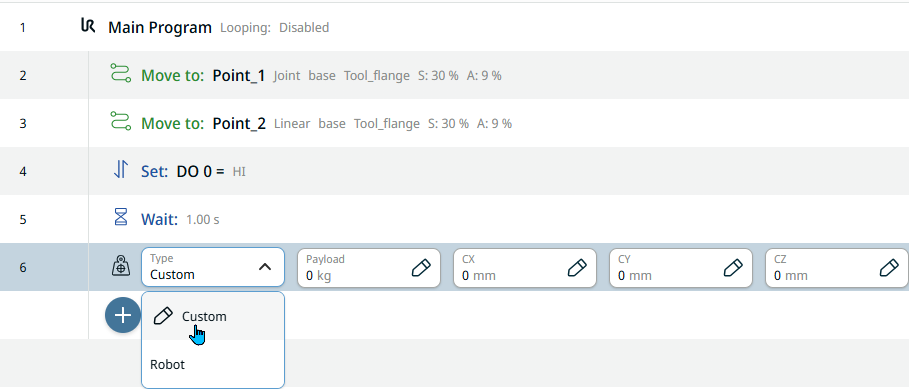
  1. Klepněte na ikonu přidání a vložte příkaz Payload pro aktualizaci, zatímco uchopovač drží díl.


  1. V poli Typ vyberte možnost Vlastní. Byla přidána čtyři další pole. V poli Užitečné zatížení zadejte na záložce Hodnota hodnotu 1,5 kg a v poli cz zadejte na záložce Hodnota hodnotu 75. Poté potvrďte .

Robot se přesune do bodu nad podnosem/upínacím zařízením

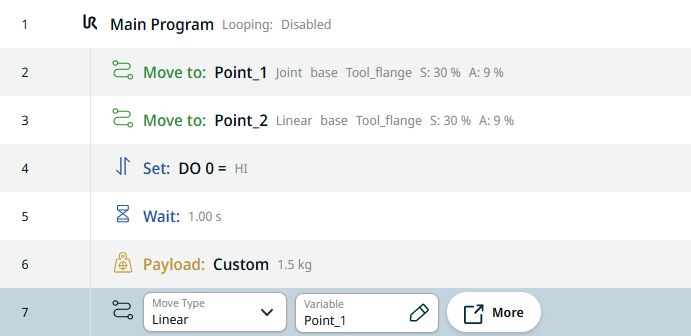
  1. Je čas znovu se posunout o jeden bod nad zásobník pomocí proměnné.

  2. Klepněte na ikonu přidání a vložte příkaz Lineární pohyb .

  3. Klepněte na pole Název a na kartě Proměnná vyberte Point_1. Poté potvrďte.

    Díky použití proměnné polohy stačí provést přeučení pouze jednou, a nikoli na všech místech, kde se daná poloha používá, v případě, že je třeba provést úpravy.

Robot dosáhne konce zásobníku/upínacího zařízení

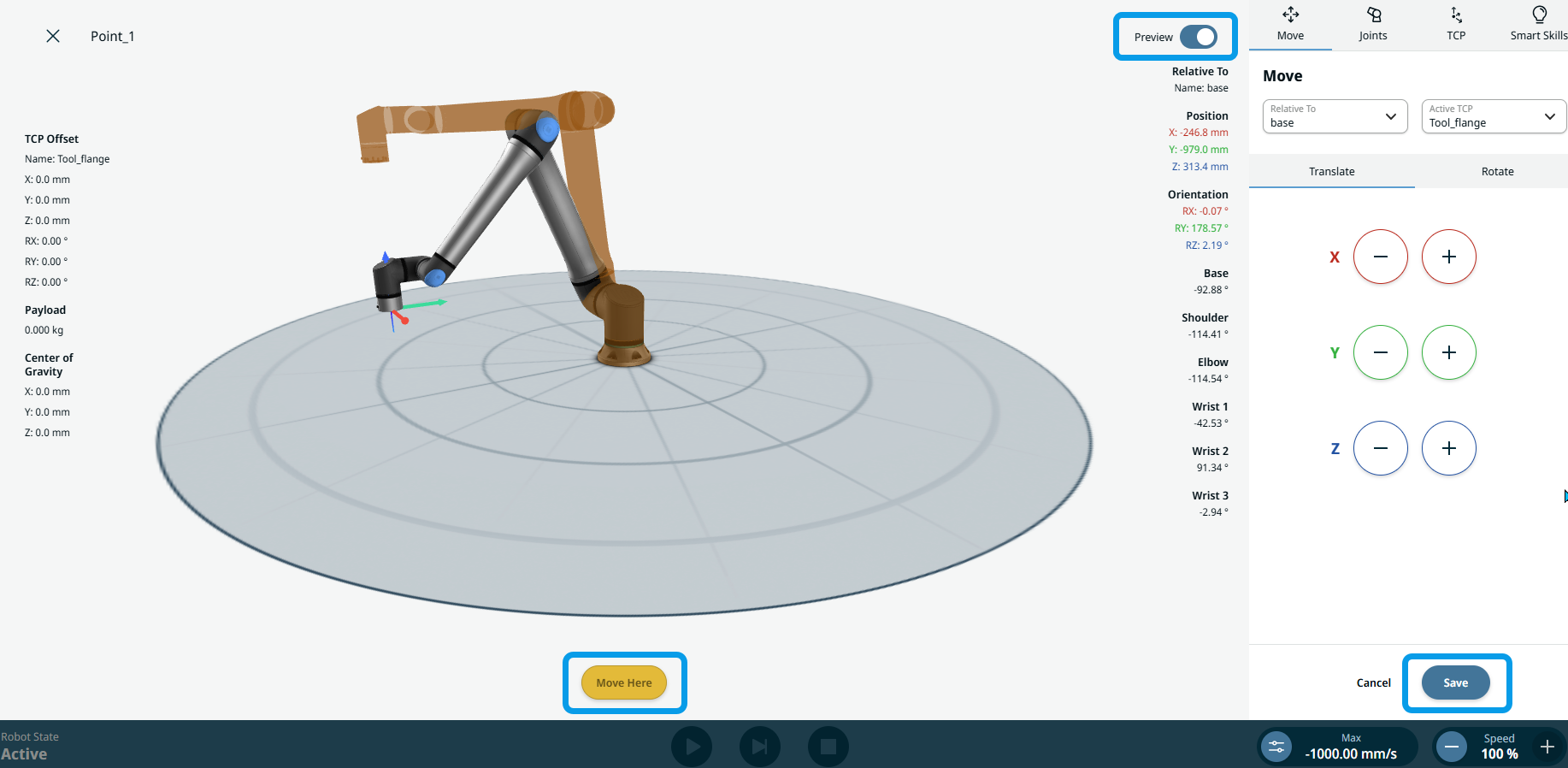
  1. Chcete-li robota přesunout do požadované polohy, vraťte se zpět a klepněte na prvníPohyb kloubu kloubu ve programovém stromu.

  2. Klepněte na Upravit boda budete yönováni do 3D zobrazení robota. Stiskněte tlačítko Move Here , dokud rameno robota nedosáhne polohy znázorněné hnědou barvou. Modré tlačítko Náhled v pravém horním rohu se změní na bílé, což znamená, že jste dosáhli požadované polohy. Klepněte na Uložit.

  3. Aby robot dojel na konec zásobníku, klepněte na poslední vytvořený příkaz ve programovém stromu.

  4. Klepněte na ikonu přidání a vložte do programového stromu další příkaz Pohyb kloubu kloubu.

  5. V okně „Edit Point“ (Úprava bodu) přesuňte rameno robota pomocí tlačítek plus a minus u souřadnic X, Y, Z a klikněte na „Save“ (Uložit). Běžte do strany podél osy X ve směru červené šipky.

  6. Pojmenujte jej jako Point_3 . Poté potvrďte.

Robot umístí uchopený předmět

  1. Chcete-li se dostat do polohy „Place“, klepněte na ikonu přidání a vložte další příkaz Lineární pohyb .

  2. Klepněte na „Edit Point“ (Upravit bod), posuňte rameno robota pomocí tlačítek plus a minus u souřadnic X, Y, Z a uložte. Posuňte se dolů podél osy Z ve směru modré šipky.

  3. Pojmenujte jej jako Point_4 . Poté potvrďte.

  4. Klepněte na ikonu přidání a vložte příkaz Set k otevření uchopovače.

  5. V poli Zdroj vyberte Tool IO.

  6. V poli Signál vyberte DO 0 a v poli Hodnota vyberte Nízká .

  7. Vložte další příkaz Wait. V poli Čas zadejte na kartě Hodnota hodnotu 2.

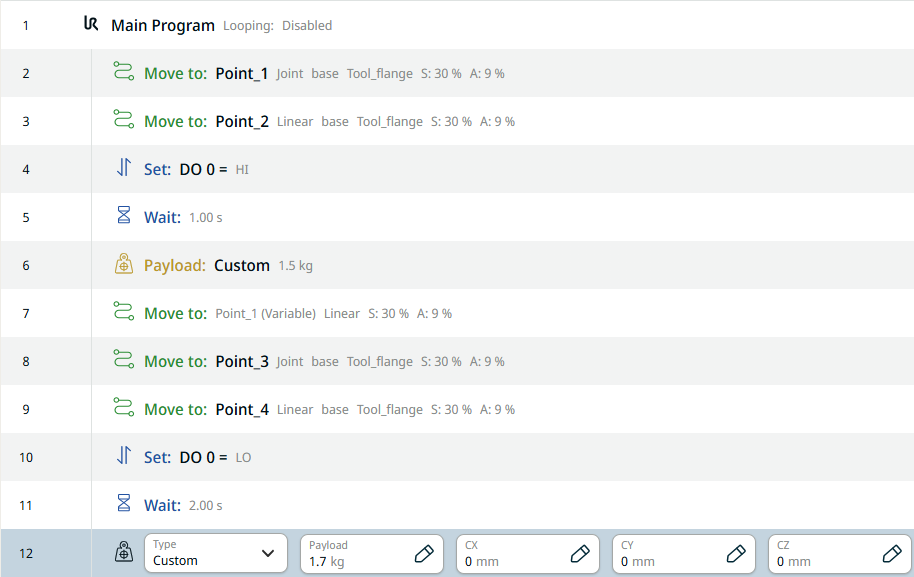
  8. Klepněte na ikonu přidání a vložte další příkaz užitečného zatížení, dokud je uchopovač prázdný.

  9. V poli Typ vyberte možnost Vlastní.

 
  1. V poli „užitečné zatížení“ zadejte na záložce „Value“ hodnotu 1,7 a potvrďte.

  2. Vložte do programového stromu další příkaz Lineární pohyb , abyste pomocí proměnné opět přesunuli robota nahoru do bodu nad podnosem.

  3. V poli „Name“ vyberte na záložce „Variable“ položku „Point_3“ a potvrďte.

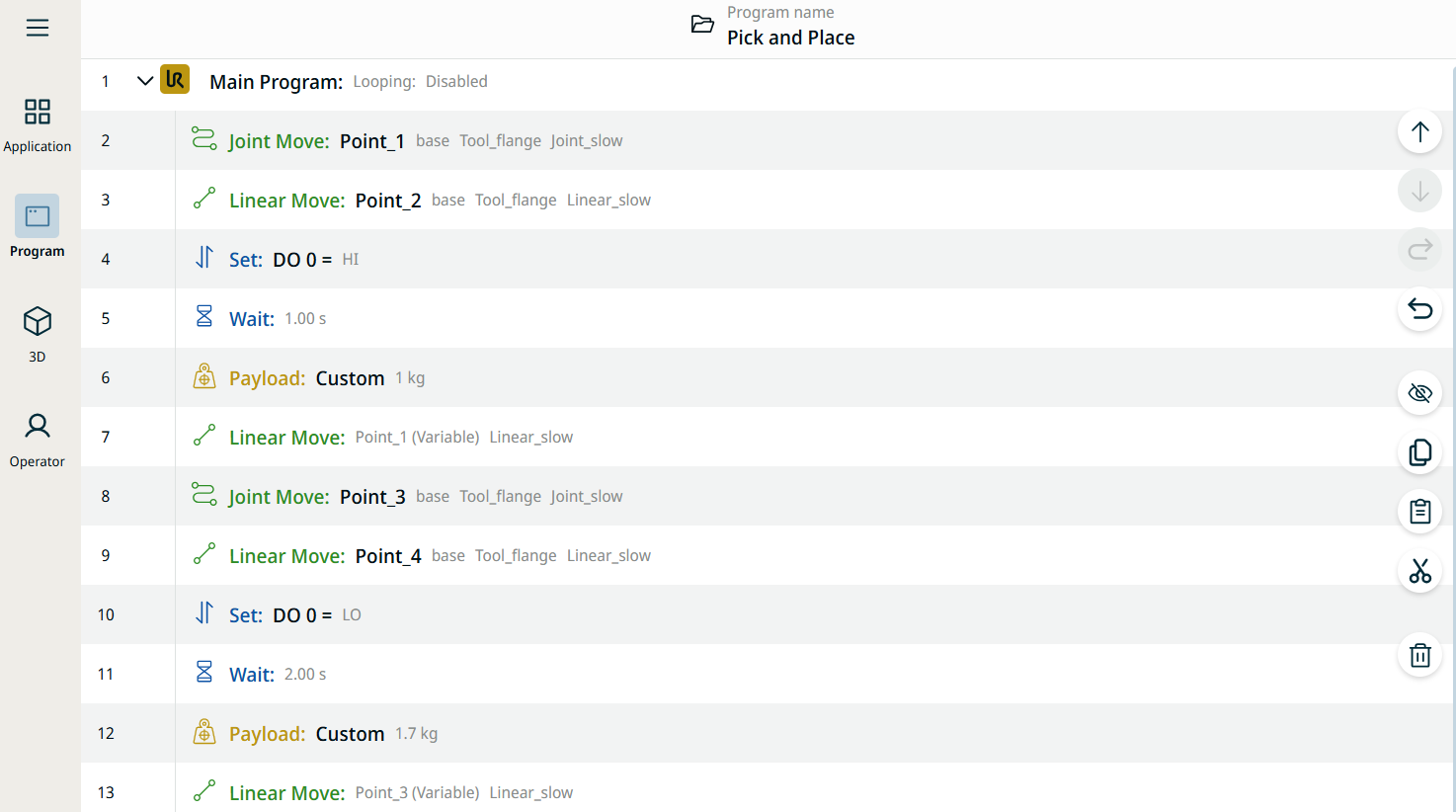
    Toto je konečná struktura programového stromu vašeho programu.

  4. Klepněte na položku 3D Viewer v hlavní navigaci a na tlačítko Přehrát v zápatí, abyste si mohli prohlédnout vámi vytvořený program pro manipulaci s díly.