「應用程式」分頁中的側邊欄

描述

側邊欄 (位於應用標籤頁分頁中) 可讓您在多工處理畫面中的四個主選單之外,再新增其他分頁。


使用側邊欄功能

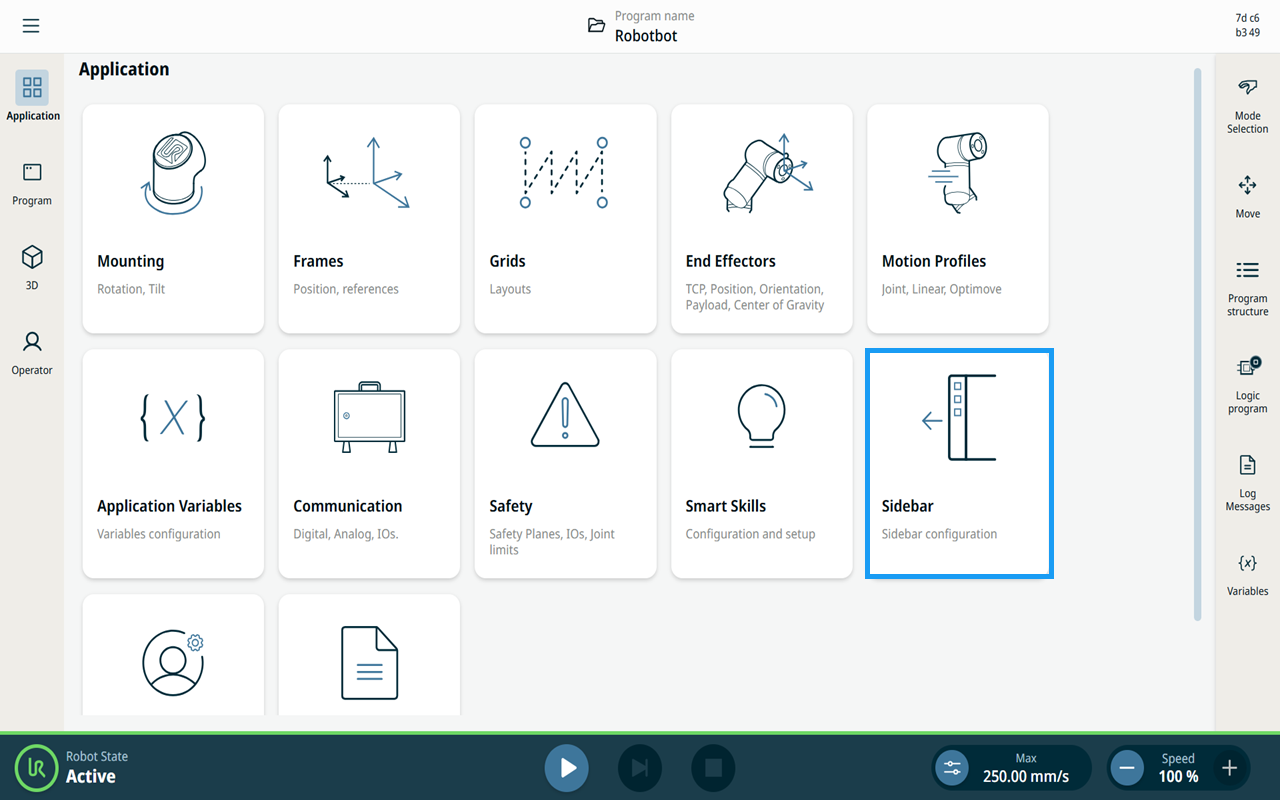
  1. 前往「應用程式節點」畫面。 請參閱「應用程式 應用標籤頁

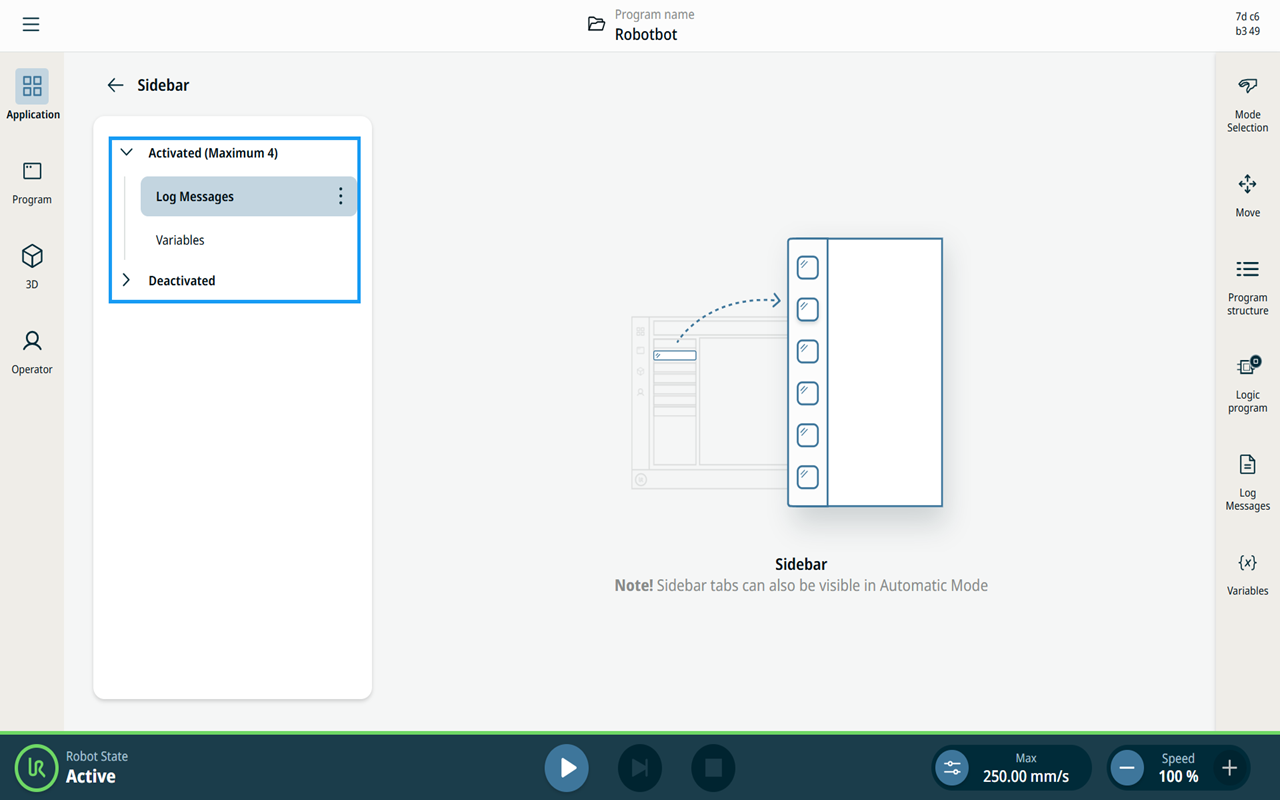
  2. 點擊 側邊 欄 圖示


    主畫面顯示「已 啟用」與 「已 停用」的側邊 欄樹狀結構。

     
日誌訊息
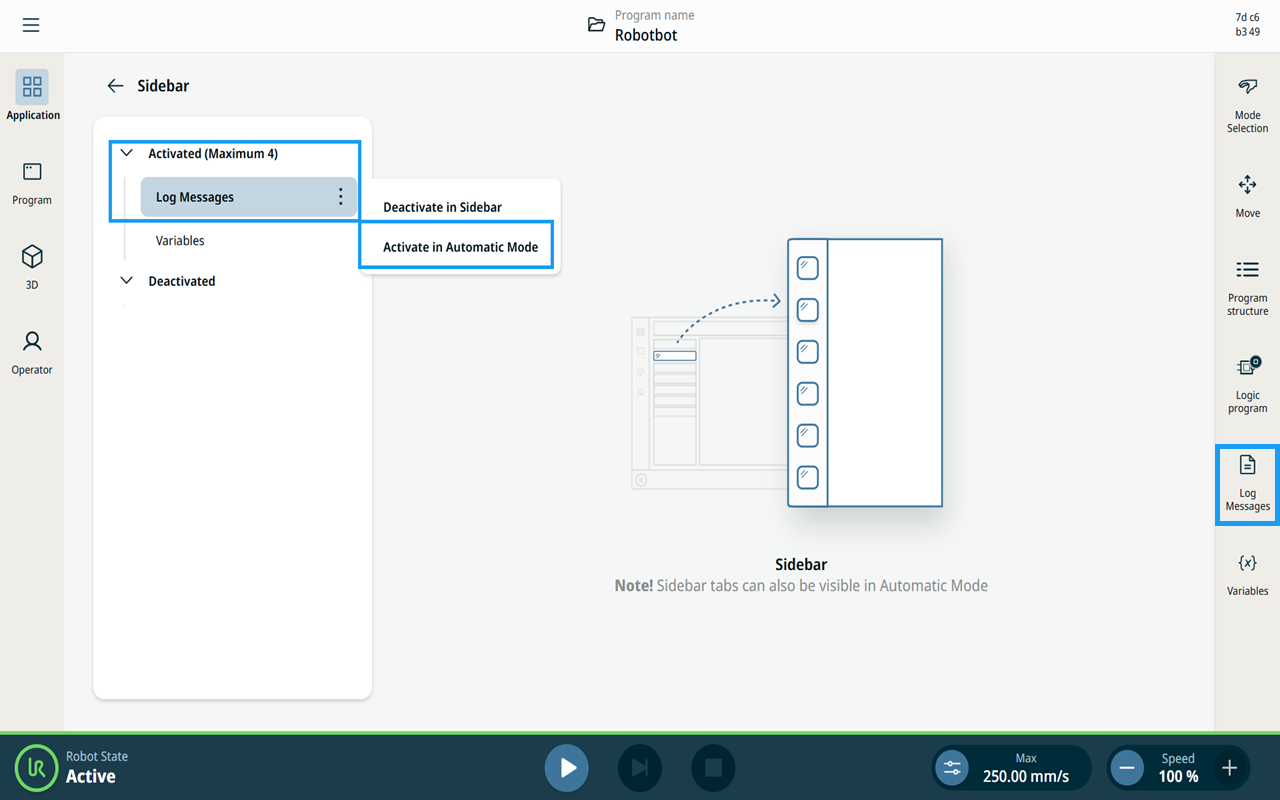
  1. 點擊三個垂直點(烤肉串圖示)以開啟「 日誌訊息」,然後選擇「在側邊欄 啟用」及 「在自動模式下 啟用」「日誌訊息」隨後會 被移至「已 啟用」側邊 欄樹狀結構中。

  2. 在側邊欄中,會顯示「日誌訊息」。

     
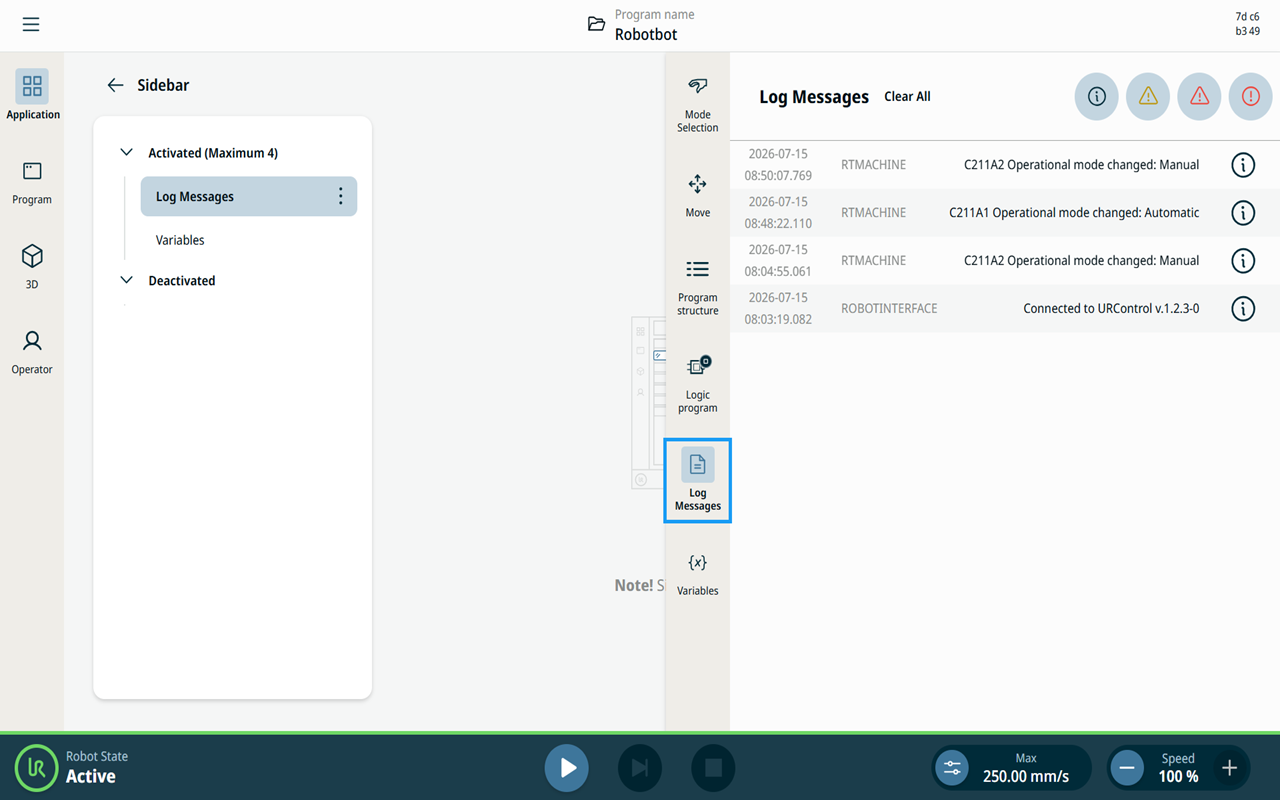
  3. 在側邊欄中點選「日誌訊息」。 多工畫面會展開以顯示「日誌 訊息」。

     
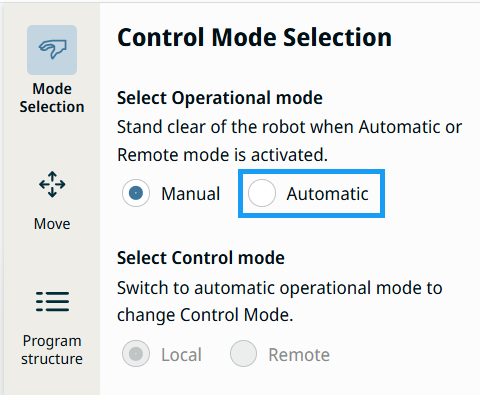
  4. 若要切換至自動模式,請點擊「模式 選擇」圖示


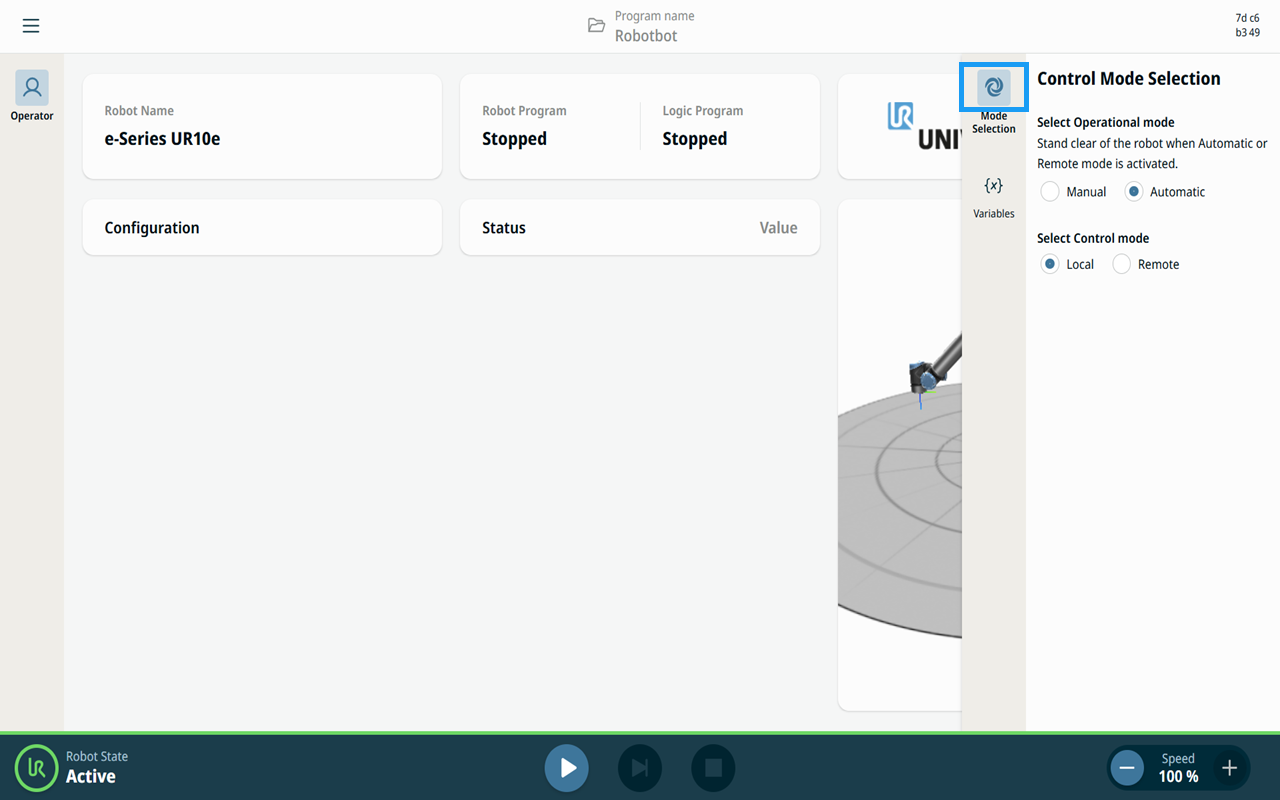
  1. 在「模式選擇」畫面中,請選擇「自動」。 請輸入 操作 模式密碼 以解鎖並確認。

  2. 自動模式介面隨即出現,其標誌為「安全校驗碼」欄位中的旋轉圖示,此時側邊欄中僅剩「變數」仍可見。


停用貢獻功能

您可以停用某項功能,以在執行時控制各項功能的可用性。 此函式會傳回一個布林值,用以指示該功能是否已停用。


  • 當某項功能被停用時,該功能將從使用者介面中隱藏,以提供更簡潔的使用體驗。

  • 即使該功能處於隱藏狀態,它仍會在背景中持續運行,因此能夠維持狀態或執行背景任務。

  • 您可以動態變更停用狀態,這讓您能在不中斷底層流程的情況下,靈活控制功能的可用性。