基本程序节点: 移动

描述

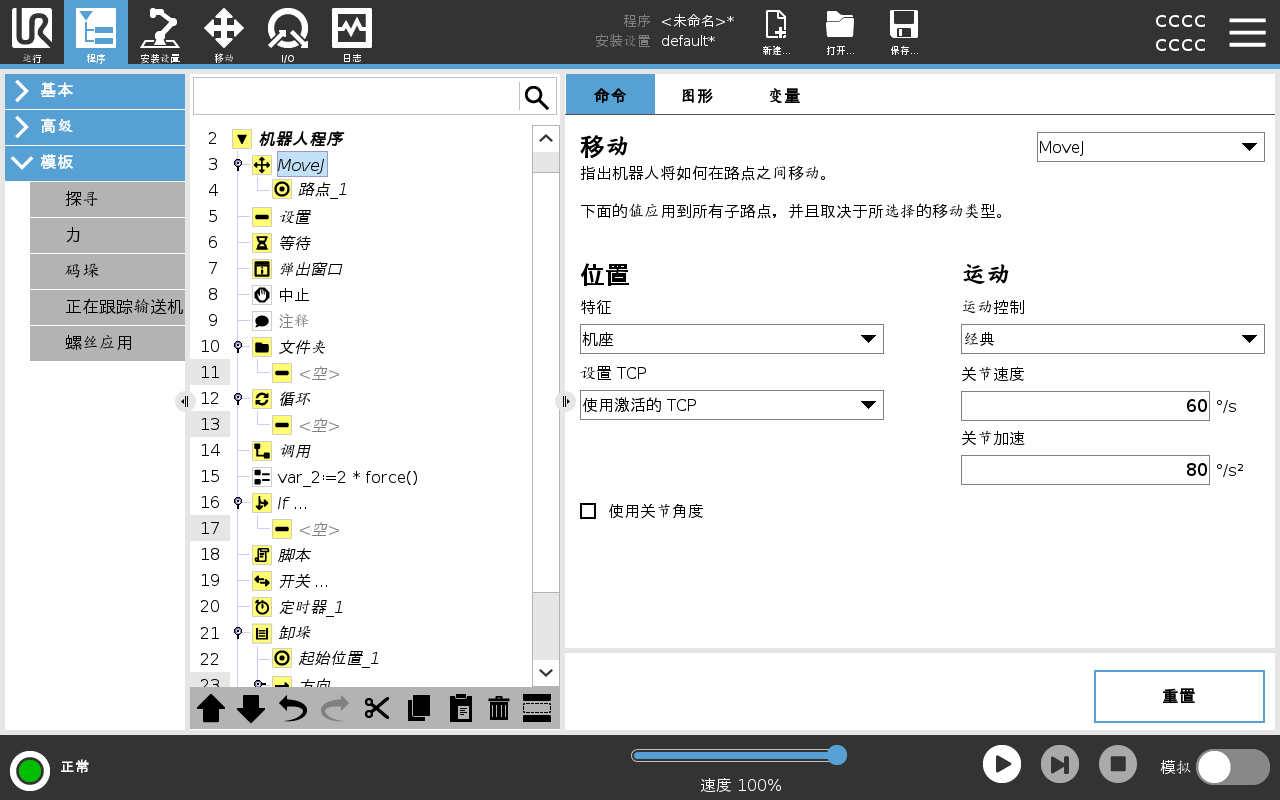
“移动”命令允许机器人从 A 点移动到 B 点。机器人的移动方式对于机器人正在执行的任务非常重要。 当您将“移动”添加到程序树时,“移动”窗格会出现在屏幕右侧。 “移动”窗格中的各种选项可用于配置“移动”和附加的路点。


速度设置

应用于运动类型的共享参数是最大关节速度和关节加速度。


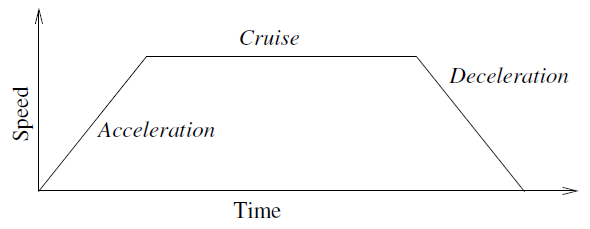
9.1:  运动的速度配置文件。 曲线分为三段: 加速度巡航减速度巡航 阶段的水平由运动的速度设置给出,而 加速度减速度 阶段的陡度由加速度参数给出。

OptiMove 是一种运动控制选项,用于指定机器人的速度和加速度,同时保持硬件限值。 这意味着机器人的最佳运动不会超过预期限值。

因此,100% 是硬件限值范围内的最大速度百分比和加速度。


“移动”命令

“移动”命令通过路点控制机器人的运动

当您向程序添加“移动”命令时,会自动添加路点。

您还可以使用“移动”命令来设置机械臂在路点之间移动的加速度和速度。


机器人使用四个“移动”命令进行移动,如以下小节所述:


MoveJ

MoveJ 命令可以创建对机器人最优的从点 A 到点 B 的移动路径。 该移动路径可能不是 A 和 B 之间的直线,但对于关节的起始位置和关节的结束位置来说是最优的。

MoveJ 会按照机械臂关节空间中的计算进行移动。 与此同时,关节受控完成移动。 这种移动类型会让工具沿着一条曲线路径前进。

添加 MoveJ
  1. 在机器人程序树中,选择要添加“移动”命令的位置。

  2. 在“基本”下,点按移动,将移动节点连同路点一起添加。

  3. 选择移动节点。

  4. 在下拉菜单中选择 MoveJ。


添加带 OptiMove 的 MoveJ
  1. 在机器人程序中,选择所需移动节点或路点节点。

  2. 在“运动控制”下拉菜单中,选择 OptiMove

  3. 使用滑块设置速度。

  4. 您可以选择缩放的加速度,以使设置保持关联状态。

    您可以取消选择缩放的加速度,以单独修改设置。

使用“使用关节角度”

使用 MoveJ 定义路点时,可以使用“使用关节角度”选项代替 3D 位姿。


当程序在机器人之间移动时,不会改变使用“使用关节角度”定义的路点。 如果您要在新机器人中安装程序,这会很有用。


使用“使用关节角度”会使 TCP 选项和特征不可用。


MoveL

MoveL 命令可以创建一个从 A 点到 B 点的直线移动路径。MoveL 会以线性方式在路点之间移动工具中心点 (TCP)。 这意味着每个关节都会执行更复杂的运动,以使工具保持在直线路径上。


添加 MoveL

添加 MoveL 类似于添加 MoveJ。

  1. 在机器人程序树中,选择要将 MoveL 添加到的位置。

  2. 在“基本”下,点按“移动”,并从下拉菜单中选择 MoveL。

添加带 OptiMove 的 MoveJ 也类似于添加带 OptiMove 的 MoveJ。

选择节点后,只需导航到“运动控制”下拉菜单并选择 OptiMove。


MoveP

MoveP 命令可以在路点之间创建速度恒定的移动。

将启用路点之间的交融,以确保速度恒定。

添加 MoveP

添加 MoveP 类似于添加 MoveJ 和 MoveL。

  1. 在机器人程序树中,选择要将 MoveP 添加到的位置。

  2. 在“基本”下,点按“移动”,并从下拉菜单中选择 MoveP。

添加带 OptiMove 的 MoveP 也类似于添加带 OptiMove 的 MoveJ。

选择节点后,只需导航到“运动控制”下拉菜单并选择 OptiMove。

详细信息

MoveP 以恒定速度线性移动工具并进行圆周交融,适用于粘合或分注等工艺操作。 默认情况下,混合半径的大小是所有路点之间的共享值。 较小的值将使路径变得更清晰,而较大的值将使路径更平滑。 当机械臂以恒定速度穿过航点时,机器人控制箱不能等待I/O操作或操作员操作。 这样做可能会停止机械臂的运动,或导致机器人停止。


MoveCircle

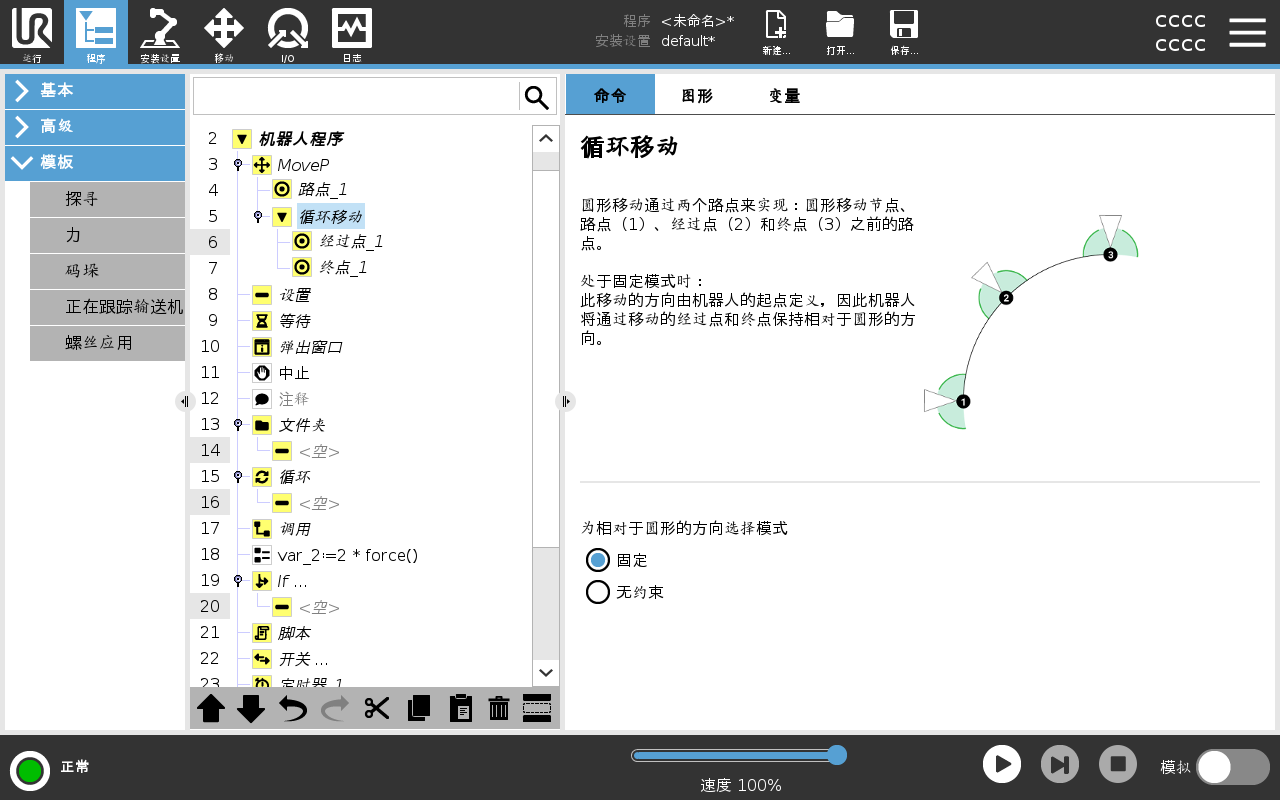
MoveCircle 命令可以通过创建一个半圆来创建圆周移动。

您只能通过 MoveP 命令添加 CircleMove。

添加 MoveCircle
  1. 在机器人程序树中,选择要添加“移动”命令的位置。

  2. 在“基本”下,点按移动

    路点会与“移动”节点一起添加到机器人程序中。

  3. 选择移动节点。

  4. 在下拉菜单中选择 MoveP。

  5. 点按添加圆周移动

  6. 选择方向模式。

详细信息

机器人从当前位置或起点开始圆周移动,通过圆弧上指定的经过点,最后到达终点,即完成圆周移动。

模式用于通过圆弧计算工具方向。

模式可以是:

  • 固定:仅使用起点来定义工具方向。

  • 无约束:起点转换为终点,以定义工具方向。


使用“设置 TCP”

如果您需要在机器人程序执行期间更改 TCP,请使用此设置。 如果您需要在机器人程序中操作不同的对象,这会很有用。

机器人的移动方式会根据设为有效 TCP 的 TCP 进行调整。

忽略活动TCP 允许相对于工具法兰调整此移动。

在“移动”中设置 TCP
  1. 访问程序选项卡屏幕以设置用于航点的TCP。

  2. 在命令下,在右侧的下拉菜单中选择移动类型。

  3. 在移动下,在 设置TCP 下拉菜单中选择一个选项。

  4. 选择 使用活动TCP 或选择 用户定义的TCP
    您还可以选择 忽略活动TCP

特征

可以在路点之间使用特征,以便程序记住工具坐标。

此功能适用于设置路点的情况(请参阅特征)。


在以下情况下,可以使用特征:

  • 特征对相对路点没有影响。 相对移动始终相对于基座的方向执行。

  • 当机械臂移动到可变路点时,系统会将工具中心点 (TCP) 计算为所选特征空间内变量的坐标。 因此,如果选择另一个特征,可变路点的机械臂运动会发生变化。

  • 您可以在程序运行时通过将位姿指定给其对应的变量来更改特征的位置。

“移动”命令中的共享参数


“移动”屏幕右下角的共享参数适用于从机械臂的上一个位置到命令下的第一个路点的移动,以及从该路点到每个后续每个路点的移动。

“移动”命令设置不适用于从“移动”命令下的最后一个路点开始的路径。