PolyScope X 概览

概览

PolyScope X 是安装在示教盒上的图形用户界面 (GUI),可以通过触摸屏来操作机械臂。 PolyScope X 界面可用于创建、加载和执行程序。

请务必将软件更新至最新版本。


查看主屏幕
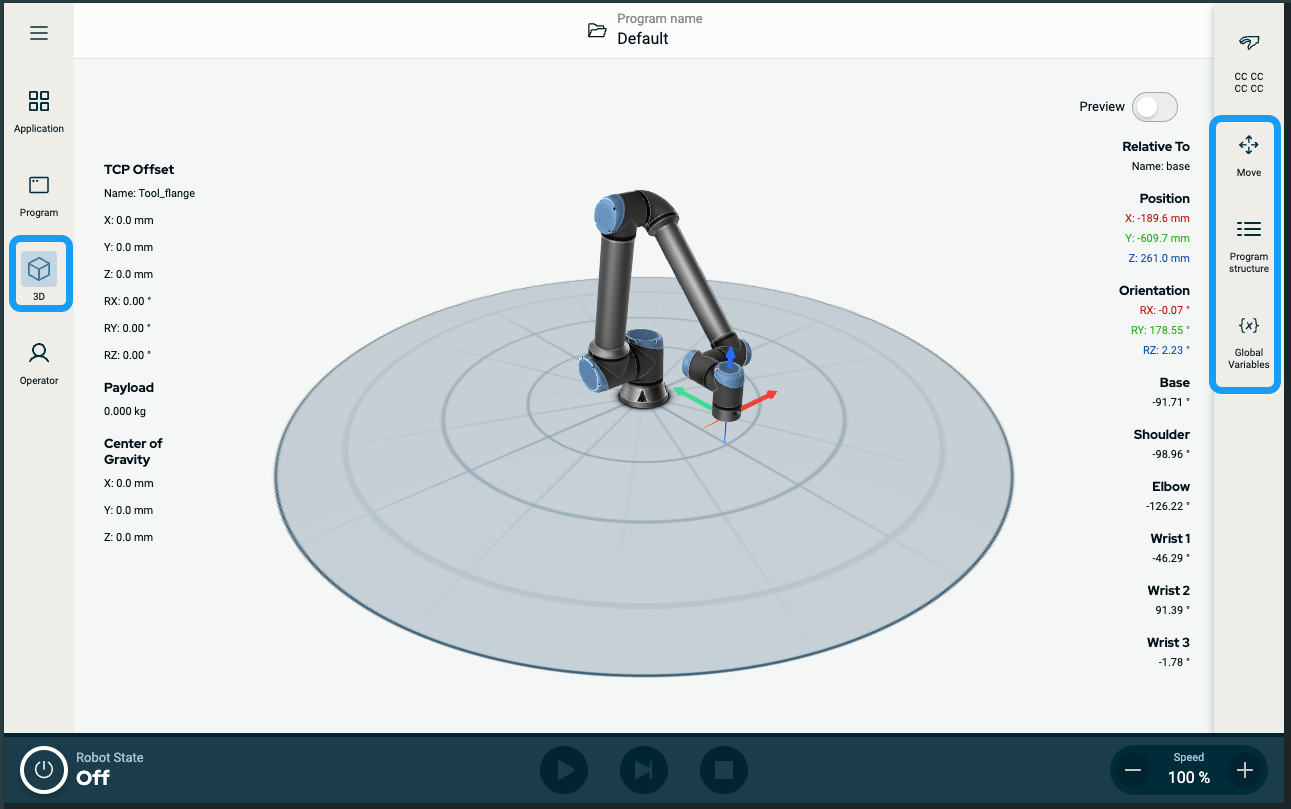
  1. 点按主导航栏中的 3D 查看器图标 。 这可以为您提供机械臂在 X-Y-Z 坐标下的三维视图。

  2. 要将 3D 查看区最大化,请使用边栏收起右侧抽屉:

    • 点按一下“移动”图标

    • 点按两下“程序结构”图标

    • 点按两下“全局变量”图标

屏幕

布局

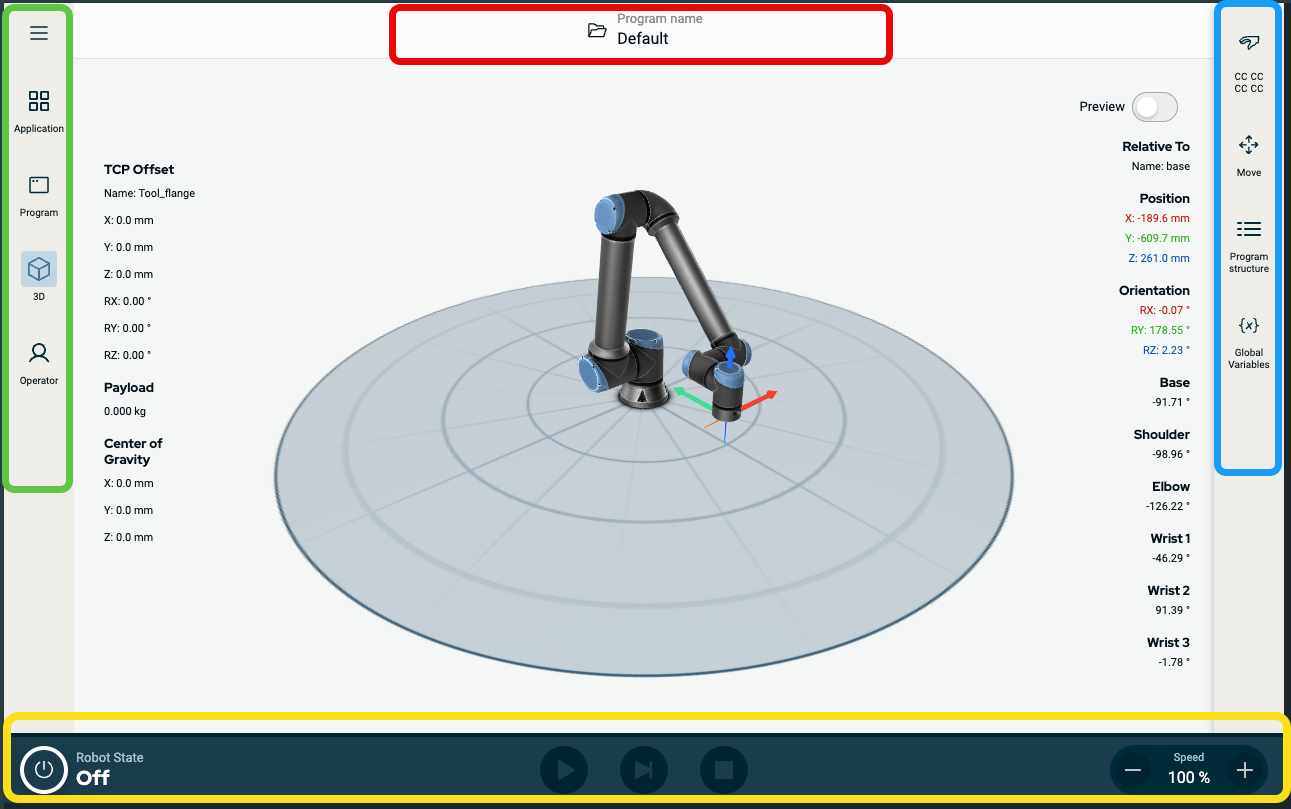
PolyScope X GUI 分为下图所示的几个部分:


  • 页眉 - 位于红色框中。 也称为系统管理器

    包含用于加载、创建和编辑程序以及访问 URCap 的文件夹。

  • 主导航栏 – 位于绿色框中。 也称为导航中心

    包含用于选择主屏幕的图标/字段:

    • 汉堡图标

    • 应用

    • 程序

    • 3D 查看器

    • 操作员屏幕

  • 边栏 – 位于蓝色框中。 也称为多任务面板

    包含用于选择多任务屏幕的图标/字段:

    • 安全校验和图标

    • 移动

    • 程序结构

    • 全局变量

  • 页脚 - 位于黄色框中。 也称为机器人控制栏

    包含用于控制机器人状态、速度和程序运行/播放的按钮。

屏幕组合

主屏幕和多任务屏幕构成了机器人的操作屏幕组合。

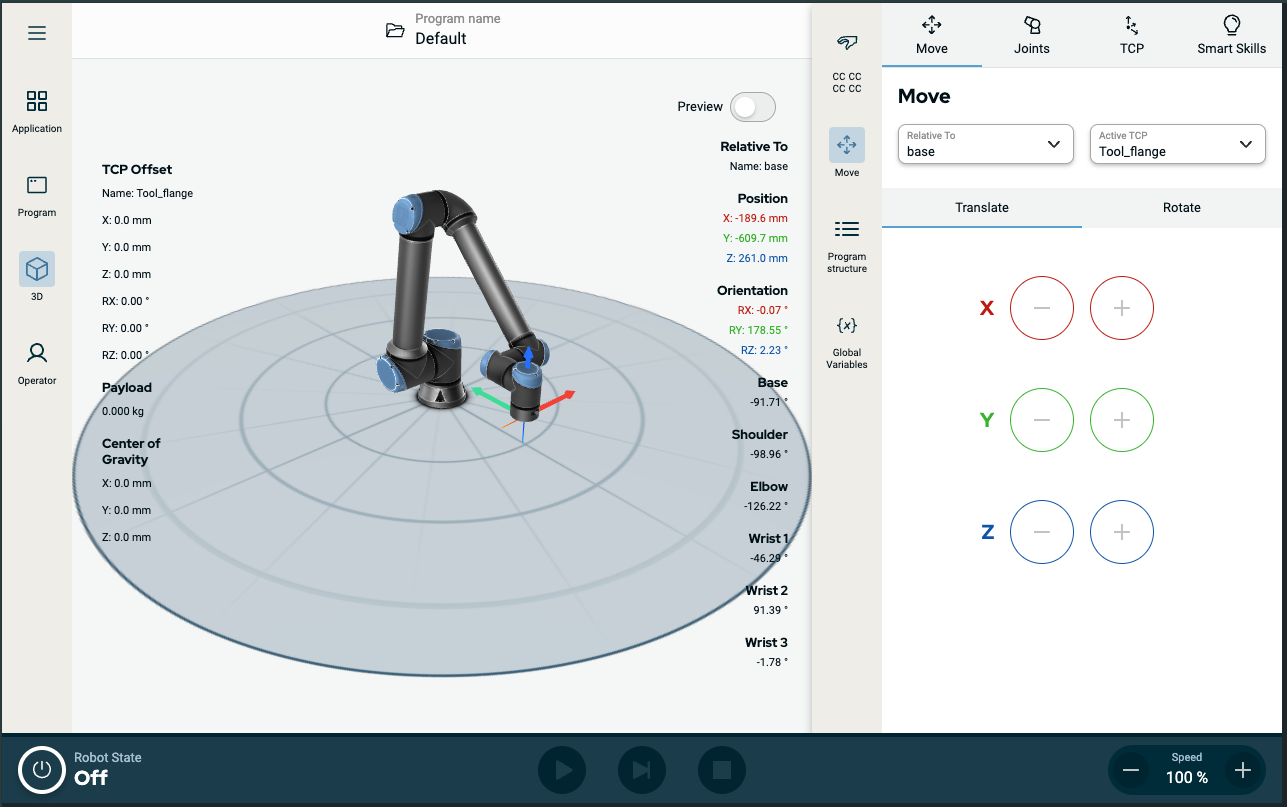
多任务屏幕独立于主屏幕,因此您可以执行单独的任务。 例如,您可以在主屏幕中配置程序,同时在多任务屏幕中移动机械臂。 如果不需要,也可以隐藏多任务屏幕。

  • 主屏幕

    包含可管理和监控机器人动作的字段和选项。

  • 多任务屏幕

    包含通常与主屏幕相关的字段和选项。


图 4.1:主屏幕和多任务屏幕


显示/隐藏多任务屏幕
  1. 在边栏中,点按任意字段可显示多任务屏幕。

    边栏展开到屏幕中间,因此可以看到多任务屏幕。

  2. 点按边栏中当前选择的字段可隐藏多任务屏幕。