Sidopanelen på fliken Applikationer

Beskrivning

I sidomenyn fliken Applikationer Tillämpningsflik du lägga till flikar utöver de fyra huvudmenyerna på multitasking-skärmen .


Använda sidofältets funktioner

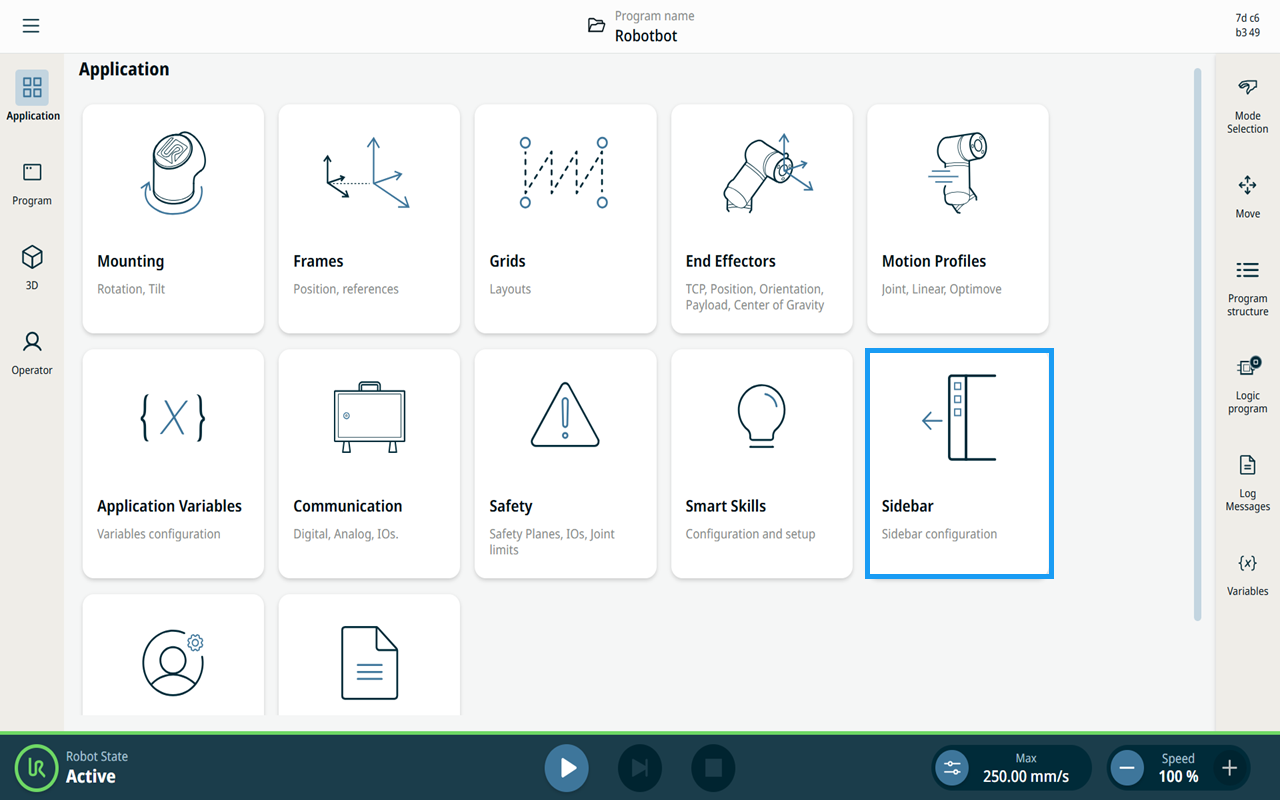
  1. Gå till skärmen med applikationsnoder. Se fliken Applikation Tillämpningsflik

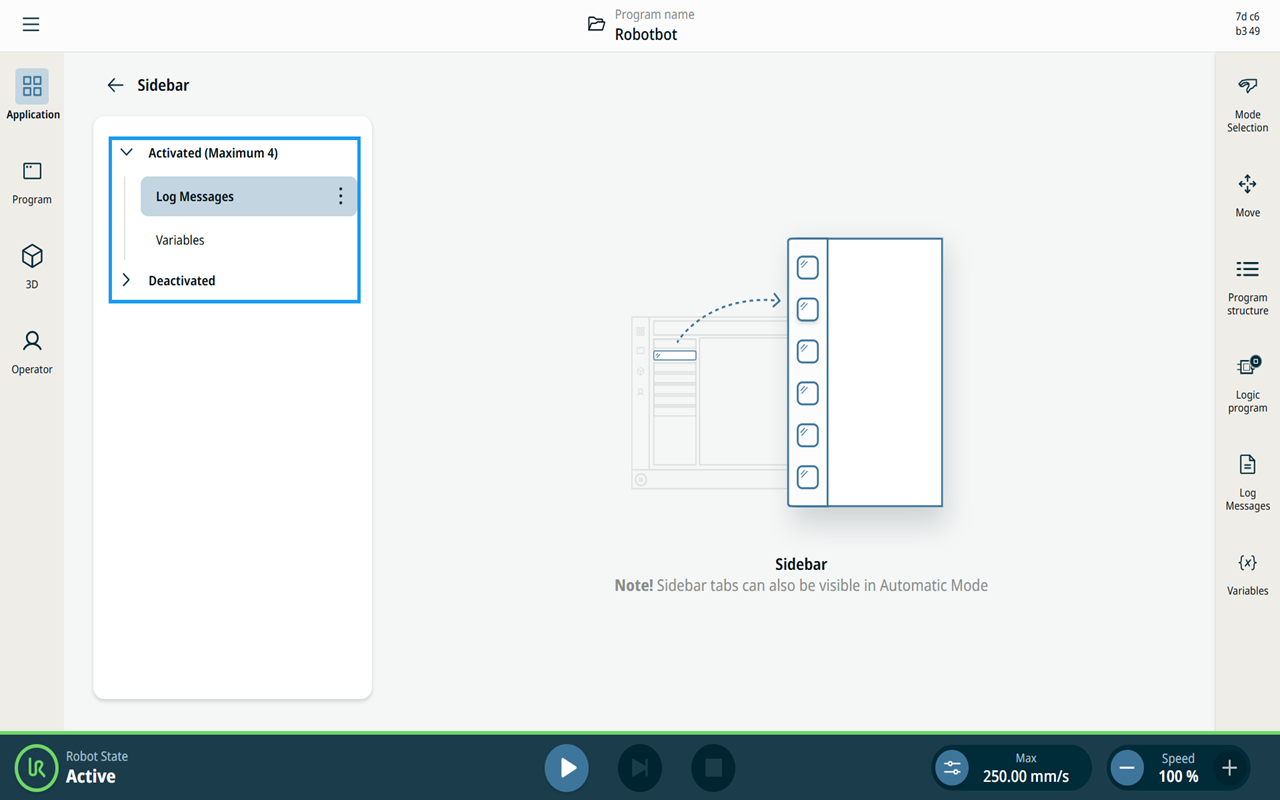
  2. Tryck på ikonen för sidofältet.


    På huvudskärmen visas de aktiverade och inaktiverade sidopanelstrukturerna.

     
Loggmeddelanden
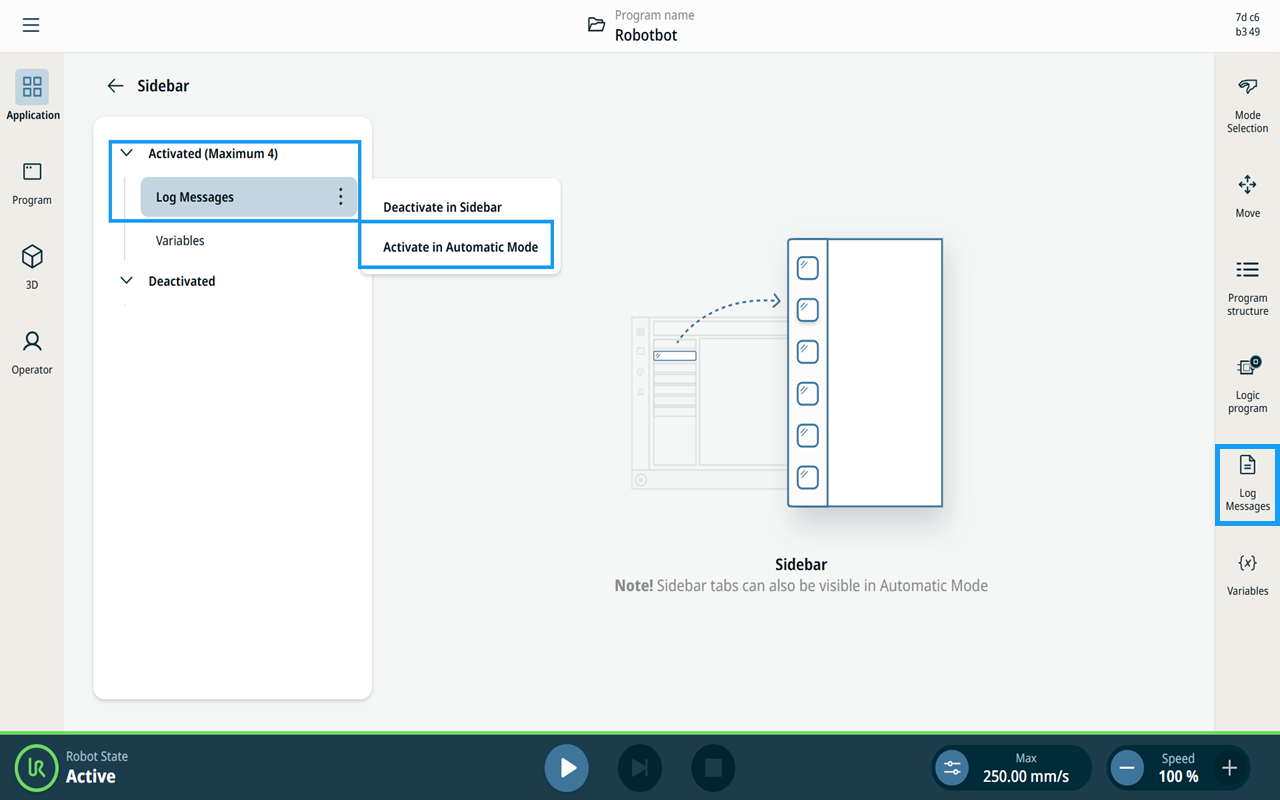
  1. Tryck på de tre vertikala punkterna (kebab-ikonen) för Loggmeddelandenoch välj Aktivera i sidofältet och Aktivera i automatiskt läge . Loggmeddelanden flyttas sedan till Aktiv i sidopanelen.

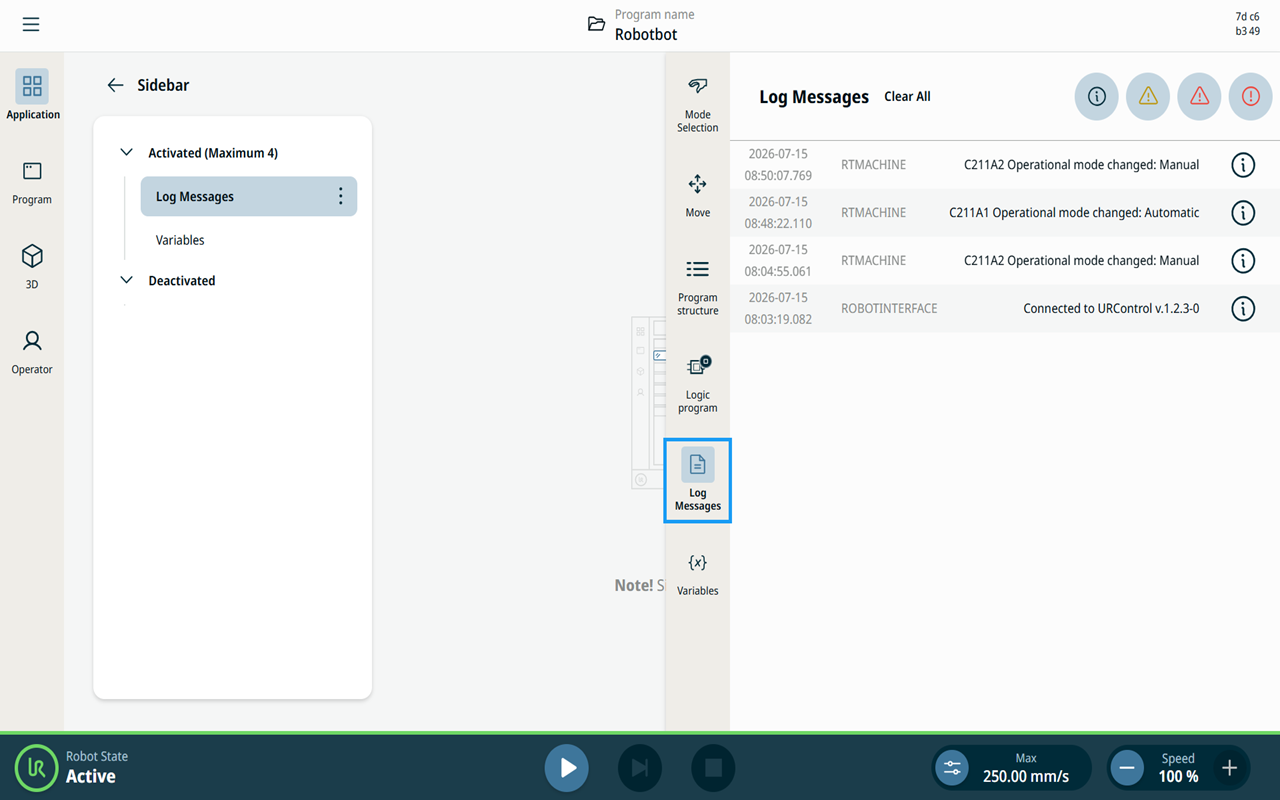
  2. I sidofältet visas ”Loggmeddelanden ”.

     
  3. Tryck på Loggmeddelanden i sidofältet. Multitasking-skärmen expanderas för att visa Loggmeddelanden .

     
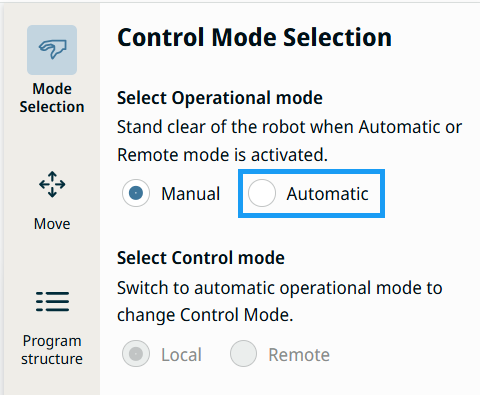
  4. För att växla till automatiskt läge trycker du på ikonen för lägesval.


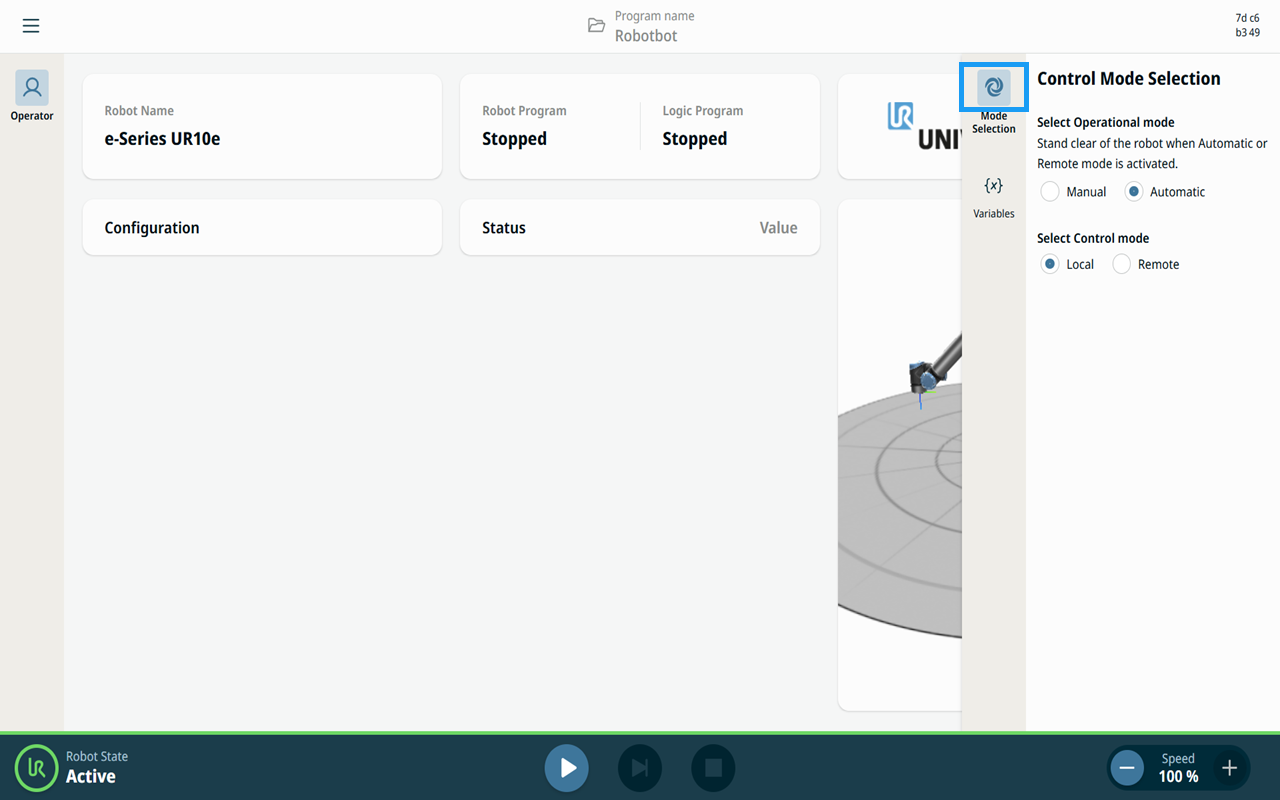
  1. Välj ”Automatisk” på skärmen för lägesval. Ange lösenordet för driftläget för att låsa upp och bekräfta.

  2. Gränssnittet för automatiskt läge visas, vilket indikeras av den virvlande ikonen i säkerhetskontrollsumma ,och endast Variabler förblir synligt i sidofältet.


Inaktivera bidragsfunktionen

Du kan inaktivera en funktion för att styra tillgängligheten för varje bidrag under körning. Denna funktion returnerar ett booleskt värde som anger om bidraget är inaktiverat.


  • När en funktion är inaktiverad döljs den i användargränssnittet för en renare upplevelse.

  • Även när funktionen är dold fortsätter den att köras i bakgrunden, så att den kan behålla sitt tillstånd eller utföra bakgrundsuppgifter.

  • Du kan ändra det inaktiverade läget dynamiskt, vilket ger dig flexibel kontroll över funktionernas tillgänglighet utan att behöva stoppa de underliggande processerna.