Prezentare generală PolyScope X

Prezentare

PolyScope X este interfața grafică cu utilizatorul (GUI) instalată pe dispozitivul de învățare care operează brațul robot prin intermediul ecranului tactil. PolyScope X Interfața vă permite să creați, să încărcați și să executați programe.

Actualizați întotdeauna software-ul la cea mai recentă versiune.


Pentru a vizualiza ecranul principal
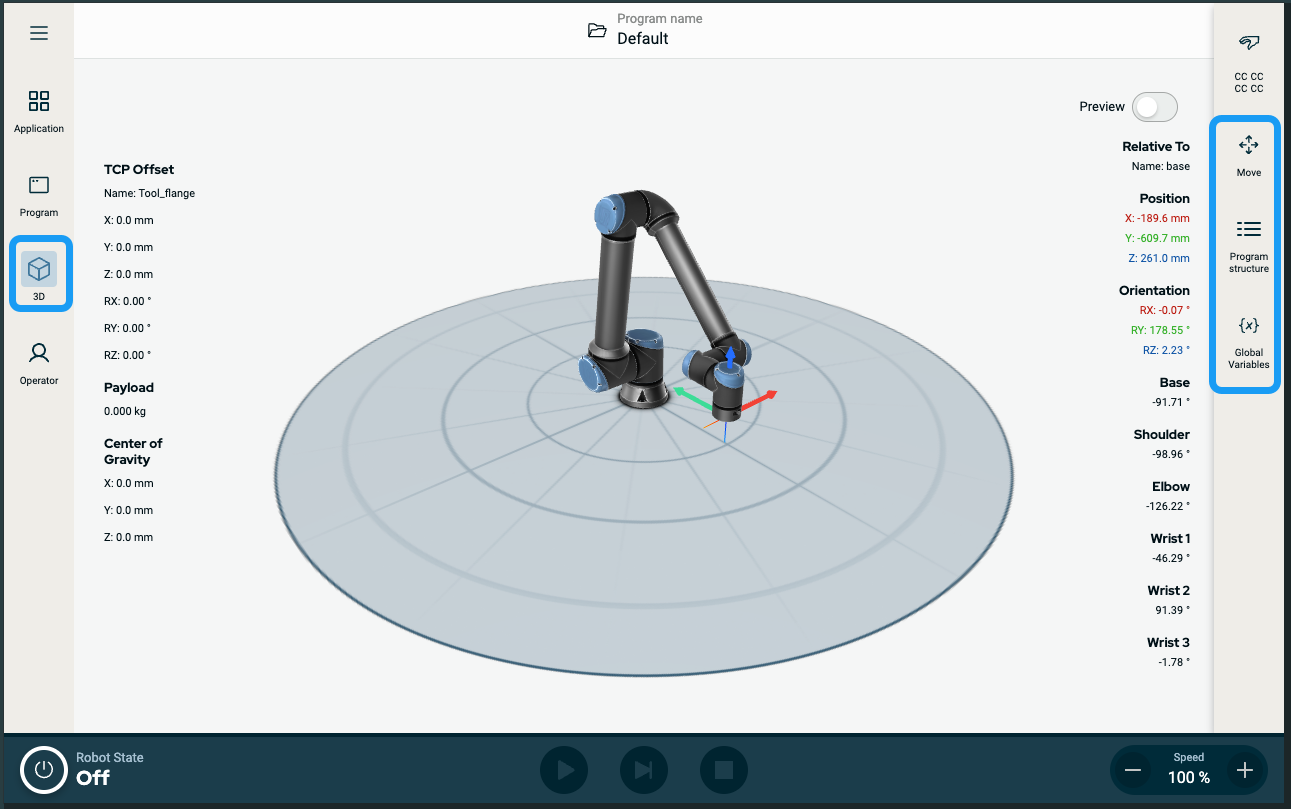
  1. Atingeți pictograma Vizualizator 3D din secțiunea de navigare principală. Aceasta vă oferă o vedere tridimensională a brațului robot în coordonatele X-Y-Z.

  2. Pentru a maximiza zona de vizualizare 3D, restrângeți sertarul din dreapta folosind bara laterală:

    • Atingeți o dată pictograma Mișcare

    • Atingeți de două ori pictograma Structură program

    • Atingeți de două ori pictograma Variabile globale

Ecran

Aspect

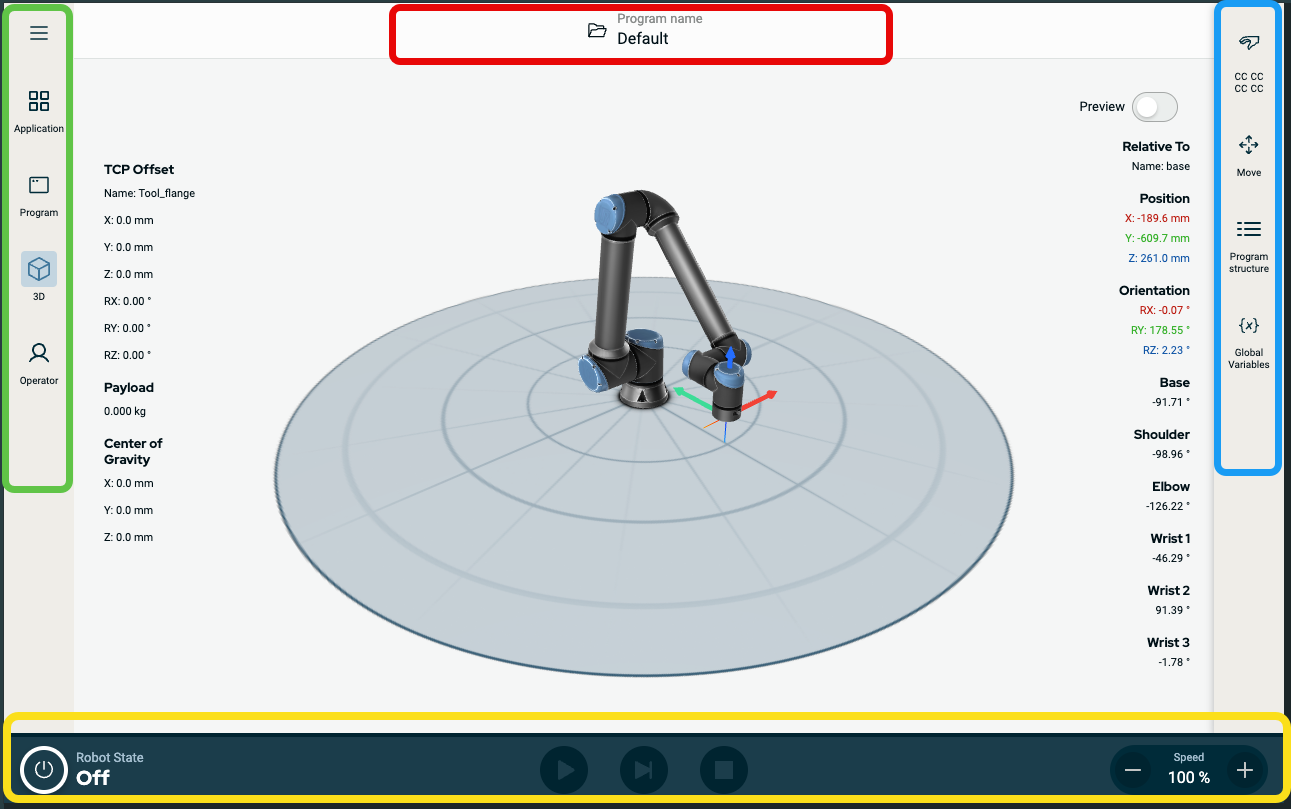
Interfața grafică PolyScope X GUI este împărțită așa cum se arată în următoarea ilustrație:


  • Antet - în caseta cu chenar roșu. De asemenea, numit și manager de sistem.

    Conține un folder pentru încărcarea, crearea și editarea programelor și accesarea URCaps.

  • Secțiunea principală de navigare - în caseta cu chenar verde. Numită și centru de navigare.

    Conține pictograma/câmpurile pentru a selecta un ecran principal:

    • Pictograma hamburger

    • Aplicație

    • Program

    • Vizualizator 3D

    • Ecran operator

  • Bara laterală - în caseta cu chenar albastru. Numită și panou pentru multitasking.

    Conține pictograma/câmpurile pentru a selecta un ecran de multitasking:

    • Pictograma Sumă de verificare de siguranță

    • Mutare

    • Structura programului

    • Variabile globale

  • Subsol - în caseta cu chenar galben. Numită și bara de control a robotului.

    Conține butoane pentru a controla starea robotului, viteza și rularea/redarea programului.

Combinații de ecrane

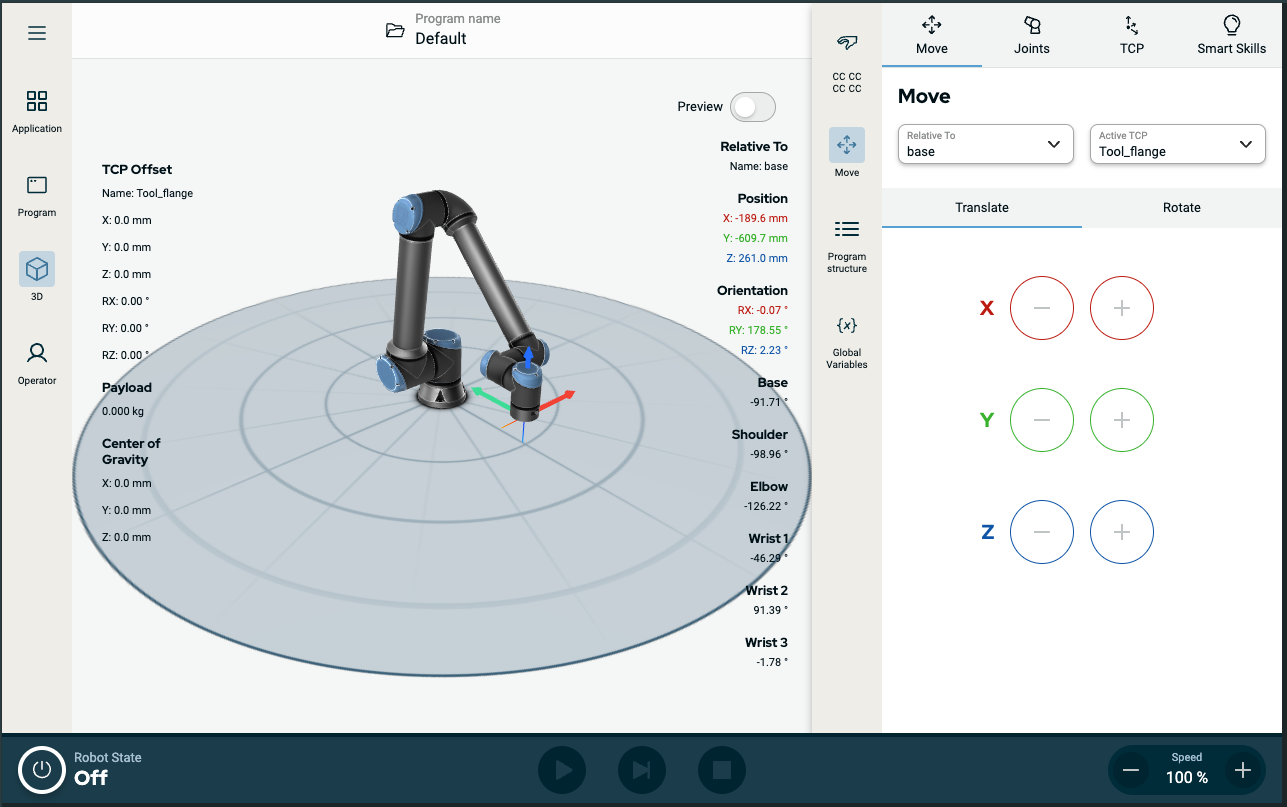
Ecranul principal și ecranul de multitasking alcătuiesc combinația ecranului de operare pentru robot.

Ecranul de multitasking este independent de ecranul principal, astfel încât să puteți efectua sarcini separate. De exemplu, puteți configura un program pe ecranul principal, în timp ce deplasați brațul robot din ecranul de multitasking. De asemenea, puteți ascunde ecranul de multitasking, dacă nu este necesar.

  • Ecran principal

    Conține câmpuri și opțiuni pentru gestionarea și monitorizarea acțiunilor robotului.

  • Ecran de multitasking

    Conține câmpuri și opțiuni care se referă adesea la ecranul principal.


Figura 9.1:  Ecran principal și ecran de multitasking


Pentru a afișa/ascunde ecranul de multitasking
  1. În bara laterală, atingeți orice câmp pentru a afișa ecranul de multitasking.

    Bara laterală se extinde către mijlocul ecranului, astfel încât ecranul de multitasking devine vizibil.

  2. Atingeți câmpul selectat în mod curent în bara laterală pentru a ascunde ecranul de multitasking.