Restricții pentru poziția sculei

Descriere

Ecranul Poziția sculei le oferă utilizatorilor o restricționare mai controlată a sculelor și/sau accesoriilor de la capătul brațului robotic, lăsându-vă să definiți pozițiile sculelor cu o rază care va interacționa cu planurile de siguranță fie prin detectarea coliziunii cu Poziția sculei și plan, fie prin activarea modului redus la accesarea planului de către sculă.


Detalii

Poziția sculei are două beneficii esențiale:

  • Susține două configurații personalizate pentru a specifica unde să reacționeze cu planurile de siguranță.

  • Vizualizează pozițiile sculelor sub forma unui model 3D.

Puteți defini, configura și gestiona până la două poziții de scule.


Scule definite de utilizator

Pentru instrumentele definite de utilizator, utilizatorul poate modifica:

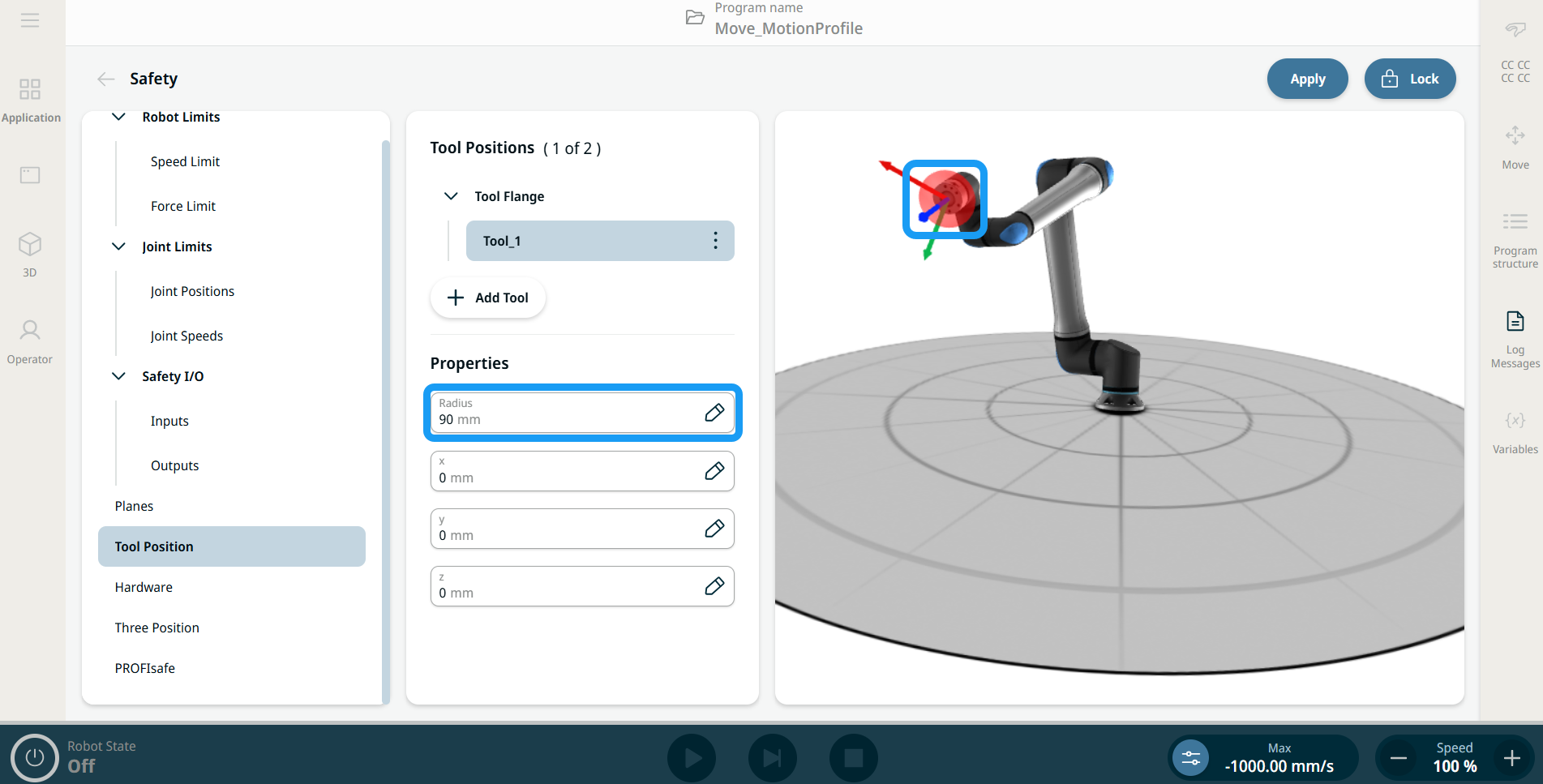
  • Rază pentru a schimba raza sferei sculei. Raza este luată în considerare atunci când se utilizează planuri de siguranță.

  • Pozițiile X, Y, Z pentru a schimba poziția sculei față de flanșa sculei robotului. Poziția este analizată pentru funcțiile de siguranță din punct de vedere al vitezei scule, forței sculei, distanței de oprire și planurilor de siguranță.


Pentru a accesa poziția sculei

  1. Navigați la aplicația de siguranță.

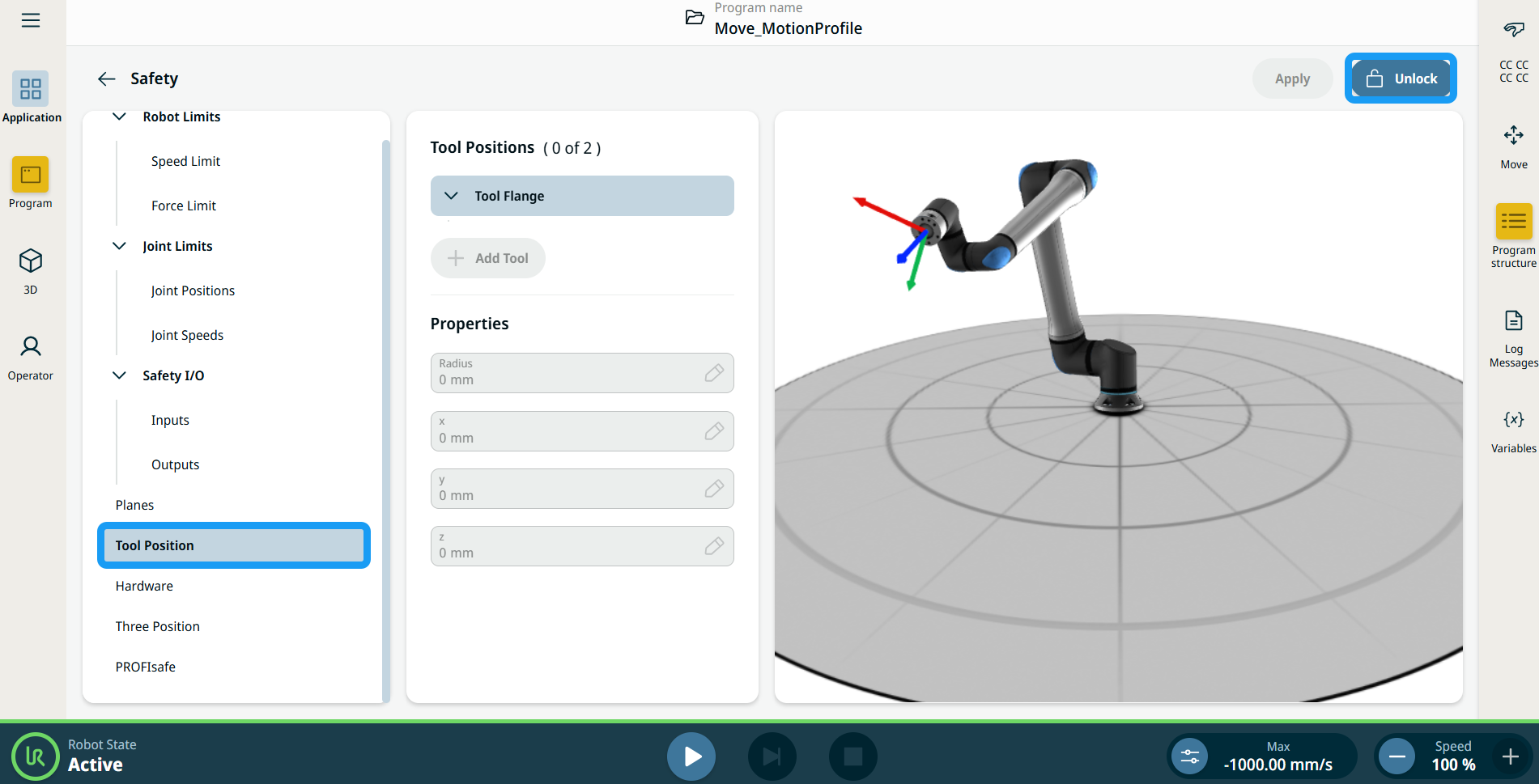
  2. Atingeți Poziția sculei din panoul din stânga. În partea dreaptă sus a ecranului principal, atingeți Deblocare pentru a activa adăugarea de scule. Introduceți parola de siguranță și atingeți Confirmare.


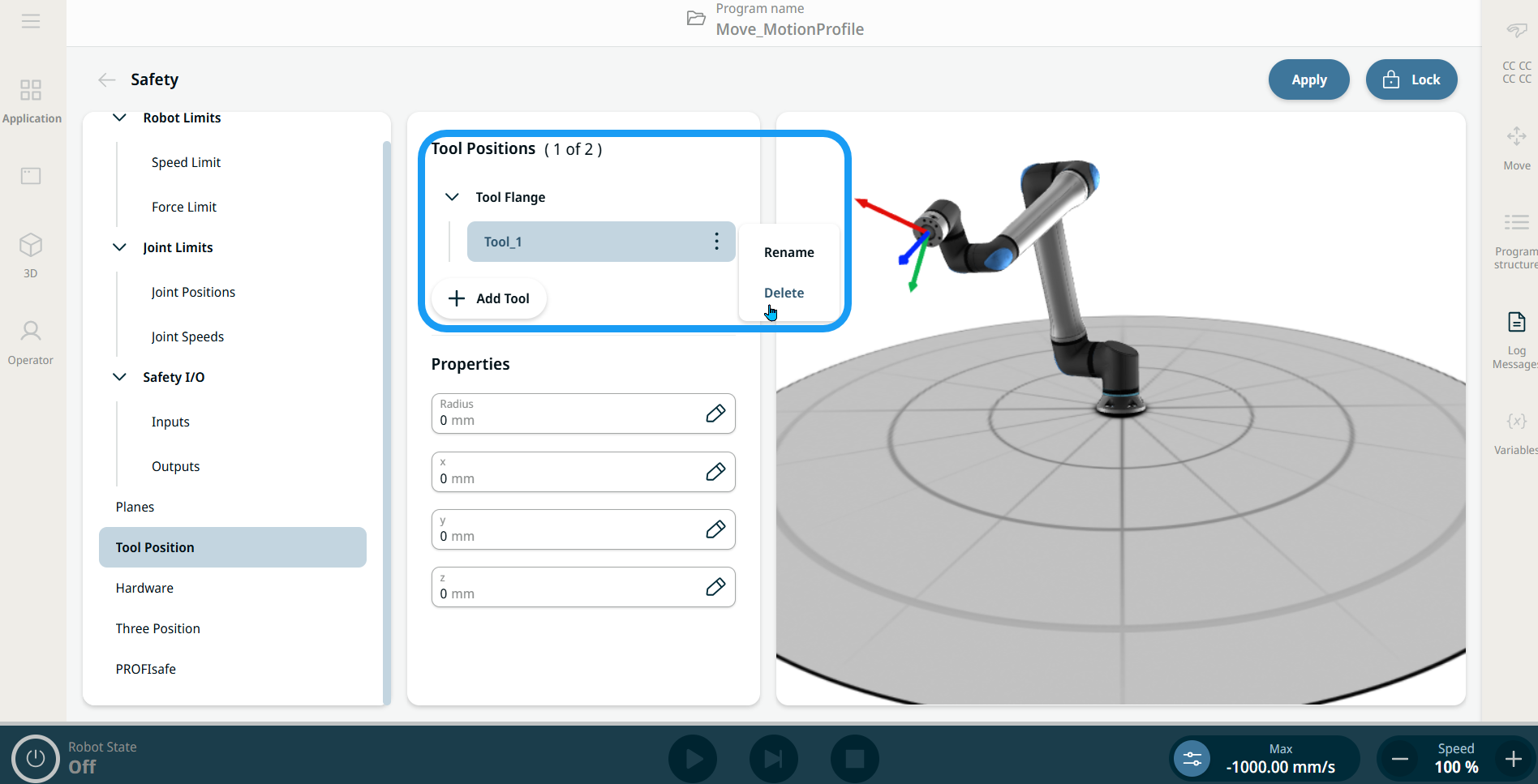
  1. În coloana Poziții scule din panoul central, atingeți + Adăugare sculă. Scula adăugată, Scula_1, apare în arborele flanșei sculei.

  2. Atingeți cele trei puncte verticale aferente sculei adăugate pentru a o redenumi într-un mod mai ușor de identificat. Puteți, de asemenea, să o ștergeți.


  1. În coloana Proprietăți de pe panoul central, puteți găsi patru câmpuri editabile pentru rază și pozițiile x, y și z. Atingeți câmpurile pentru a modifica raza și coordonatele x ,y, z în funcție de nevoi. Sfera din panoul din dreapta se actualizează în timp real în modelul 3D pentru a contribui la plasarea exactă.

  2. Atingeți Aplicare din partea din dreapta sus a ecranului principal.


  3. Robotul va interacționa acum cu planurile de siguranță atunci când sferele pentru poziția sculei intră în contact cu acestea.