Ruch

Opis

Polecenie Ruch służy robotowi do przemieszczania się z punktu A do punktu B. Sposób poruszania się robota jest ważny dla zadania wykonywanego przez robota. Gdy dodasz polecenie Ruch do drzewa programu, po prawej stronie ekranu pojawi się okienko Ruch. Opcje dostępne na ekranie Ruch umożliwiają konfigurację opcji Ruch i powiązanych punktów orientacyjnych.


Ustawienia prędkości

Współdzielone parametry, które mają zastosowanie do rodzajów ruchu, to maksymalna prędkość i przyspieszenie przegubu.


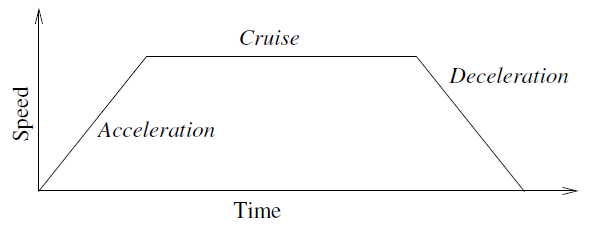
46.3:  Profil prędkości dla ruchu. Krzywa podzielona jest na trzy segmenty: przyspieszenie, prędkość i opóźnienie. Poziom fazy jazdy jest podany przez ustawienie prędkości ruchu, podczas gdy stromość faz przyspieszenia i opóźnienia jest podana przez parametr przyspieszenia.

OptiMove to opcja sterowania ruchem, która określa prędkość i przyspieszenie robota przy zachowaniu ograniczeń sprzętowych. Oznacza to, że optymalny ruch robota nie przekracza żądanych limitów.

Zatem 100% to maksymalny procent prędkości i przyspieszenia w granicach sprzętowych.


Polecenia ruchu

Polecenie Ruch steruje ruchem robota za pomocą punktów orientacyjnych.

Punkty orientacyjne są dodawane automatycznie po dodaniu do programu poleceń Ruch.

Można także użyć poleceń Ruch, aby ustawić przyspieszenie i prędkość ruchu ramienia robota między punktami orientacyjnymi.


Jak opisano w następujących sekcjach, robot porusza się za pomocą czterech poleceń ruchu:


RuchJ

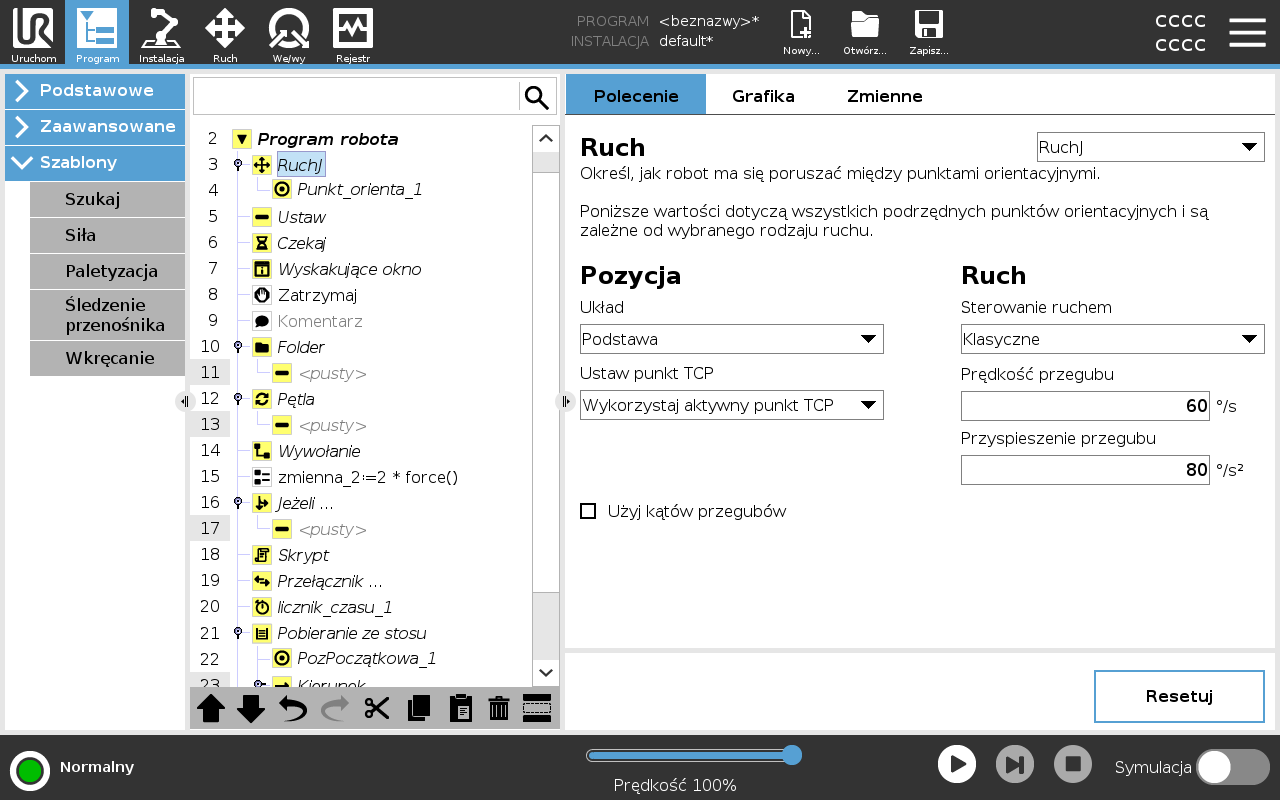
Polecenie RuchJ tworzy ruch z punktu A do punktu B, który jest optymalny dla robota. Ruch może nie być linią prostą między punktami A i B, tylko krzywą optymalną dla początkowej i końcowej pozycji przegubów.

RuchJ powoduje wykonywanie ruchów obliczanych w przestrzeni przegubów ramienia robota. Przeguby są sterowane w taki sposób, aby kończyły ruch w tym samym momencie. Ten typ ruchu skutkuje zakrzywionym torem narzędzia.

Aby dodać RuchJ
  1. W drzewie programu robota wybierz miejsce, w którym chcesz dodać polecenie Ruch.

  2. W opcji Podstawowe dotknij Ruch, aby dodać węzeł Ruchu z punktem orientacyjnym.

  3. Wybierz węzeł ruchu.

  4. W menu rozwijanym wybierz polecenie RuchJ.


Aby dodać RuchJ za pomocą OptiMove
  1. W drzewie programu robota wybierz żądany węzeł ruchu lub węzeł punktu orientacyjnego.

  2. W menu rozwijanym Sterowanie ruchem wybierz OptiMove.

  3. Ustaw prędkość za pomocą suwaka.

  4. Możesz zaznaczyć Skalowane przyspieszenie, aby zachować powiązanie ustawień.

    Możesz odznaczyć Skalowane przyspieszenie, aby móc niezależnie modyfikować ustawienia.

Używanie opcji Użyj kątów przegubów

Opcja Użyj kątów przegubów to alternatywa dla postawy 3D, gdy do definiowania punktu orientacyjnego używane jest polecenie RuchJ.


Punkty orientacyjne zdefiniowane przy użyciu opcji Użyj kątów przegubów nie są korygowane podczas przenoszenia programu między robotami. Jest to przydatne, gdy program jest instalowany w nowym robocie.


Użycie opcji Użyj kątów przegubów sprawia, że opcje TCP i funkcja są niedostępne.


RuchL

Polecenie RuchL tworzy ruch po linii prostej od punktu A do punktu B. Polecenie RuchL przemieszcza punkt środkowy narzędzia (TCP) w linii prostej między punktami trasy. Oznacza to, że każde złącze wykonuje bardziej skomplikowany ruch, aby utrzymać narzędzie na prostej ścieżce.


Aby dodać RuchL

Dodawanie opcji RuchL jest podobne do dodawania RuchJ.

  1. W drzewie programu robota wybierz miejsce, w którym chcesz dodać polecenie RuchL.

  2. W opcji Podstawowe dotknij Ruch i z menu rozwijanego wybierz RuchL.

Dodawanie opcji RuchL za pomocą OptiMove jest również bardzo podobne do dodawania RuchJ.

Po wybraniu węzła wystarczy przejść do menu rozwijanego Sterowanie ruchem i wybrać OptiMove.


RuchP

Polecenie RuchP tworzy ruch ze stałą prędkością między punktami orientacyjnymi.

Aby zapewnić stałą prędkość, włączone jest mieszanie między punktami orientacyjnymi.

Aby dodać RuchP

Dodawanie opcji RuchP jest podobne do dodawania RuchJ i RuchL.

  1. W drzewie programu robota wybierz miejsce, w którym chcesz dodać polecenie RuchP.

  2. W opcji Podstawowe dotknij Ruch i z menu rozwijanego wybierz RuchP.

Dodawanie opcji RuchP za pomocą OptiMove jest również bardzo podobne do dodawania RuchJ za pomocą OptiMove.

Po wybraniu węzła wystarczy przejść do menu rozwijanego Sterowanie ruchem i wybrać OptiMove.

Szczegóły

RuchP powoduje liniowy ruch narzędzia ze stałą prędkością z kołowym mieszaniem i służy do wykonywania operacji takich, jak klejenie lub dozowanie. Rozmiar promienia mieszania jest domyślnie wspólną wartością dla wszystkich punktów trasy. Mniejsza wartość sprawi, że ścieżka stanie się ostrzejsza, podczas gdy wyższa wartość sprawi, że ścieżka będzie gładsza. Podczas gdy ramię robota porusza się ze stałą prędkością przez punkty orientacyjne, skrzynka sterownicza robota nie może czekać ani na operację We/Wy, ani na operację operatora. Może to zatrzymać ruch ramienia robota lub spowodować zatrzymanie robota.


Ruch po okręgu

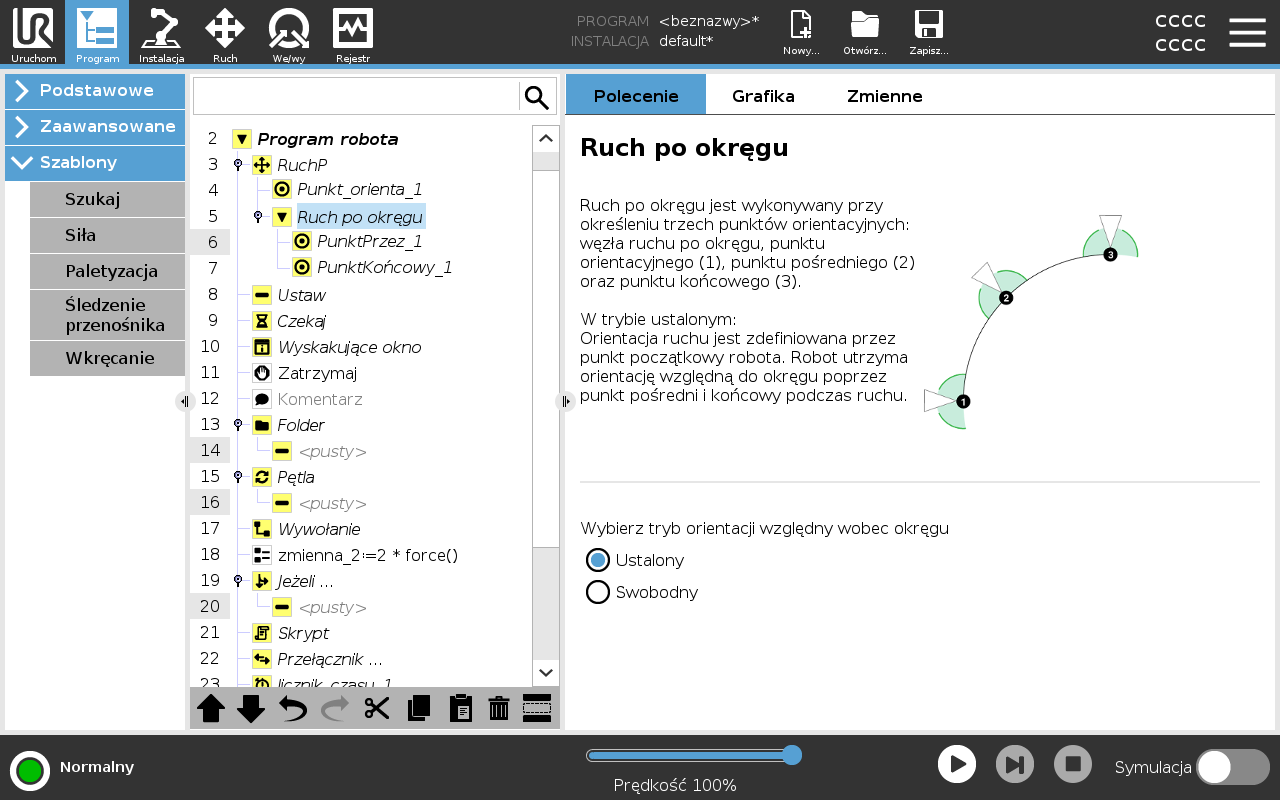
Polecenie Ruch po okręgu tworzy ruch okrężny, tworząc półokrąg.

Polecenie Ruch po okręgu można dodać tylko za pomocą polecenia RuchP.

Aby dodać Ruch po okręgu
  1. W drzewie programu robota wybierz miejsce, w którym chcesz dodać polecenie Ruch.

  2. W obszarze Podstawowe dotknij opcji Ruch.

    Punkt orientacyjny jest dodawany do programu robota wraz z węzłem Ruch.

  3. Wybierz węzeł ruchu.

  4. W menu rozwijanym wybierz polecenie RuchP.

  5. Dotknij opcji Dodaj ruch po okręgu

  6. Wybierz tryb orientacji.

Szczegóły

Robot zaczyna ruch po okręgu z bieżącej pozycji lub z punktu początkowego i przemieszcza się przez punkt przejściowy oznaczony na łuku oraz punkt końcowy, co kończy ruch obrotowy.

Tryb jest wykorzystywany do obliczenia orientacji narzędzia poprzez łuk okręgu.

Tryb może być:

  • Stały: stosowany jest wyłącznie punkt początkowy do określenia orientacji narzędzia.

  • Swobodny: punkt początkowy jest przekształcany w punkt końcowy w celu określenia orientacji narzędzia.


Korzystanie z opcji Ustaw punkt TCP

Użyj tego ustawienia, jeśli musisz zmienić punkt TCP podczas wykonywania programu robota. Jest to przydatne, gdy podczas wykonywania programu robota trzeba manipulować różnymi obiektami.

Sposób poruszania się robota jest dostosowywany w zależności od tego, który z punktów TCP jest ustawiony jako aktywny.

Ignoruj aktywny TCP umożliwia regulację tego ruchu w stosunku do kołnierza narzędzia.

Aby ustawić punkt TCP w opcji Ruch
  1. Przejdź do ekranu zakładki Program, aby ustawić TCP używany dla punktów trasy.

  2. W sekcji Command (Polecenie), w rozwijanym menu po prawej stronie wybierz typ Move (Przesuń).

  3. W sekcji Przenieś wybierz opcję z menu rozwijanego Set TCP .

  4. Wybierz Użyj aktywnego TCP lub wybierz zdefiniowany przez użytkownika TCP.
    Możesz również wybrać Ignoruj aktywny TCP.

Funkcja

Użyj funkcji między punktami orientacyjnymi, aby program zapamiętał współrzędne narzędzia.

Jest to przydatne podczas ustawiania punktów orientacyjnych (patrz Funkcje).


Funkcji można używać w następujących okolicznościach:

  • Funkcja nie ma wpływu na względne punkty orientacyjne. Ruch względny jest zawsze wykonywany względem orientacji podstawy.

  • Gdy ramię robota przesuwa się do zmiennego punktu orientacyjnego, punkt centralny narzędzia (TCP) jest obliczany jako współrzędne zmiennej w przestrzeni wybranej funkcji. W związku z tym ruch ramienia robota do zmiennego punktu orientacyjnego zmienia się po wybraniu innej funkcji.

  • Gdy program jest uruchomiony, można zmienić położenie funkcji poprzez przypisanie postawy do odpowiadającej jej zmiennej.

Parametry wspólne w poleceniu Ruch


Wspólne parametry w prawym dolnym rogu ekranu Ruch dotyczą przesunięcia z poprzedniego położenia ramienia robota do pierwszego punktu orientacyjnego danego polecenia i dalej do każdego kolejnego punktu orientacyjnego.

Ustawienia polecenia Ruch nie mają zastosowania do toru biegnącego od ostatniego punktu orientacyjnego w ramach danego polecenia Ruch.