Informacje ogólne o interfejsie PolyScope X

Przegląd

PolyScope X to graficzny interfejs użytkownika (GUI) sterownika uczenia, służący do obsługi ramienia robota za pomocą ekranu dotykowego. Interfejs PolyScope X umożliwia tworzenie, ładowanie i wykonywanie programów.

Zawsze aktualizuj oprogramowanie do najnowszej wersji.


Aby wyświetlić ekran główny
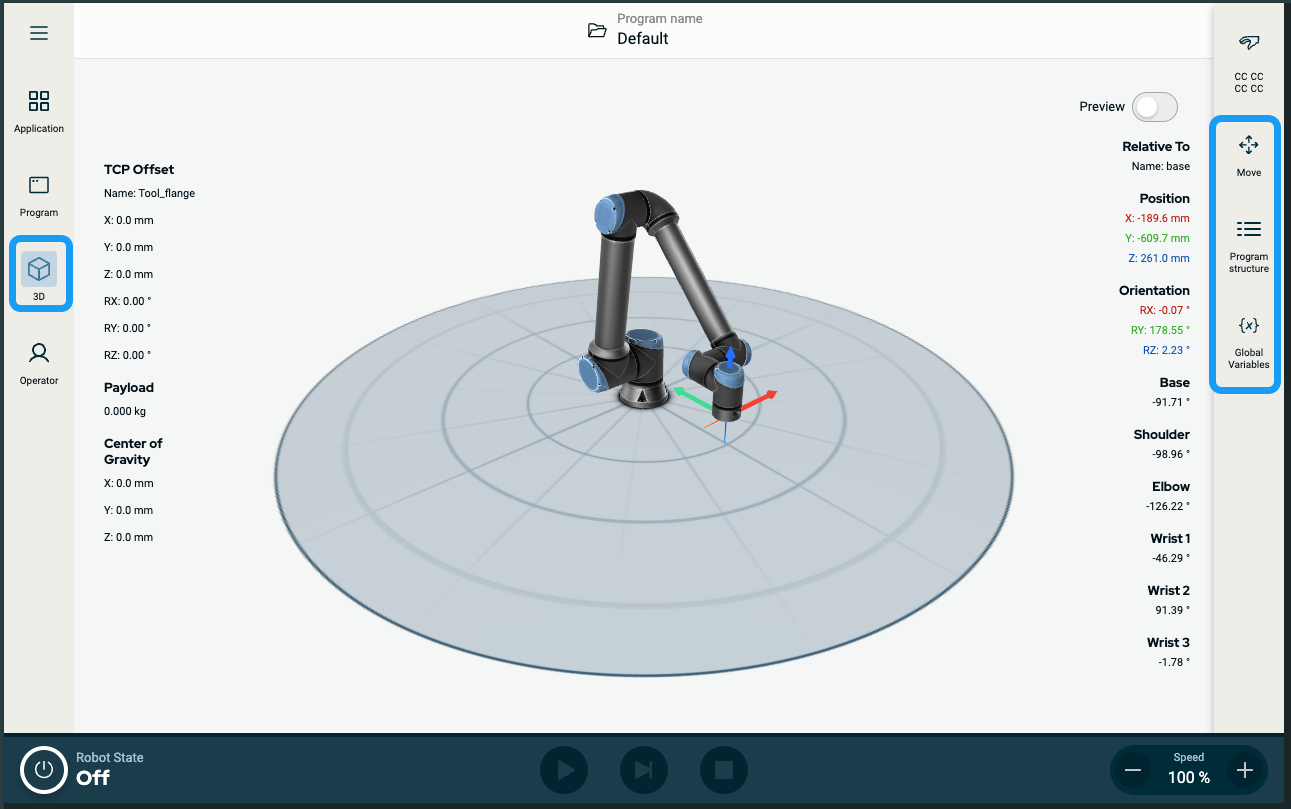
  1. Dotknij ikony Przeglądarka 3D w głównym panelu nawigacyjnym. Daje to trójwymiarowy widok ramienia robota według współrzędnych X-Y-Z.

  2. Aby zmaksymalizować obszar wyświetlania 3D, zwiń prawe okienko wysuwane za pomocą paska bocznego:

    • Dotknij raz ikonę Przenieś

    • Dotknij dwukrotnie ikony struktura Programu

    • Dotknij dwukrotnie ikony zmiennych globalnych

Ekran

Układ

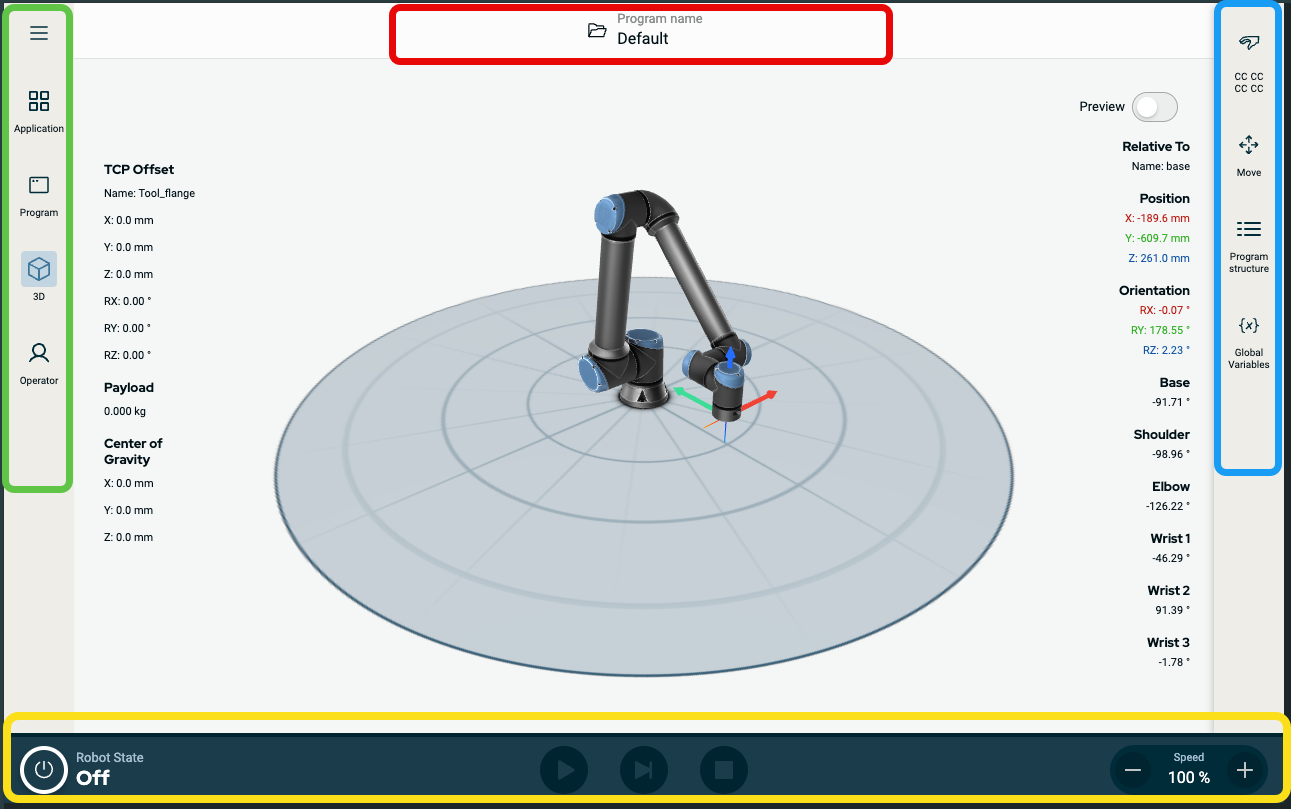
Interfejs graficzny PolyScope X jest podzielony w sposób przedstawiony na poniższej ilustracji:


  • Nagłówek — w czerwonej ramce. Zwany również menedżerem systemu.

    Zawiera folder do ładowania, tworzenia i edycji programów oraz dostępu do URCaps.

  • Główny ekran nawigacji — w zielonej ramce. Zwany również centrum nawigacji.

    Zawiera ikony/karty umożliwiające wybór ekranu głównego:

    • Ikona z trzema kreskami

    • Aplikacja

    • Program

    • Przeglądarka 3D

    • Ekran operatora

  • Pasek boczny — w niebieskiej ramce. Zwany również panelem wielozadaniowym.

    Zawiera ikony/pola umożliwiające wybór ekranu wielu zadań:

    • Ikona sumy kontrolnej bezpieczeństwa

    • Ruch

    • Struktura programu

    • Zmienne globalne

  • Stopka — w żółtej ramce. Zwana również paskiem sterowania robota.

    Zawiera przyciski do sterowania stanem robota, prędkością i uruchomieniem/odtwarzaniem programu.

Kombinacje ekranów

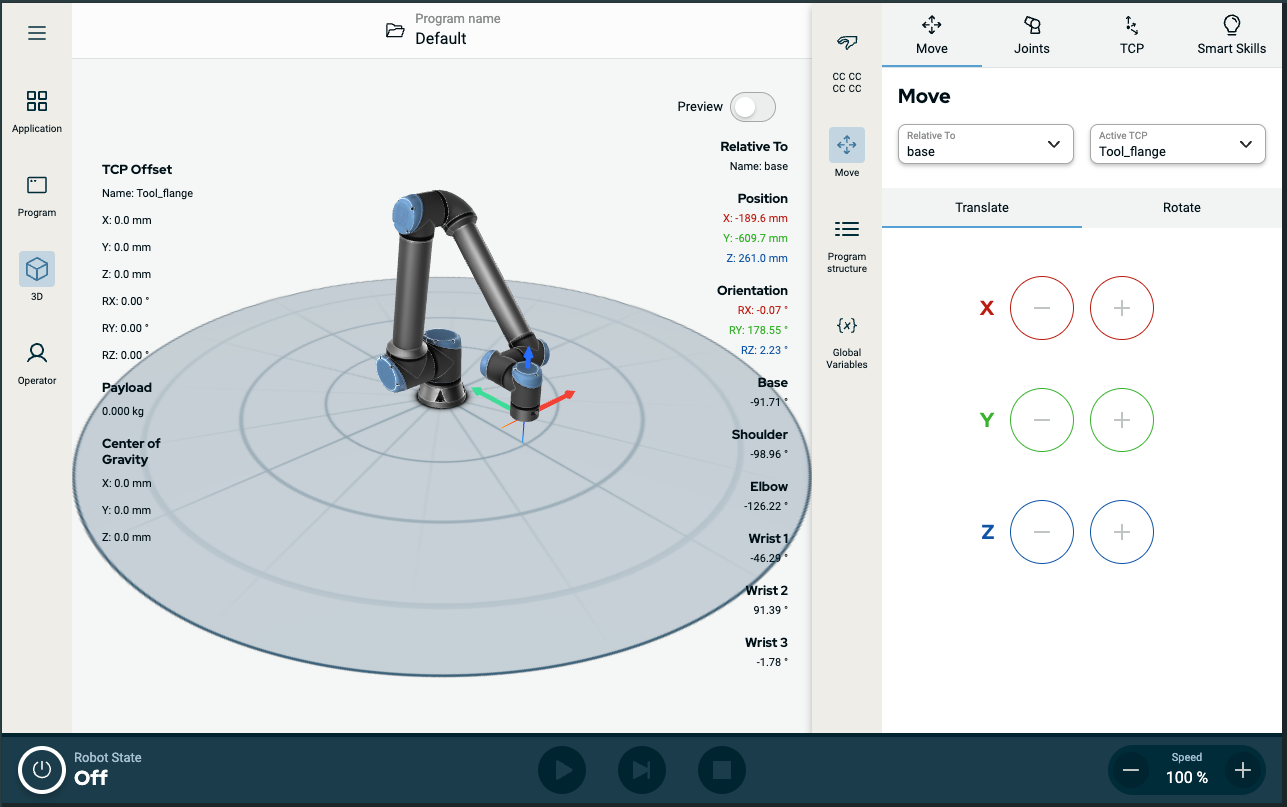
Główny ekran i ekran wielozadaniowy tworzą połączenie ekranu roboczego robota.

Ekran wielozadaniowy jest niezależny od ekranu głównego, więc można na nim wykonywać inne zadania. Na przykład można skonfigurować program na ekranie głównym podczas poruszania ramieniem robota na ekranie wielozadaniowym. Można również ukryć ekran wielozadaniowy, jeśli nie jest potrzebny.

  • Ekran główny

    Zawiera pola i opcje służące do zarządzania działaniami robotów i ich monitorowania.

  • Ekran wielozadaniowy

    Zawiera pola i opcje bardzo często powiązane z ekranem głównym.


Rysunek 1.1:  Ekran główny i ekran wielozadaniowy


Wyświetlanie/ukrywanie ekranu wielozadaniowego
  1. Dotknij dowolnej ikony na pasku bocznym, aby wyświetlić ekran wielozadaniowy.

    Pasek boczny rozszerza się na środek ekranu, dzięki czemu staje się widoczny ekran wielozadaniowy.

  2. Dotknij aktualnie wybranego pola na pasku bocznym, aby ukryć ekran wielozadaniowy.