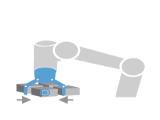
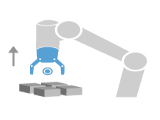
Palletiseren

Beschrijving

Palletiseren is een sjabloon voor het eenvoudig programmeren van palletiserings- en depalletiseringstaken, het oppakken en neerzetten van onderdelen (bijvoorbeeld bakken, armaturen, enz.) en het laten uitvoeren van herhaaldelijke acties door de robot voor verschillende objecten in meerdere lagen met verschillende patronen.

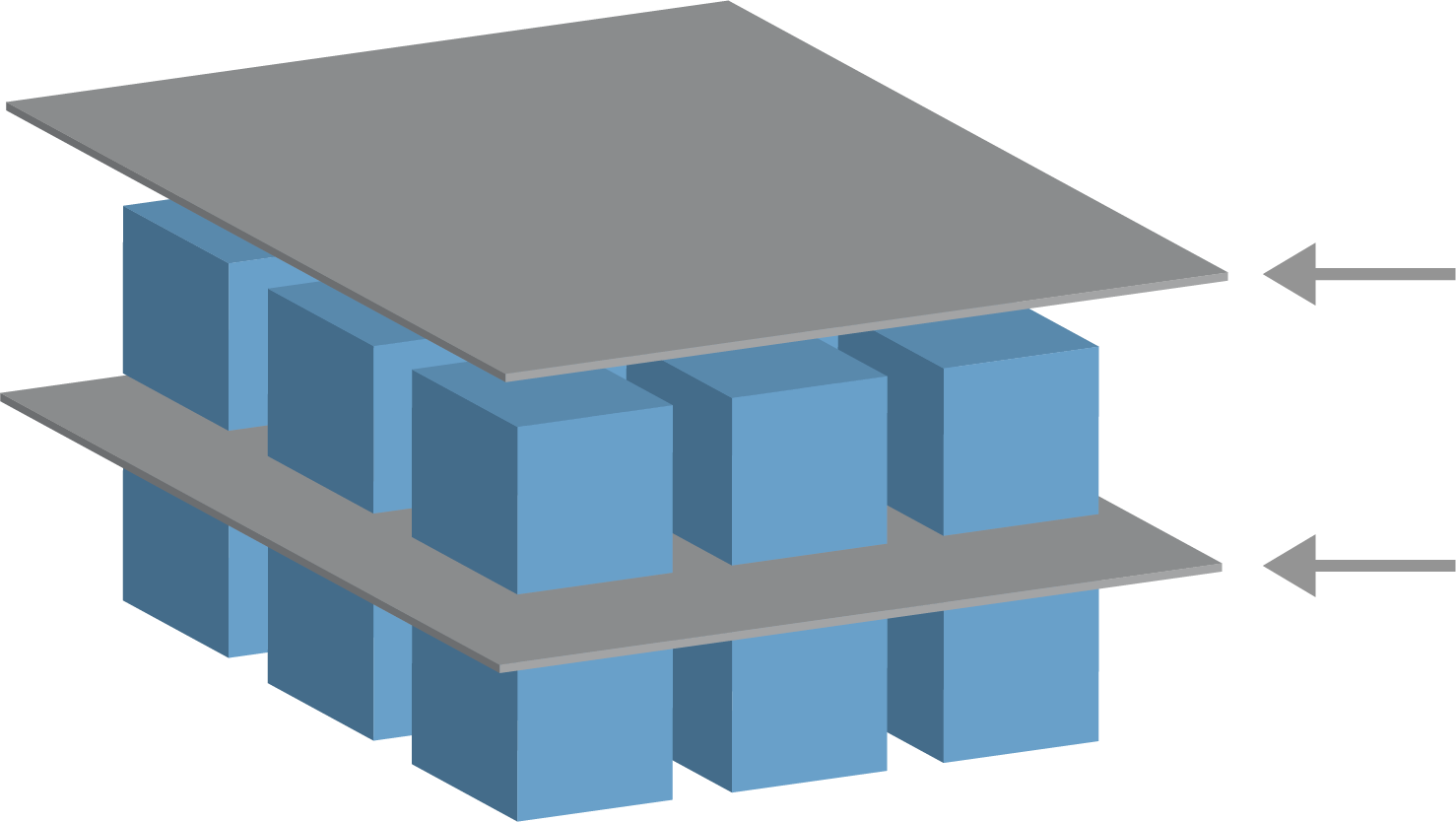
U kunt verschillende patronen creëren en deze toepassen op specifieke lagen. U kunt ook een scheider aanbrengen tussen elke laag (zie ).

Verder kunt u elementen van Palleteigenschappen gebruiken om eenvoudig de plaatsing van uw pallet aan te passen.

Voor meer informatie over elementen, zie

Volg de paragraaf Een palletiseringsprogramma maken hieronder om het palletiseringssjabloon te gebruiken.


Een palletiseringsprogramma maken
  1. Bepaal of u een element wilt programmeren (zie ) of een basis wilt gebruikt als referentievlak.

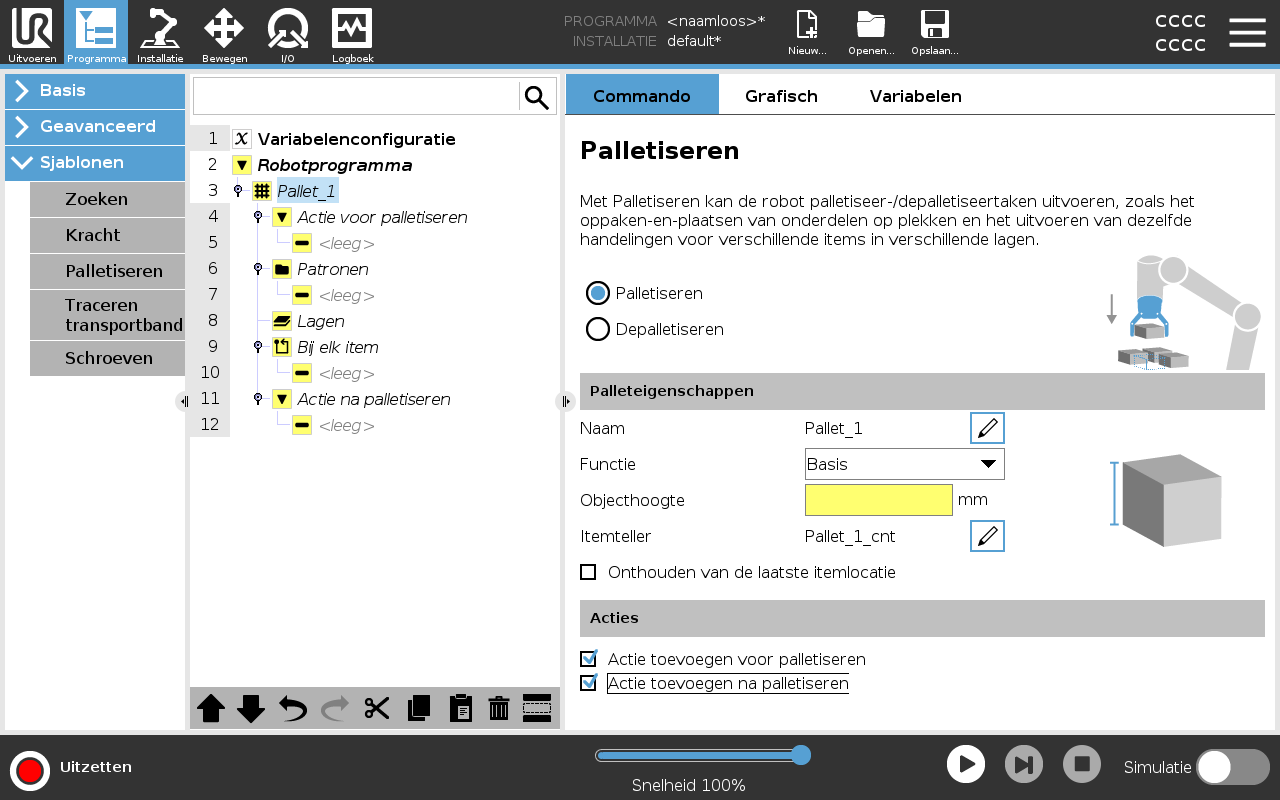
  2. Tik op de Programma-tab onder Sjablonen, op Palletiseren.

  3. Selecteer in het scherm Palletiseren een van de volgende acties, afhankelijk van de gewenste actie.

    1. Selecteer Palletiseren om objecten te organiseren op een pallet.

    2. Selecteer Depalletiseren om objecten te verwijderen van een pallet.

  4. Geef onder Palleteigenschappen de Naam, Element (zie stap 1), Objecthoogte en Objectentellernaam voor uw programma op. Vink het vakje Laatste objectlocatie onthouden aan als u wilt dat de robot hervat bij het object waarmee de robot bezig was toen deze werd gestopt.

  5. Voeg in het scherm Palletiseren onder Acties aanvullende acties toe om uit te voeren voorafgaand aan of na afloop van de palletiseringsreeks door het volgende te selecteren:

    1. Actie toevoegen voor palletiseren: Deze acties worden voorafgaand aan het palletiseren uitgevoerd.

    2. Actie toevoegen na palletiseren: Deze acties worden na het palletiseren uitgevoerd.

  6. Tik in de programmastructuur op de Patronen-node om patronen voor uw lagen te bepalen. U kunt de volgende typen patronen creëren: Lijn, Raster of Onregelmatig (zie onderstaande afbeelding). In dit scherm kunt u kiezen of u een scheider wilt invoegen tussen lagen (zie ).

  7. Tik op de patroonnode(s) in de programmastructuur om de robot laagspecifieke posities te leren (zoals begin-/eindpunten, rasterhoeken en /of aantal objecten). Zie voor programmeerinstructies. Alle posities moeten onderop het pallet worden geleerd. Tik om een patroon te dupliceren op de knop Patroon dupliceren in het scherm van de patroonnode die u wilt dupliceren.

  8. Tik in de programmastructuur op de Lagen-node om de lagen van uw palletiseringsreeks te configureren. Gebruik het keuzemenu Patroon kiezen om het patroon voor elke laag te selecteren. Tik op de knop Laag toevoegen om meer lagen aan uw programma toe te voegen. Lagen moeten in de juiste volgorde worden toegevoegd, omdat de volgorde later niet kan worden aangepast.


Een palletiseringsprogramma maken
  1. Tik in de programmastructuur op de node Bij elk item. Bepaal of de standaardoptie (A) Wizard Bij elk object of (B) Handmatig configureren bij elk object moet worden gebruikt. Instructies voor beide opties vindt u hieronder.


Wizard Bij elk object

De wizard Bij elk object helpt bij het definiëren van de bij elk object op een pallet uit te voeren acties, zoals het Referentiepunt, de Naderingswaypoint, de Gereedschapactiepunt-waypoint en de Verlatingswaypoint (beschreven in onderstaande tabel). De waypoints Benaderen en Afsluiten van elk object blijven dezelfde oriëntatie en richting houden, ongeacht de oriëntatie van de verschillende objecten.


  1. Tik op de node Bij elk item in de programmastructuur.

  2. Tik op Volgende in het scherm Bij elk item.

  3. Tik op de knop Hierheen bewegen. Houd vervolgens de knop Auto ingedrukt of gebruik de knop Handmatig om de robot naar het Referentiepunt te bewegen. Tik op de knop Doorgaan. Tik op Volgende.

  4. Tik op Waypoint instellen om het Naderingswaypoint te programmeren (zie ). Tik op Volgende.

  5. Herhaal stap 3.

  6. Tik op Waypoint instellen om het Verlatingswaypoint te programmeren (zie ). Tik op Volgende.

  7. Tik op Voltooien.

  8. U kunt nu grijperactienodes toevoegen in de map Gereedschapactie in de programmastructuur.


Handmatige configuratie
  1. Tik op de node Bij elk item in de programmastructuur.

  2. Tik in het startscherm Bij elk object op Handmatige configuratie.

  3. Gebruik de keuzemenu’s om een Patroon en Refererentiepuntobject te selecteren. Tik op de knop Dit referentiepunt gebruiken om het Referentiepunt in te stellen.

  4. Beweeg de robot naar het referentiepunt door op Hierheen bewegen te tikken.

  5. Tik op de Naderingsnode in de programmastructuur om de robot het Naderingswaypoint te leren (zie ). De waypoints Benaderen en Afsluiten blijven dezelfde oriëntatie en richting houden, ongeacht de oriëntatie van de verschillende objecten.

  6. Tik op de node Bij elk object in de programmastructuur. Herhaal stap 4.

  7. Tik op de node Verlaten in de programmastructuur om de robot het Verlatingswaypoint te leren (zie ).

  8. U kunt nu grijperactienodes toevoegen in de map Gereedschapactie in de programmastructuur.


Een scheider toevoegen tussen lagen in een palletiseringsreeks

Scheiders zoals papier of piepschuim kunnen tussen lagen worden geplaatst in een palletiseringsreeks. Volg de onderstaande instructies om scheiders toe te voegen tussen lagen:

  1. Selecteer de node Patronen in de programmastructuur.

  2. Selecteer Scheider in het scherm Patronen en definieer de hoogte in het tekstvak Scheiderhoogte. Als de hoogte niet is gedefinieerd, wordt het programma niet uitgevoerd.

  3. Selecteer Lagen in de programmastructuur. Selecteer in het scherm Lagen tussen welke lagen u de scheiders wilt (scheiders worden automatisch tussen elke laag geplaatst).

  4. Tik op de node Scheider in de programmastructuur. Tik op Scheider instellen om de Scheiderpositie te programmeren.

  5. Kies tussen de standaardoptie (A) Scheiderwizard of (B) Scheiderreeks handmatig configureren. Instructies voor beide opties vindt u hieronder.

Wanneer de wizard is voltooid of als u deze annuleert, verschijnt een sjabloon in de programmastructuur onder Scheideractie. Naast de Gereedschapsactie-map onder de Scheideractie-node kunt u een van de volgende mappen selecteren:

  • Scheider oppikken om de robot te programmeren om scheiders op te pakken voor het palletiseren

  • Scheider afgeven om scheiders af te geven voor het depalletiseren


(A) Scheiderwizard
  1. Tik op de node Scheideractie in de programmastructuur.

  2. Tik op Volgende in het scherm Scheideractie.

  3. Tik op de knop Hiernaartoe bewegen en houd vervolgens de knop Auto ingedrukt of gebruik de knop Handmatig om de robot naar het Scheiderpunt te bewegen. Tik op de knop Doorgaan. Tik op Volgende.

  4. Tik op Waypoint instellen om het Naderingswaypoint te programmeren (zie ). Tik op Volgende.

  5. Herhaal stap 3.

  6. Tik op Waypoint instellen om het Verlatingswaypoint te programmeren (zie ). Tik op Volgende.

  7. Tik op Voltooien.

  8. U kunt nu actienodig toevoegen in de mappen Scheider oppikken, Scheider afgeven en Gereedschapactie in de programmastructuur.

(B) Handmatige configuratie
  1. Tik op de node Scheideractie in de programmastructuur.

  2. Tik in het startscherm Scheideractie op Handmatige configuratie.

  3. Beweeg de robot naar het Scheiderpunt door op Naar scheiderpunt bewegen te tikken.

  4. Tik op de Naderingsnode in de programmastructuur om de robot het Naderingswaypoint te leren (zie ).

  5. Tik op de Scheideractie-node in de programmastructuur. Herhaal stap 3.

  6. Tik op de node Verlaten in de programmastructuur om de robot het Verlatingswaypoint te leren (zie ).

  7. U kunt nu actienodig toevoegen in de mappen Scheider oppikken, Scheider afgeven en Gereedschapactie in de programmastructuur.


Opties voor het aanpassen van een palletiseringsprogramma

U kunt uw palletiseringsprogramma aanpassen op de volgende manieren:

  • Als uw pallet moet worden aangepast of geherpositioneerd nadat u een palletiseringsprogramma heeft gemaakt, hoeft u alleen maar het palletelement opnieuw te programmeren (zie ), omdat de palletiseringsreeks relatief is ten opzichte van het element. Alle andere programmaonderdelen worden daardoor automatisch aangepast aan de nieuwe geprogrammeerde positie.

  • U kunt de eigenschappen van de bewegingscommando’s bewerken (zie ).

  • U kunt de snelheden en afsnijstralen wijzigen (zie ).

  • U kunt andere programmanodes toevoegen aan de reeks Bij elk object of de reeks Scheideractie.


Posities
   
Lijn

Selecteer elk object in de programmastructuur om de posities te leren:

  • StartItem1

  • EindItem1

Voer het aantal objecten in uw reeks in het tekstvak Objecten onderin het scherm in.

Raster

Selecteer elk object in de programmastructuur om de posities te leren:

  • HoekItem1

  • HoekItem2

  • HoekItem3

  • HoekItem4

Voer het aantal rijen en kolommen in de desbetreffende tekstvakken in om de afmetingen van het patroon in te stellen.

Onregelmatig

Selecteer elk object in de programmastructuur om de posities te leren:

  • Item1

  • Item2

  • Item3

Tik op Object toevoegen om een nieuw object aan de reeks toe te voegen en te identificeren.

Acties
   
Gereedschapactiepunt De locatie en positie waar u wilt dat de robot is bij het uitvoeren van een actie voor elk object in een laag. Het Gereedschapactiepunt-waypoint is standaard het Referentiepunt, maar het kan worden aangepast in de programmastructuur door op de Gereedschapactiepunt-waypointnode te tikken. Wanneer de wizard wordt gebruikt, is het Referentiepunt de eerste positie in de eerste gedefinieerde laag op de pallet. Het Referentiepunt wordt gebruikt om de robot het Naderingswaypoint, Gereedschapactiepunt-waypoint: en Verlatingswaypoint te leren voor elk object in een laag.
Naderen De botsingsvrije positie en richting die u wilt dat de robot aanhoudt bij het naderen van een object in een laag.
Gereedschapactie

De actie die u wilt dat de robot uitvoert voor elk object.

Verlatingswaypoint De positie en richting die u wilt dat de robot aanhoudt bij het wegbewegen van een object in een laag.