Beperking van gereedschapspositie

Beschrijving

Het scherm Gereedschapspositie biedt gebruikers een gecontroleerdere beperking van gereedschappen en/of accessoires die aan het uiteinde van de robotarm zijn bevestigd, door u gereedschapsposities te laten definiëren met een straal die in wisselwerking staat met de veiligheidsvlakken door botsingsdetectie met gereedschapspositie en vlak of door naar de verminderde modus te gaan wanneer het gereedschap het vlak binnenkomt.


Details

Gereedschapspositie heeft twee belangrijke voordelen:

  • Ondersteunt twee aangepaste configuraties om te specificeren waar op veiligheidsvlakken moet worden gereageerd.

  • Visualiseert gereedschapsposities in een 3D-model.

U kunt maximaal twee gereedschapsposities definiëren, configureren en beheren.


Door de gebruiker gedefinieerde gereedschappen

Voor de door de gebruiker gedefinieerde tools kan de gebruiker het volgende wijzigen:

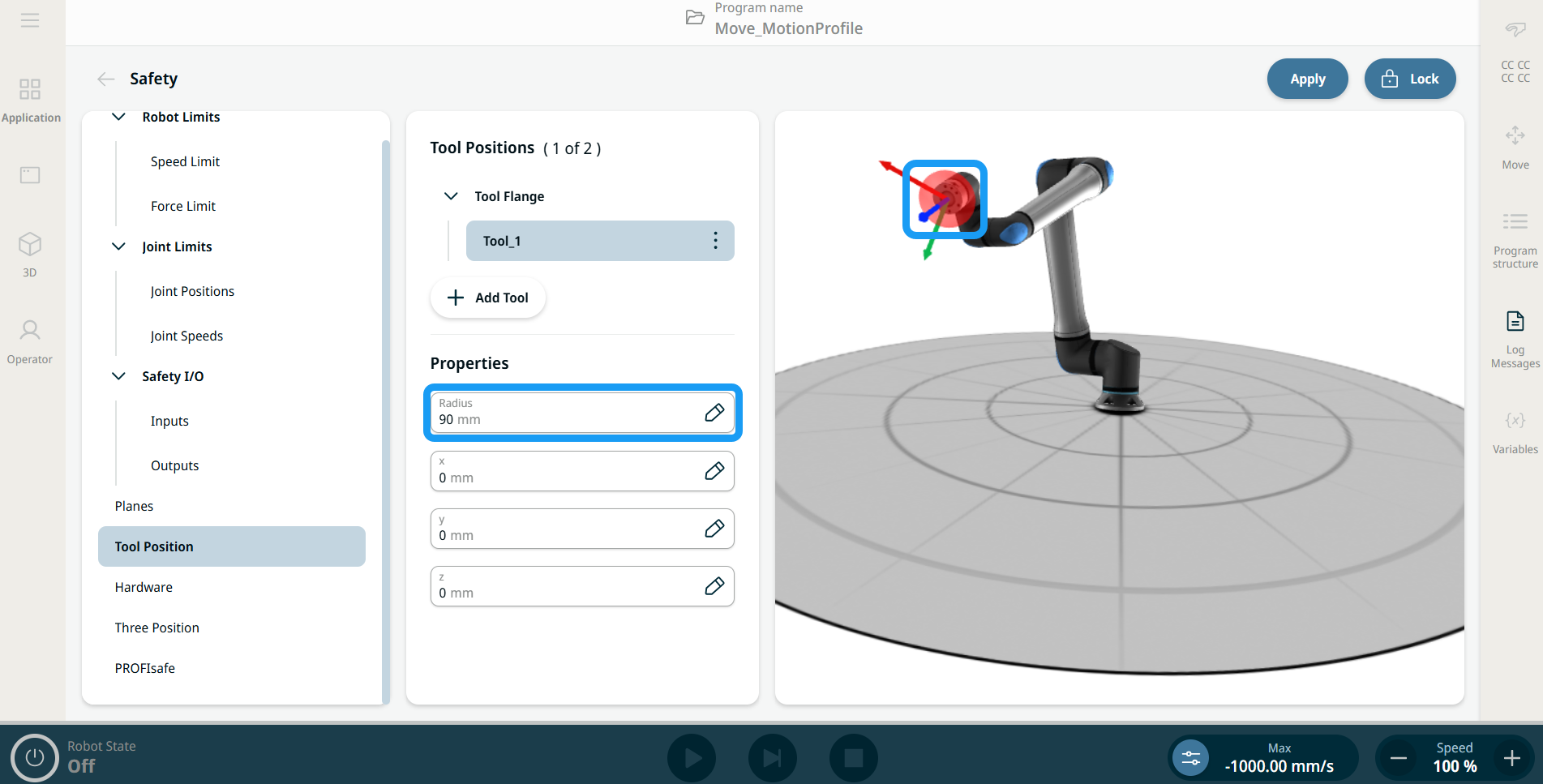
  • Radius om de radius van de gereedschapsbol te wijzigen. Bij het gebruik van veiligheidsvliegtuigen wordt rekening gehouden met de straal.

  • X-, Y-, Z-posities om de positie van het gereedschap te wijzigen ten opzichte van de gereedschapsflens van de robot. De positie wordt overwogen voor de veiligheidsfuncties voor snelheid en kracht van het gereedschap, stopafstand en veiligheidsvlakken.


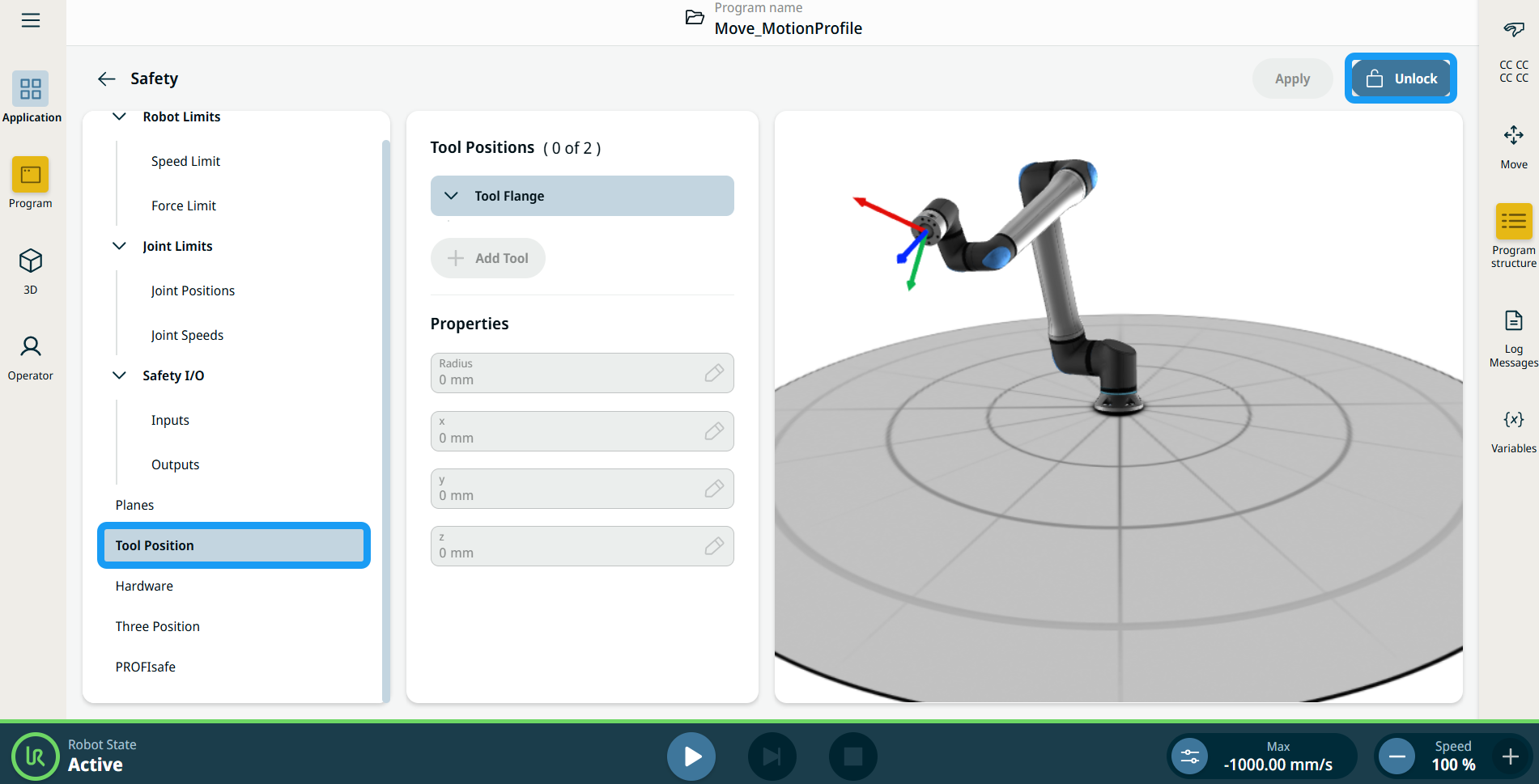
Om naar Gereedschapspositie te gaan

  1. Ga naar Veiligheidstoepassing.

  2. Tik op Gereedschapspositie in het paneel links. Tik rechtsboven in het hoofdscherm op Ontgrendelen om het toevoegen van gereedschap te activeren. Voer het veiligheidswachtwoord in en tik op Bevestigen.


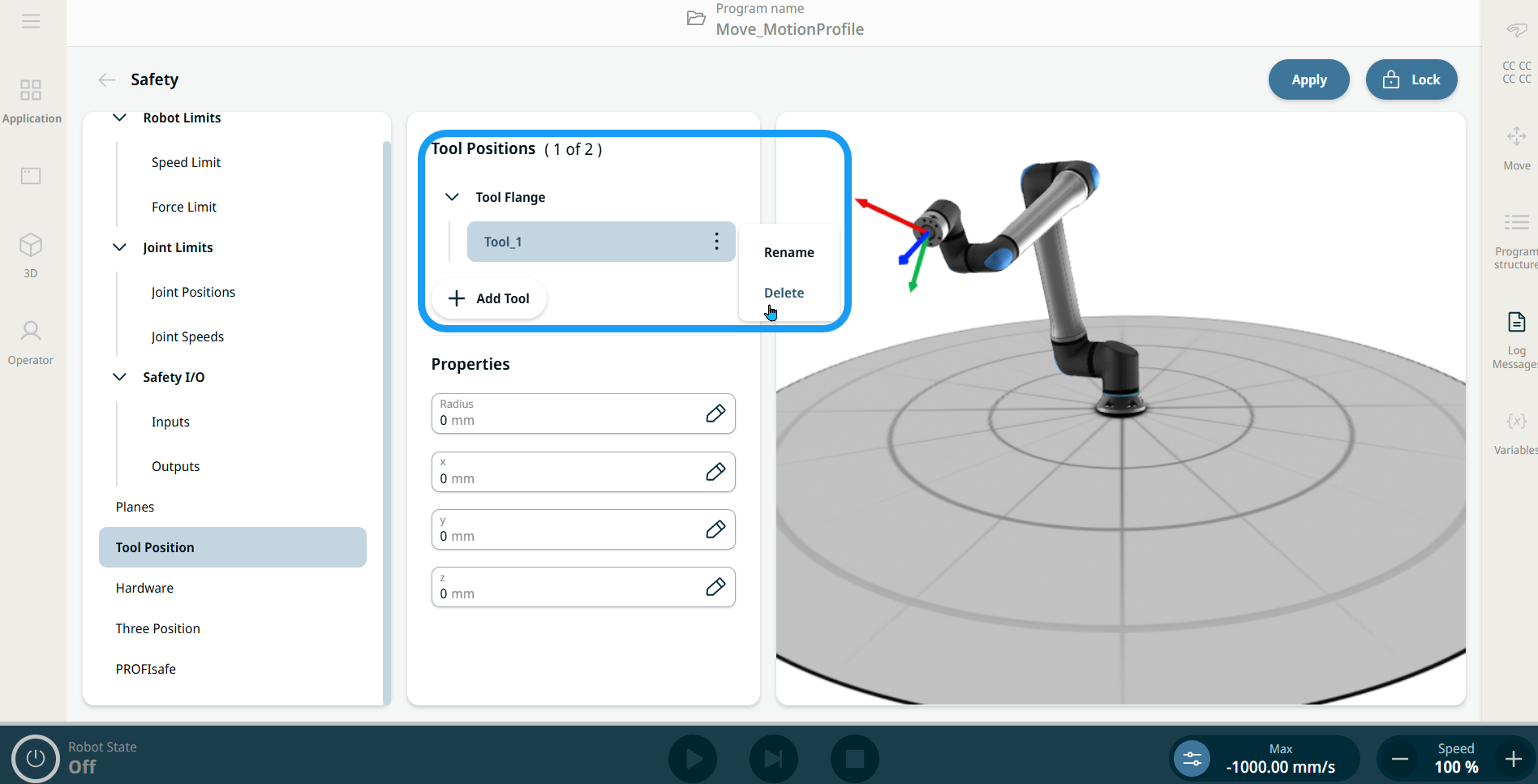
  1. Tik in de kolom Gereedschapsposities van het middelste paneel op + Gereedschap toevoegen. Het toegevoegde gereedschap, Gereedschap_1, wordt weergegeven onder de gereedschapsflensstructuur.

  2. Tik op het kebabpictogram van het toegevoegde gereedschap om het te hernoemen naar iets herkenbaarders. U kunt het ook verwijderen.


  1. In de kolom Eigenschappen in het middelste paneel vindt u vier bewerkbare velden voor straal en x-, y- en z-positie. Tik op de velden om de straal en de x-, y-, z-coördinaten naar behoefte te wijzigen. De bol in het paneel rechts wordt live bijgewerkt in het 3D-model om te helpen met nauwkeurige plaatsing.

  2. Tik op Toepassen rechtsboven in het hoofdscherm.


  3. De robot heeft nu interactie met veiligheidsvlakken wanneer de bollen van de gereedschapspositie ermee in contact komen.