'애플리케이션' 탭의 사이드바

설명

애플리케이션 탭사이드바를 사용하면 멀티태스크 화면의 4개 메인 메뉴 외에 탭을 추가할 수 있습니다.


사이드바 기능 사용 방법

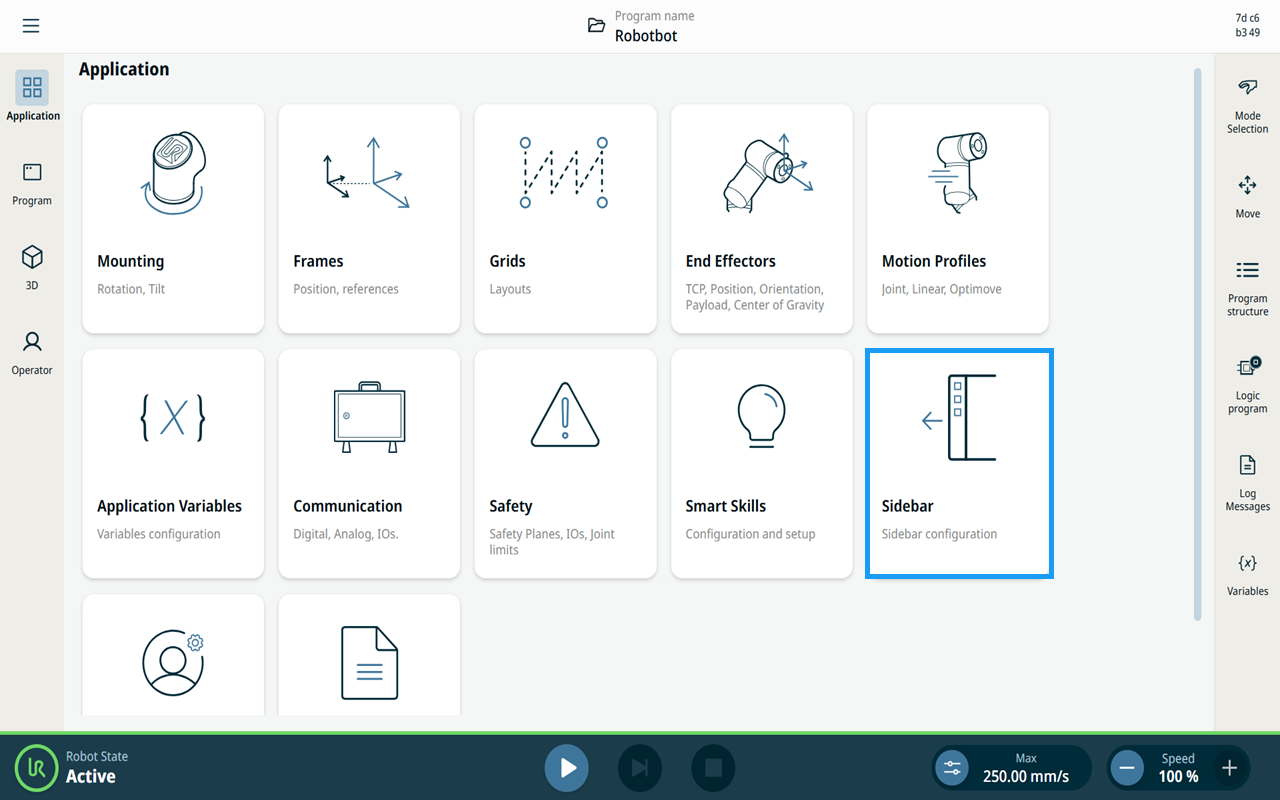
  1. 애플리케이션 노드 화면으로 이동합니다. '애플리케이션 애플리케이션 탭

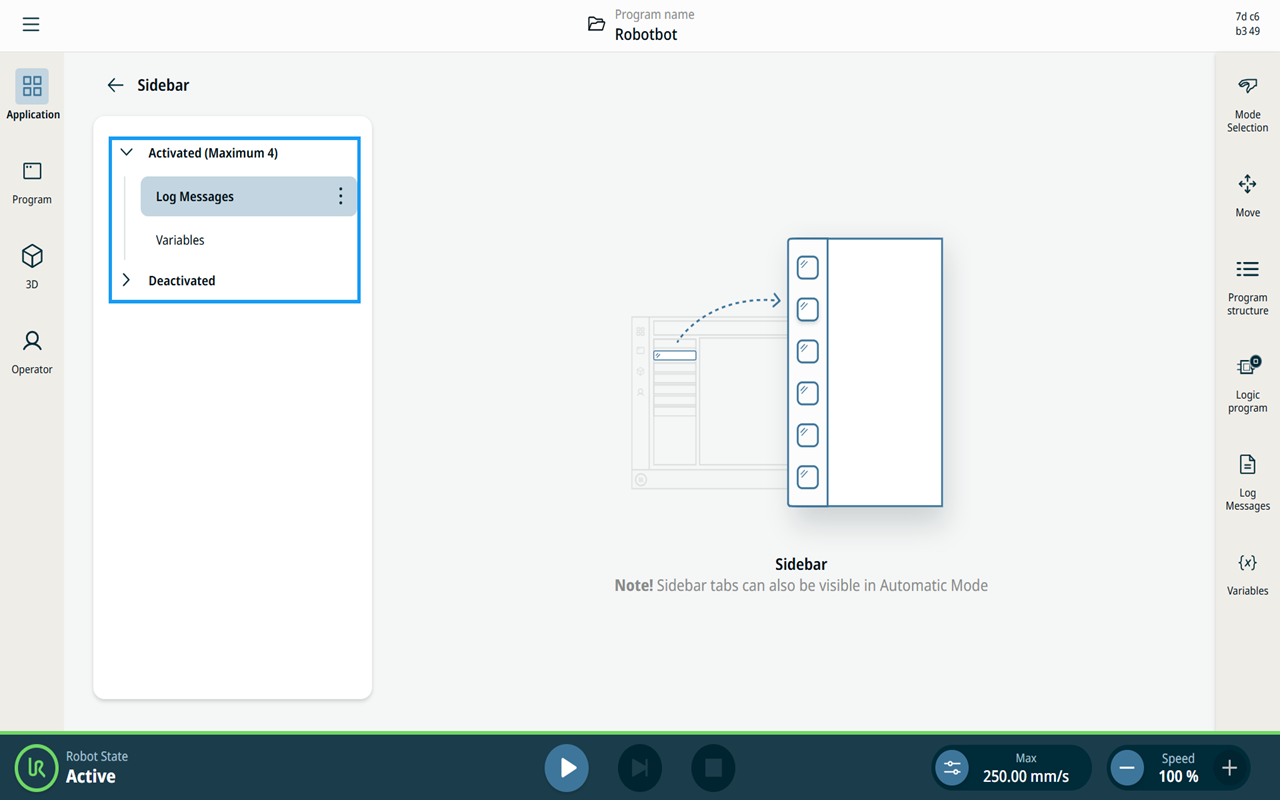
  2. 사이드바 아이콘을 탭하세요.


    메인 화면에는 활성화된 비활성화된 사이드바 트리가 표시됩니다.

     
로그 메시지
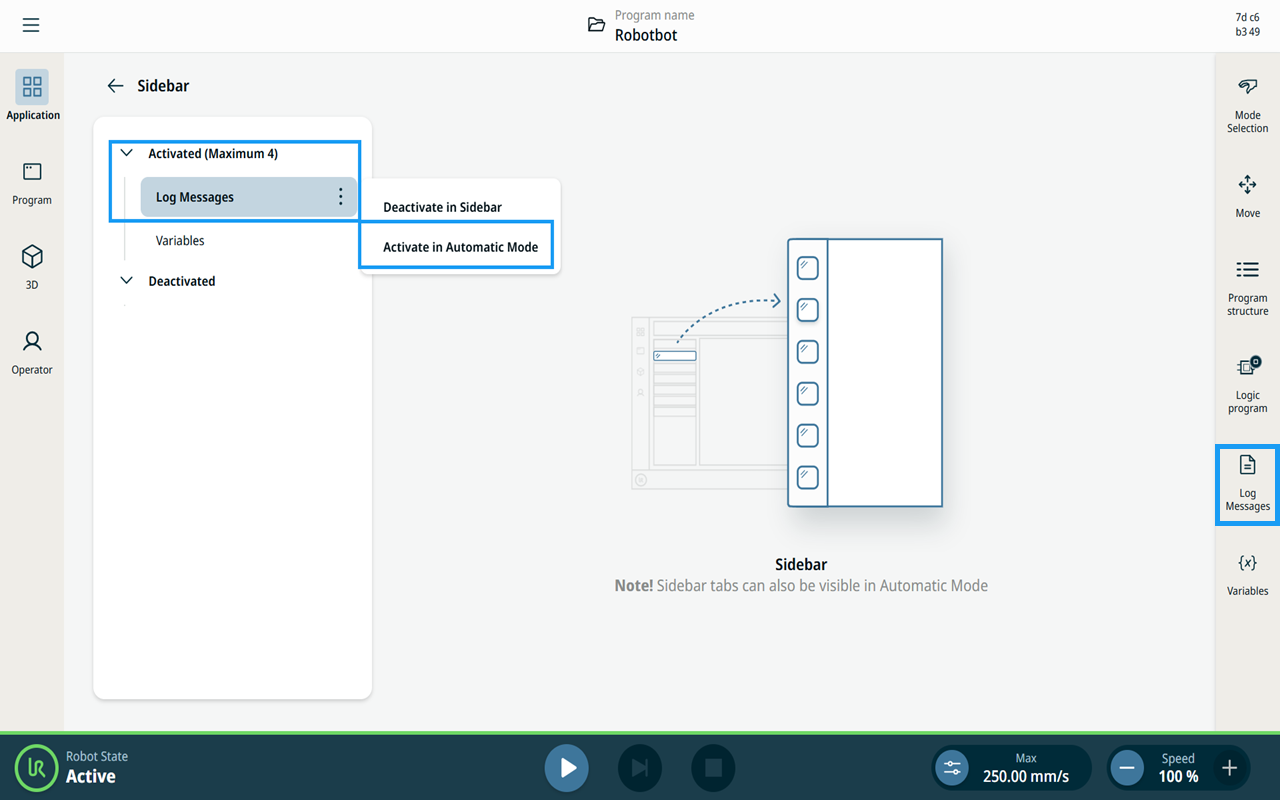
  1. 세 개의 수직 점(케밥 아이콘)을 탭하여 로그 메시지 를 선택한 다음, 사이드바에서 활성화 자동 모드에서 활성화 를 선택하십시오. 그러면 ‘로그 메시지’가 ‘활성화된’ 사이드바 트리 쪽으로 이동됩니다.

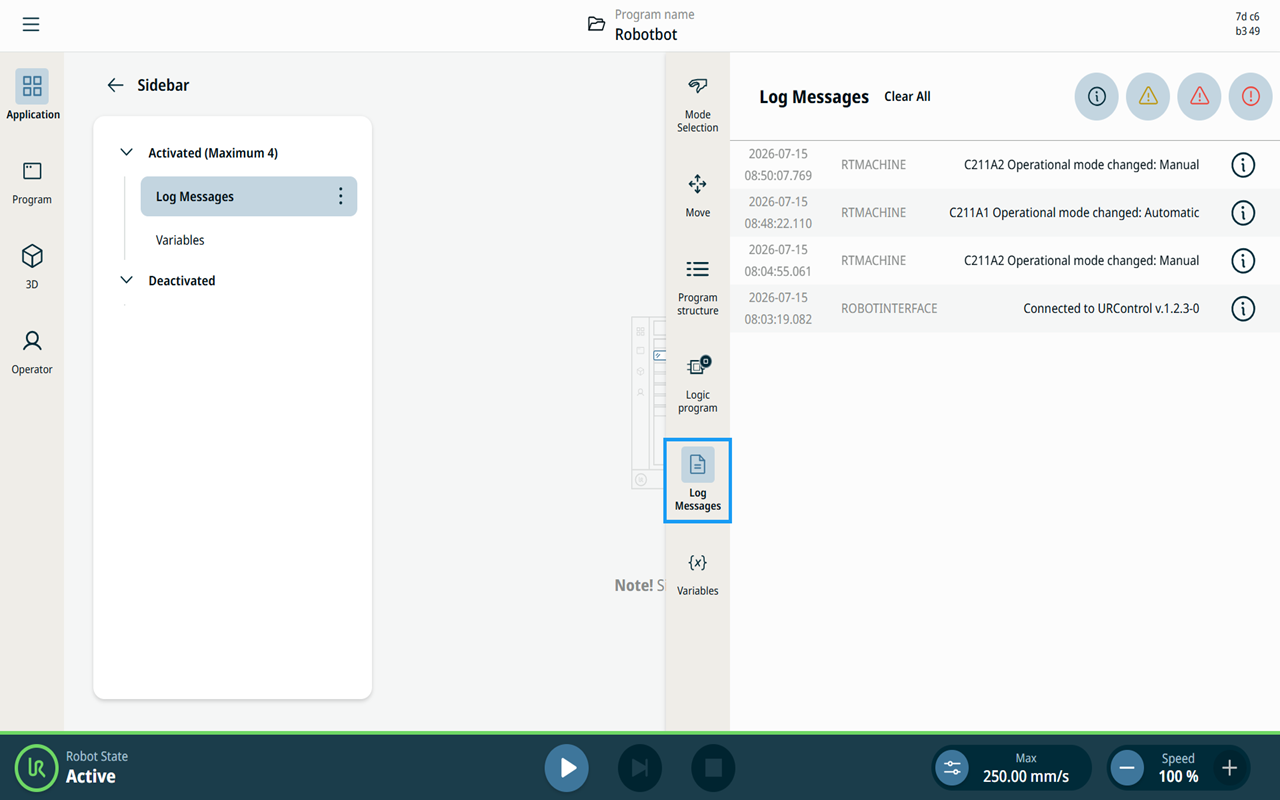
  2. 사이드바에 로그 메시지 가 표시됩니다.

     
  3. 사이드바에서 ‘로그 메시지’를 탭하세요. 다중 작업 화면이 확장되어 로그 메시지 가 표시됩니다.

     
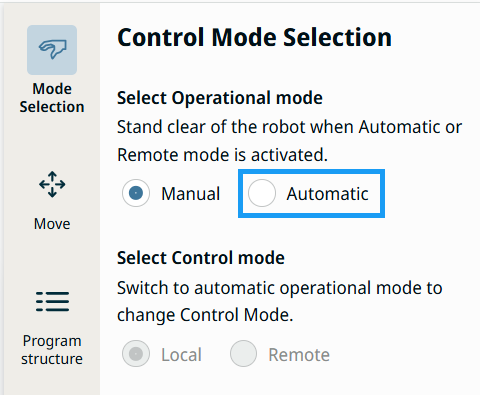
  4. 자동 모드로 전환하려면 모드 선택 아이콘을 탭하십시오.


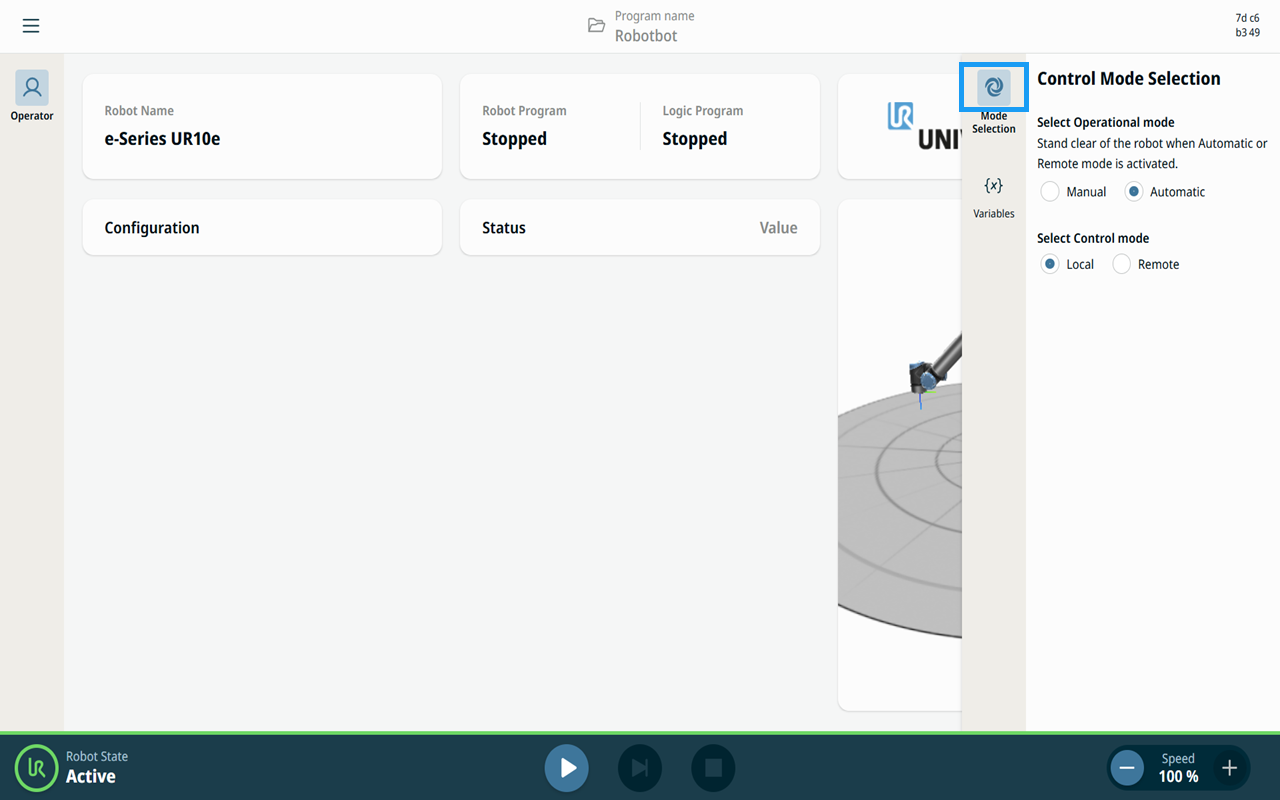
  1. ‘모드 선택 ’ 화면에서 ‘자동’을 선택하세요. 작동 모드 비밀번호 를 입력하여 잠금 해제하고 확인하십시오.

  2. 자동 모드 인터페이스가 표시되며, 이는 안전 체크섬 의 소용돌이 모양 아이콘으로 표시되고,사이드바에는 변수 만 표시됩니다.


기여 기능 비활성화

실행 시점에 각 기여 항목의 사용 여부를 제어하기 위해 기능을 비활성화할 수 있습니다. 이 함수는 해당 기능이 비활성화되었는지 여부를 나타내는 부울 값을 반환합니다.


  • 기여 기능이 비활성화되면, 사용자 인터페이스에서 해당 기능이 숨겨져 더 깔끔한 사용자 경험을 제공합니다.

  • 이 기능이 숨겨져 있더라도 백그라운드에서 계속 실행되므로, 상태를 유지하거나 백그라운드 작업을 수행할 수 있습니다.

  • 비활성화 상태를 동적으로 변경할 수 있으므로, 기본 프로세스를 중지하지 않고도 기능 사용 가능 여부를 유연하게 제어할 수 있습니다.