PolyScope X 개요

개요

PolyScope X 이는 터치스크린을 통해 로봇 암을 조작하는 티치 펜던트에 설치된 소프트웨어입니다. PolyScope X 인터페이스에서는 프로그램을 생성, 로드 및 실행할 수 있습니다.

소프트웨어는 항상 최신 버전으로 업데이트하십시오.


메인 화면을 보려면
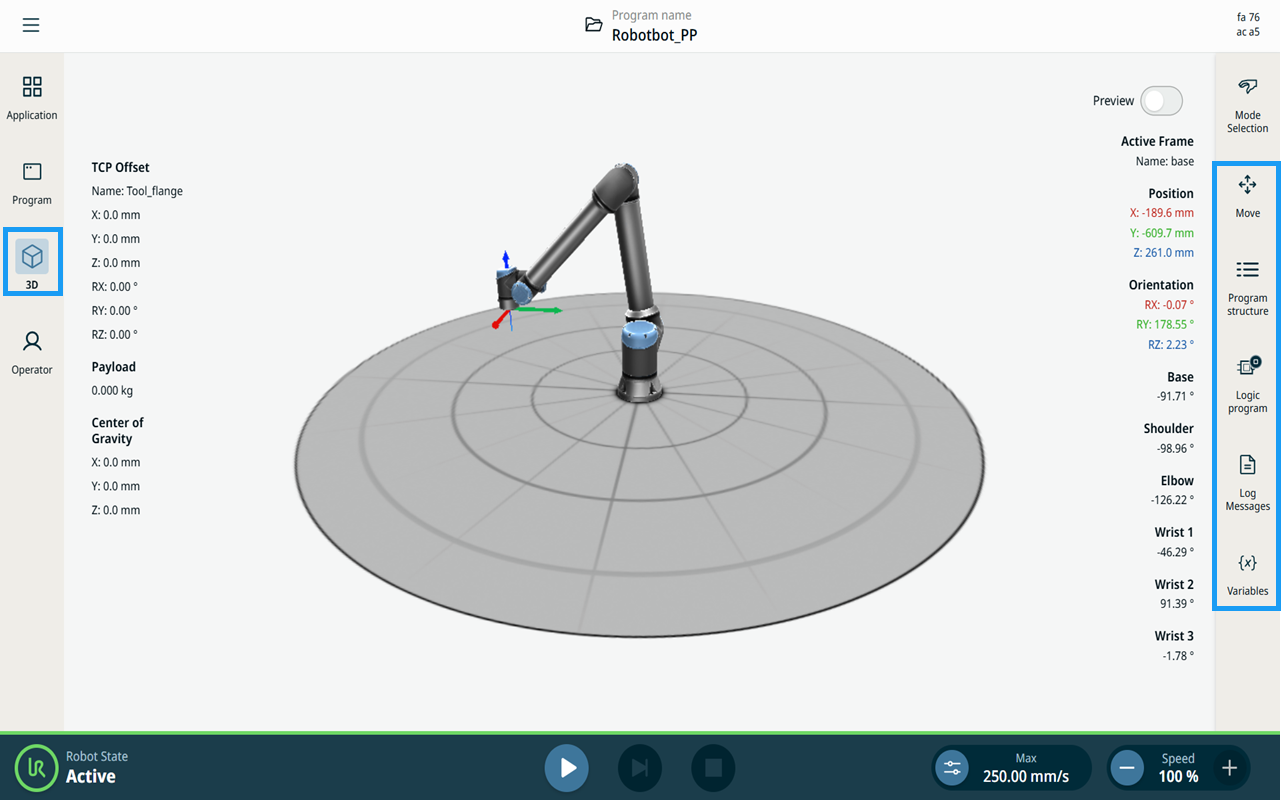
  1. 메인 탐색에서 3D 뷰어 아이콘을 탭합니다. 이렇게 하면 X-Y-Z 좌표에서 로봇 암의 3차원 보기가 제공됩니다.

  2. 3D 보기 영역을 최대한 넓히려면 사이드바 아이콘( , , , , )을 사용하여 멀티태스크 화면을 접으십시오:

    • 한 번 탭하여 멀티태스크 화면의 패널 간을 전환합니다

    • 이미 선택된 아이콘을 탭하여 멀티태스킹 화면을 닫으세요


화면

레이아웃

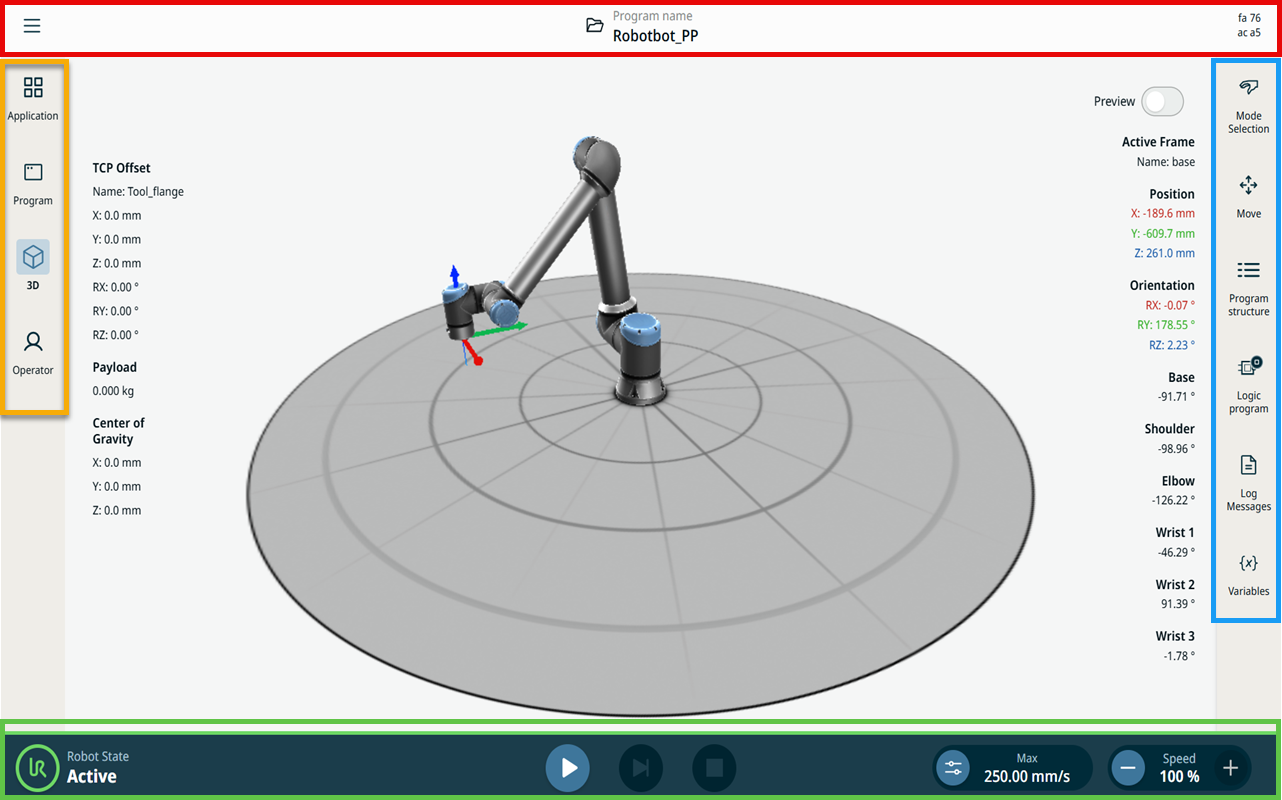
PolyScope X 화면 인터페이스는 다음 그림에서와 같이 구분됩니다.


  • 헤더 - 빨간색 테두리 상자 안에. ‘시스템 관리자’라고도 불리며,프로그램을 불러오고, 생성하고, 편집하며 URCaps에 접근할 수 있는 폴더를 포함하고 있습니다.

    다음 세 가지 아이콘이 포함되어 있습니다:

    • 햄버거 아이콘

    • 시스템 관리자

    • 안전 체크섬

  • 메인 내비게이션 - 주황색 테두리 상자 안에. 탐색 허브라고도 합니다.

    메인 화면을 선택할 수 있는 아이콘/필드가 포함되어 있습니다.

    • 애플리케이션

    • 프로그램

    • 3D 뷰어

    • 오퍼레이터 화면

  • 사이드바 - 파란색 테두리 상자 안에. ‘멀티태스크 화면’이라고도 합니다.

    멀티태스크 화면을 선택할 수 있는 아이콘/필드가 포함되어 있습니다.

    • 모드 선택

    • 이동

    • 프로그램 구조

    • 로직 프로그램

    • 로그 메시지

    • 변수

  • 푸터 - 녹색 테두리 상자 안에. 로봇 컨트롤 바라고도합니다.

    로봇 상태, 속도, 프로그램 실행/재생을 제어하는 ​​버튼이 포함되어 있습니다.

    • 로봇 상태 초기화

    • 재생/일시정지/중지

    • 수동 고속 모드

    • 속도 슬라이더


화면 조합

메인 화면과 멀티태스크 화면은 로봇의 작동 화면 조합을 구성합니다.

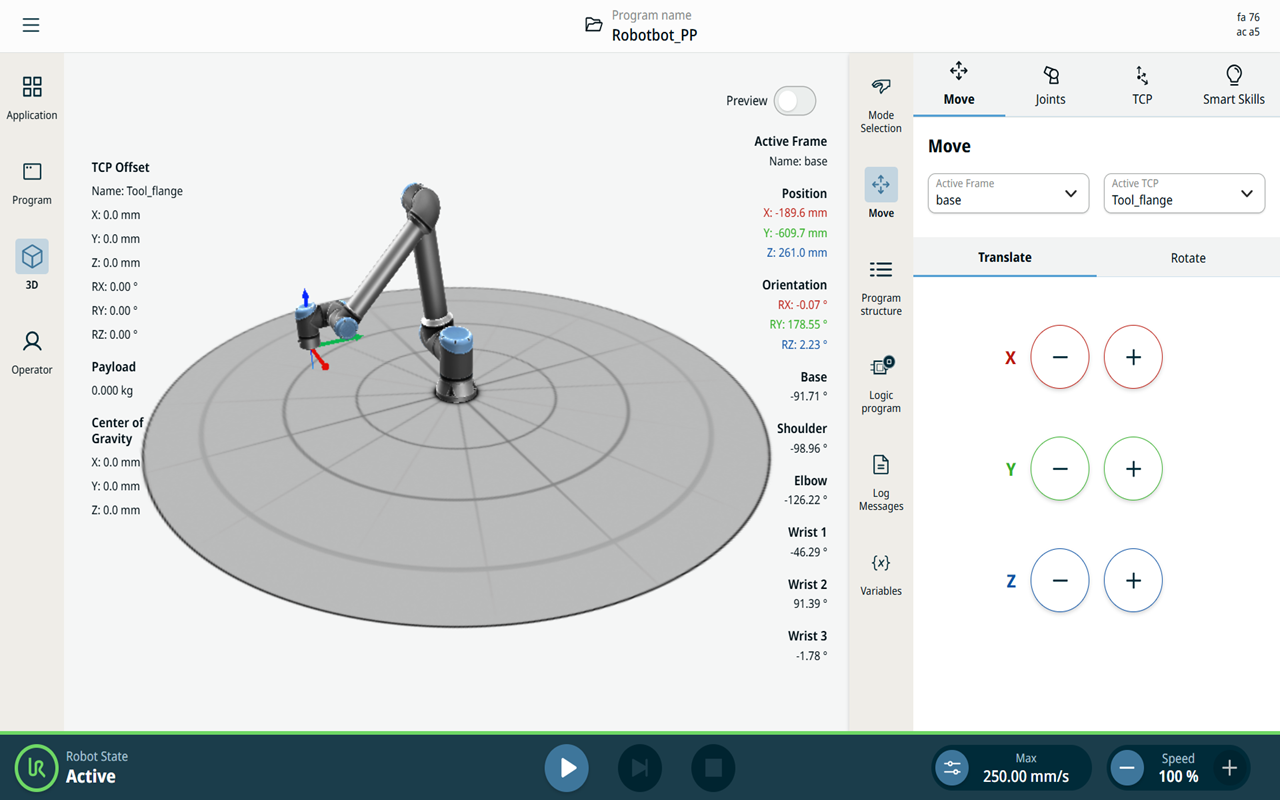
멀티태스크 화면은 메인 화면과는 독립적이므로, 별도의 작업을 수행할 수 있습니다. 예를 들어, 멀티태스크 화면에서 로봇 암을 움직이면서 메인 화면에서 프로그램을 구성할 수 있습니다. 필요하지 않은 경우 멀티태스크 화면을 숨길 수도 있습니다.

  • 메인 화면

    로봇 액션을 관리하고 모니터링하는 옵션 및 필드가 포함되어 있습니다.

  • 멀티태스크 화면

    일반적으로 메인 화면과 관련된 옵션 및 필드가 포함되어 있습니다.

    메인 화면 및 멀티태스크 화면


멀티태스크 화면을 표시하거나/숨기려면
  1. 사이드바에서 아무 아이콘이나 탭하여 멀티태스크 화면을 표시합니다.

    사이드바가 화면 가운데로 확장되어 멀티태스크 화면이 표시됩니다.

  2. 사이드바에서 현재 선택한 아이콘을 탭하여 멀티태스크 화면을 숨깁니다.