Registrazione del robot e file di licenza

Descrizione

È necessario registrare il robot e scaricare e installare il file di licenza, poiché il file di licenza includerà tutte le licenze software disponibili.


Attivazione delle licenze software
Se hai più di una licenza attiva, tutte le licenze saranno incluse nel file di licenza scaricato.
  1. Scaricare il file di licenza sul tuo PC.

  2. Copiare il file di licenza sulla chiavetta USB e collegarla al Teach Pendant.

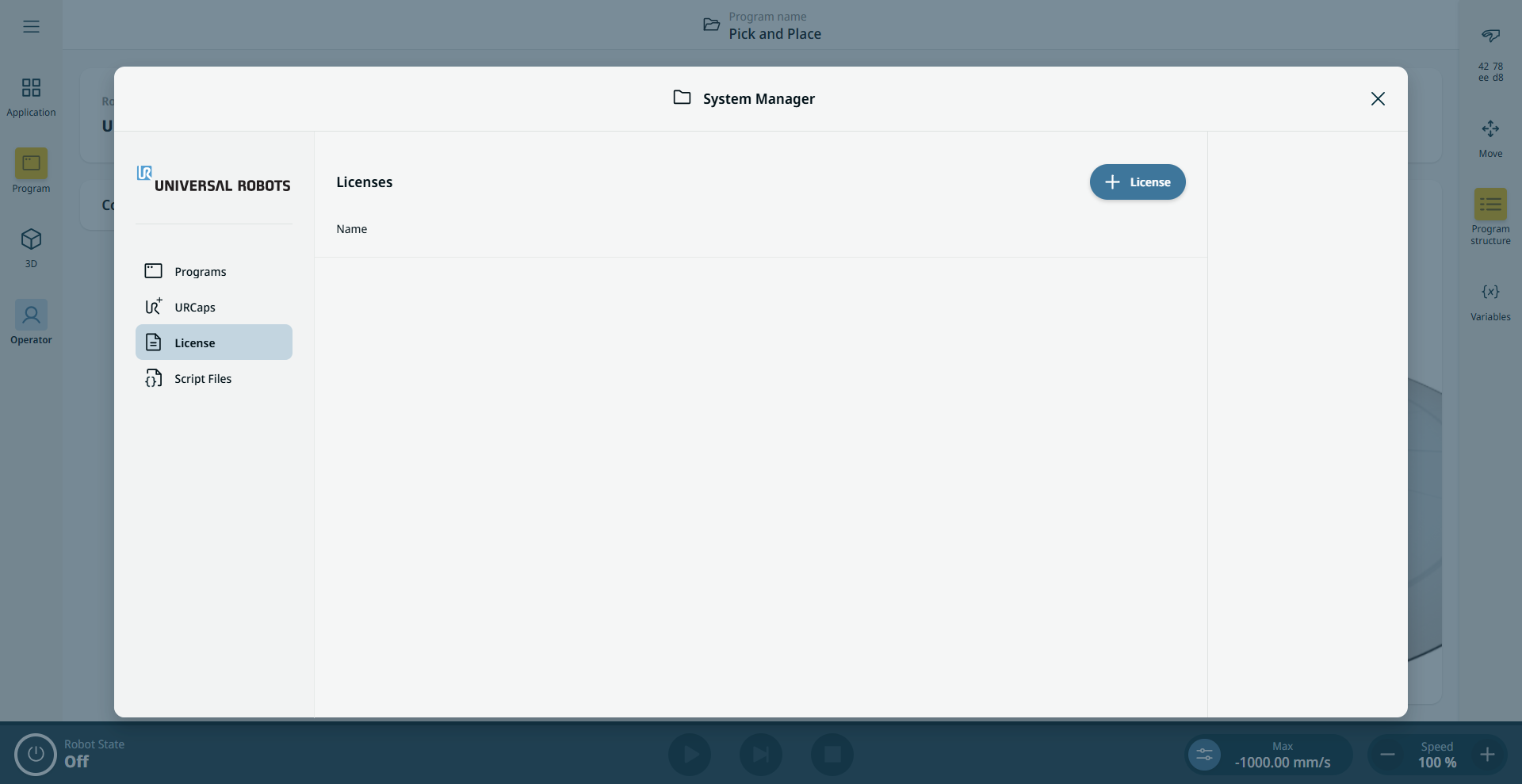
  3. Nella barra di navigazione principale, tocca il menu "Hamburger " e seleziona " Gestione sistema " per visualizzare i contenuti.

  4. Nell'elenco, selezionare la Licenza e toccare +Licenza .

  5. Selezionare il file di licenza salvato e toccare Apri per confermare la registrazione del robot.

  6. In basso a sinistra, toccare Esci.


Disattivare le licenze software

  • Se il robot cambia proprietario, è necessario un nuovo file di licenza. In questo caso, il file di licenza deve essere disattivato.

  • Se acquisti una nuova licenza software per il tuo robot, è necessario disattivare e riattivare il file di licenza per aggiungere la nuova licenza software.

  1. Nella barra di navigazione principale, tocca il menu "hamburger " e seleziona " Gestione sistema".

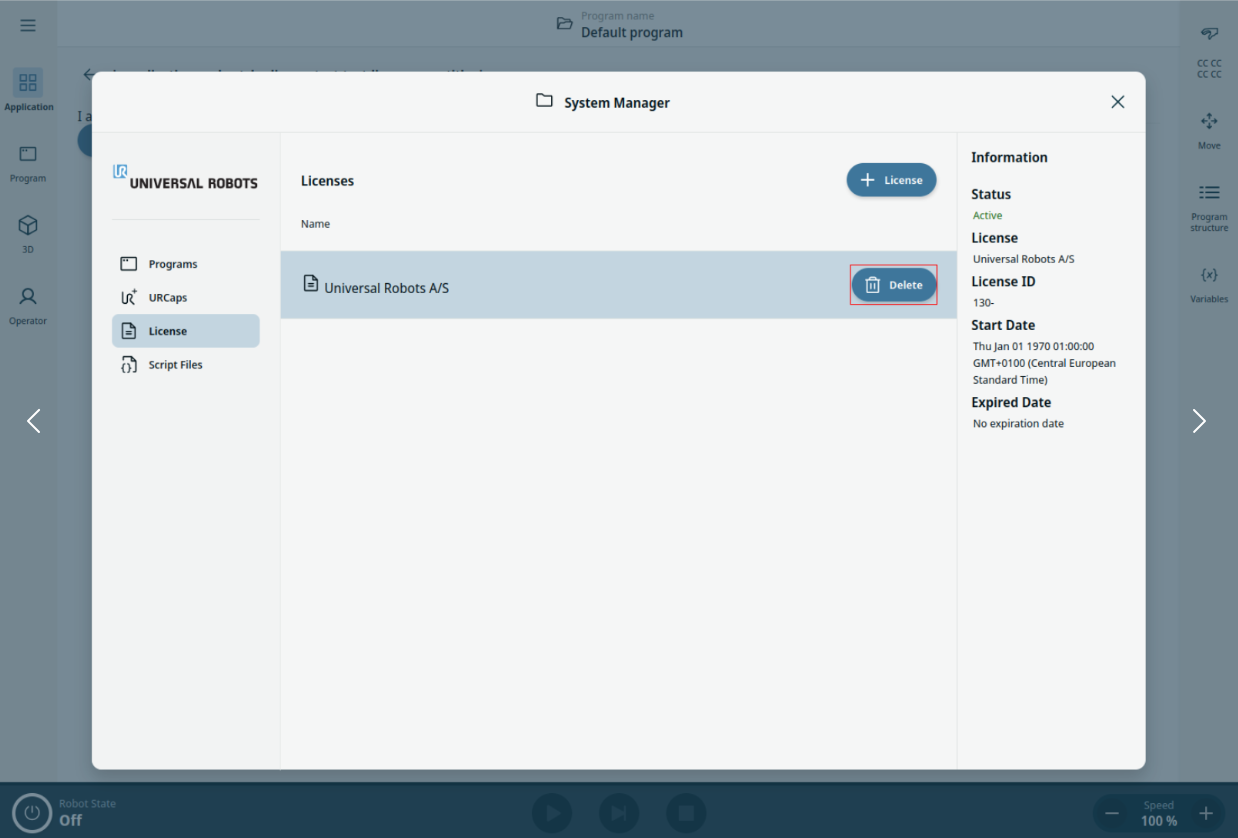
  2. Nell'elenco, selezionare Licenze .

  3. Selezionare la licenza da disattivare/rimuovere e toccare Elimina .