Panoramica di PolyScope X

Panoramica

PolyScope X è il software installato sul Teach Pendant che comanda il braccio del robot tramite touch screen. L'interfaccia PolyScope X consente di creare, caricare ed eseguire programmi.

Aggiornare sempre il software all'ultima versione.


Per visualizzare la schermata principale
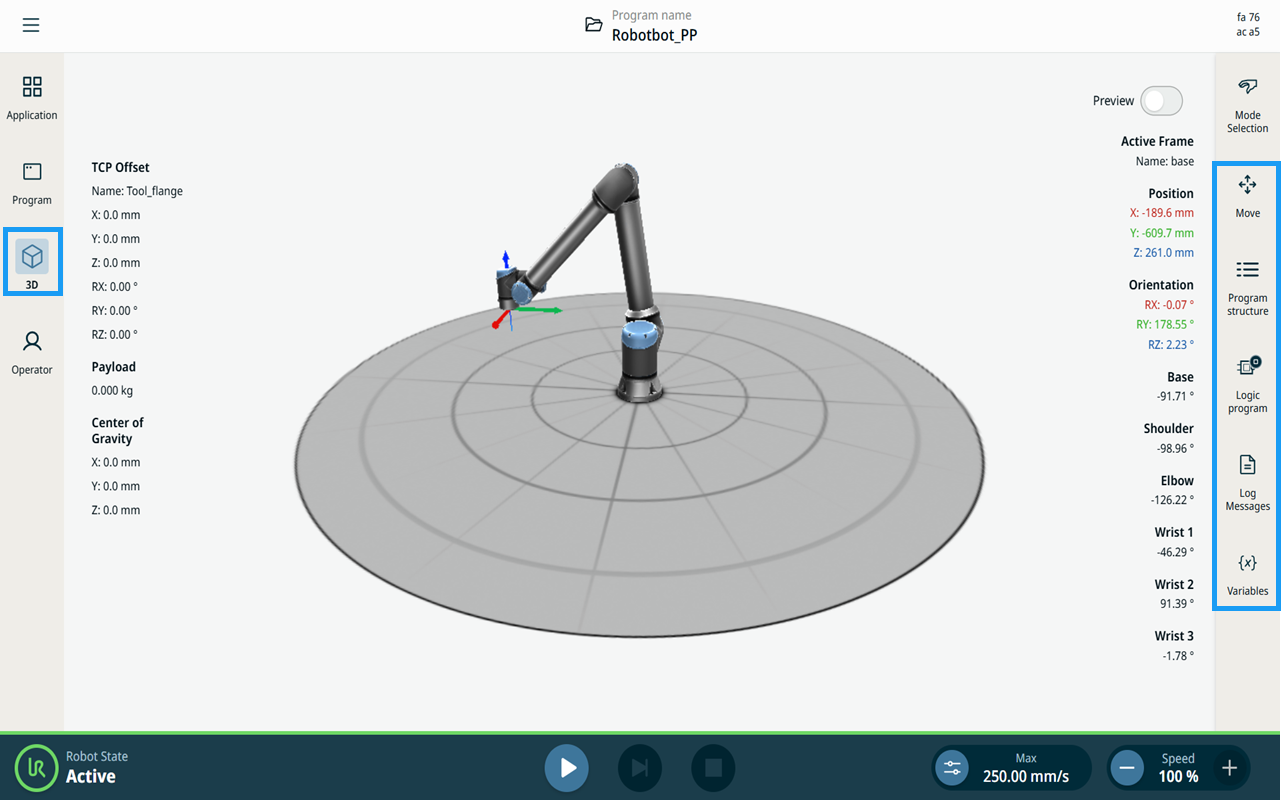
  1. Toccare l'icona Visualizzatore 3D nella navigazione principale. Ciò offrirà una visione tridimensionale del braccio del robot con coordinate X-Y-Z.

  2. Per massimizzare l'area di visualizzazione 3D, ridurre la schermata multitasking utilizzando le icone della barra laterale: , , , ,

    • Tocca una volta per passare da un pannello all'altro della schermata multitasking

    • Tocca un'icona già selezionata per chiudere la schermata multitasking


Schermo

Layout

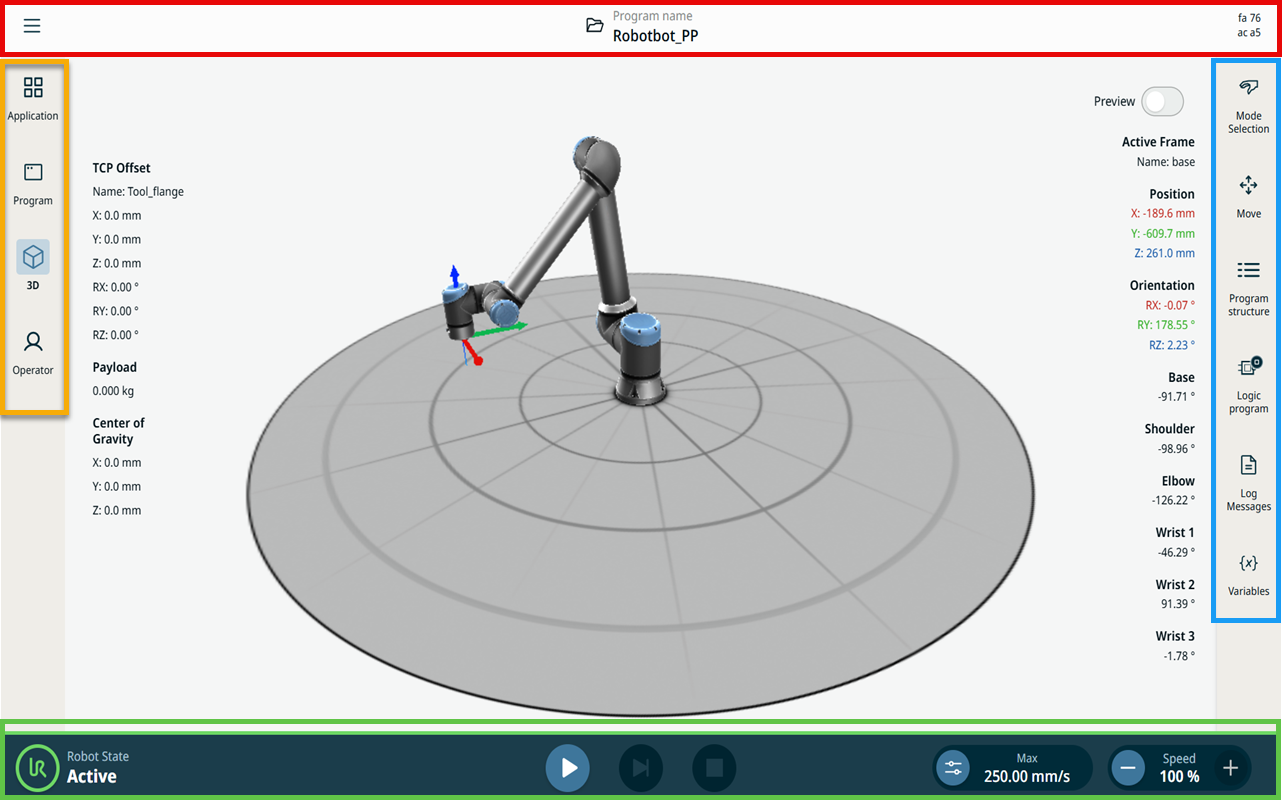
L'interfaccia dello schermo PolyScope X è suddivisa come mostrato nell'illustrazione seguente:


  • Intestazione - in un riquadro con bordo rosso. Chiamato anche system manager ,contiene una cartella che consente di caricare, creare e modificare programmi e di accedere agli URCaps.

    Contiene tre icone:

    • Icona Hamburger

    • Gestione sistema

    • Checksum di sicurezza

  • Navigazione principale - nel riquadro con bordo arancione. Chiamato anche hub di navigazione.

    Contiene l'icona/i campi per selezionare una schermata principale:

    • Applicazione

    • Programma

    • Visualizzatore 3D

    • Schermata operatore

  • Barra laterale - nel riquadro con bordo blu. Chiamata anche schermata multitasking .

    Contiene l'icona/i campi per selezionare una schermata multitask:

    • Selezione modalità

    • Muovi

    • Struttura di programma

    • Programma logico

    • Messaggi di log

    • Variabili

  • Piè di pagina - nel riquadro con bordo verde. Chiamato anche barra di controllo del robot.

    Contiene pulsanti per controllare lo stato, la velocità e l'esecuzione/riproduzione del programma del robot.

    • Inizializzazione dello stato del robot

    • Riproduci/pausa/stop

    • Modalità manuale ad alta velocità

    • Cursore scorrevole della velocità


Combinazioni di schermate

La schermata principale e la schermata multitask costituiscono la combinazione della schermata operativa per il robot.

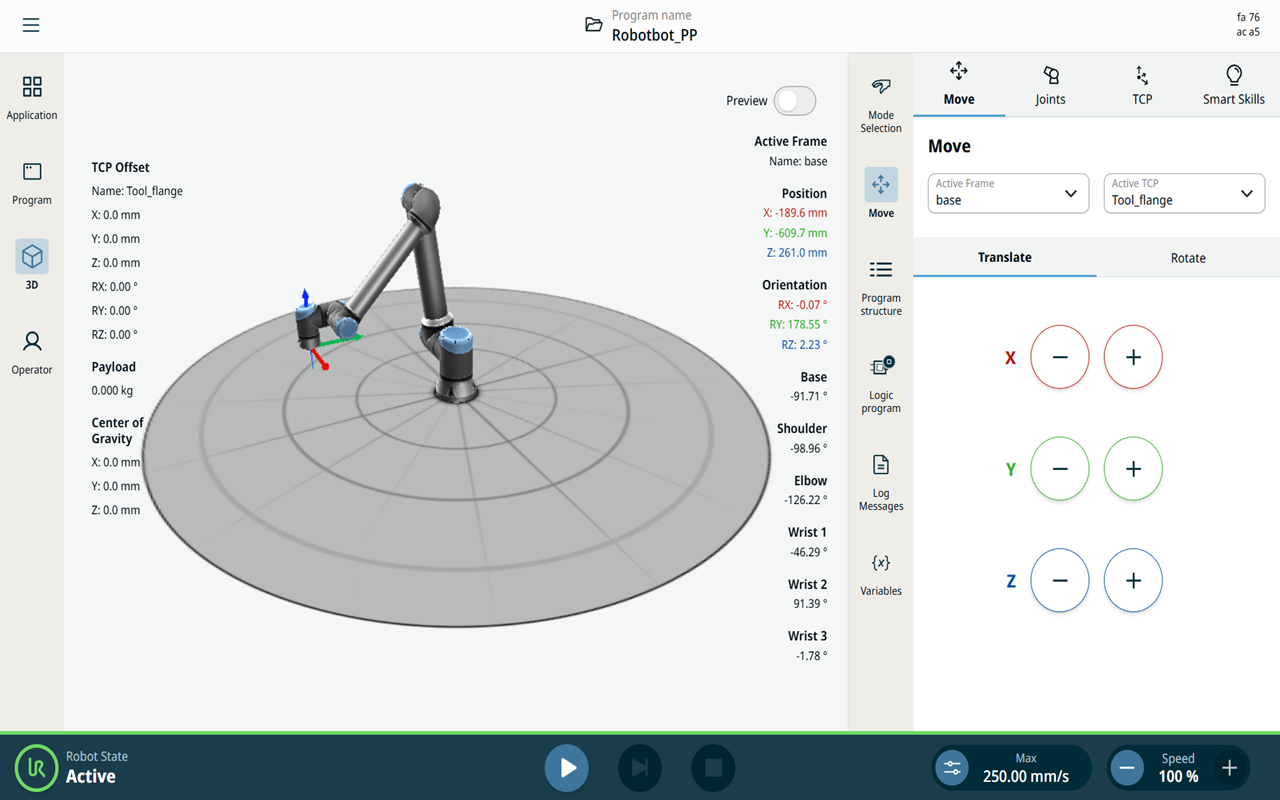
La schermata multitask è indipendente dalla schermata principale, in modo da poter eseguire attività separate. Ad esempio, è possibile configurare un programma nella schermata principale mentre si sposta il braccio del robot nella schermata multitask. È anche possibile nascondere la schermata multitask se non è necessaria.

  • Schermata principale

    Contiene campi e opzioni per gestire e monitorare le azioni del robot.

  • Schermata multitask

    Contiene campi e opzioni spesso relativi alla schermata principale.

    Schermata principale e schermata multitasking


Per mostrare/nascondere la schermata multitask
  1. Nella barra laterale, toccare un'icona per mostrare la schermata multitasking.

    La barra laterale si espande al centro dello schermo in modo che la schermata multitasking diventi visibile.

  2. Toccare l'icona attualmente selezionata nella barra laterale per nascondere la schermata multitasking.