Limitazione della posizione dell'utensile

Descrizione

La schermata Posizione utensile offre agli utenti un controllo più accurato delle restrizioni relative agli utensili e/o agli accessori posizionati all'estremità del braccio del robot, consentendo di definire le posizioni degli utensili con un raggio che interagirà con i piani di sicurezza tramite il rilevamento delle collisioni con la posizione dell'utensile e il piano oppure l'attivazione della modalità ridotta quando l'utensile entra nel piano.


Dettagli

La posizione utensile ha due vantaggi principali:

  • Supporta due configurazioni personalizzate per specificare le condizioni di reazione ai piani di sicurezza.

  • Visualizza le posizioni degli utensili nel modello 3D.

È possibile definire, configurare e gestire fino a due posizioni dell'utensile.


Strumenti definiti dall'utente

Per gli strumenti definiti dall'utente, l'utente può modificare:

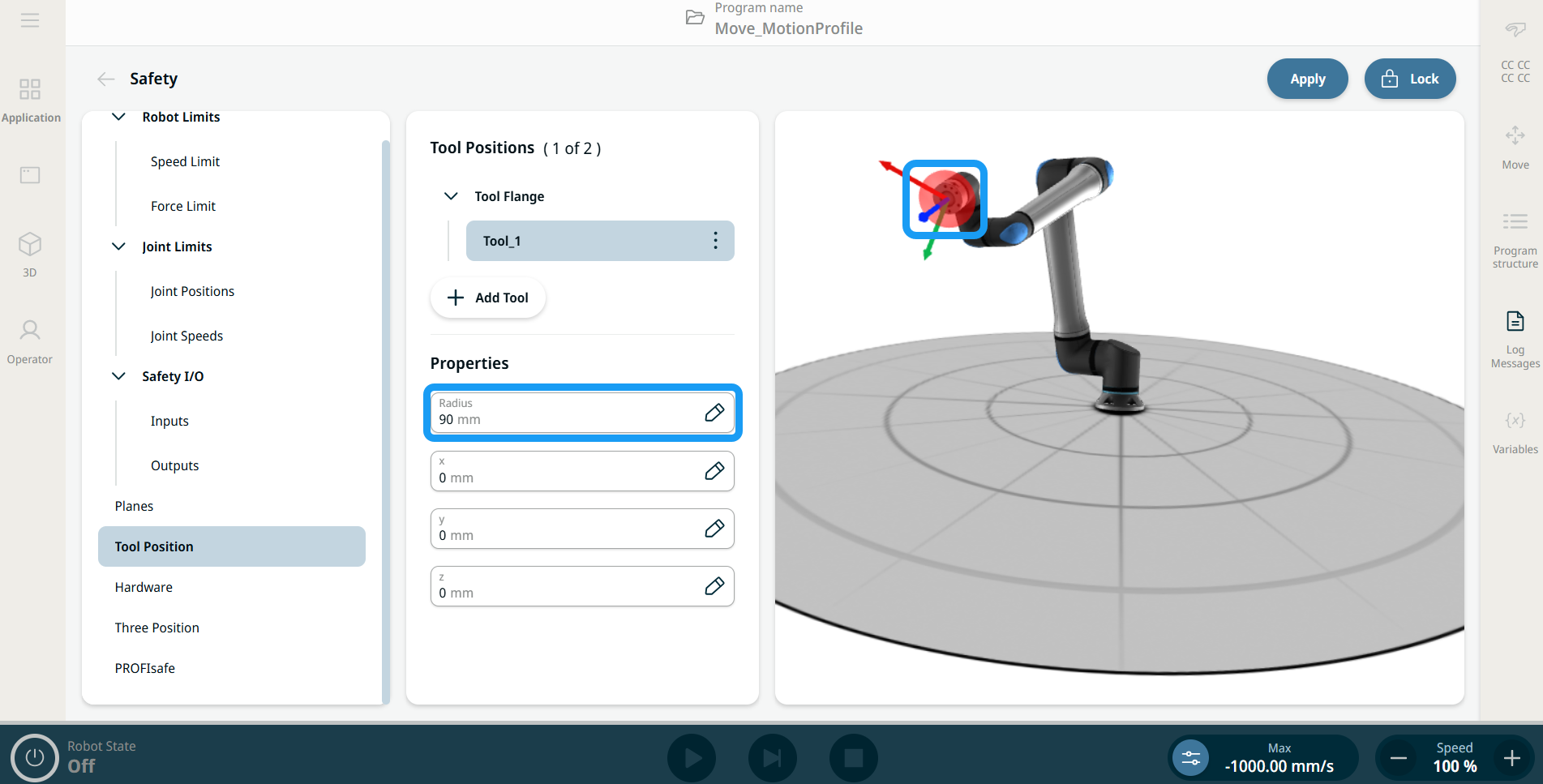
  • Raggio permette di cambiare il raggio della sfera utensile. Il raggio viene considerato quando si utilizzano piani di sicurezza.

  • Le posizioni X, Y, Z servono a modificare la posizione dell'utensile in relazione alla flangia dell'utensile del robot. La posizione è considerata per le funzioni di sicurezza di velocità utensile, forza utensile, distanza di arresto e piani di sicurezza.


Per accedere alla posizione utensile

  1. Navigare nell'applicazione Sicurezza.

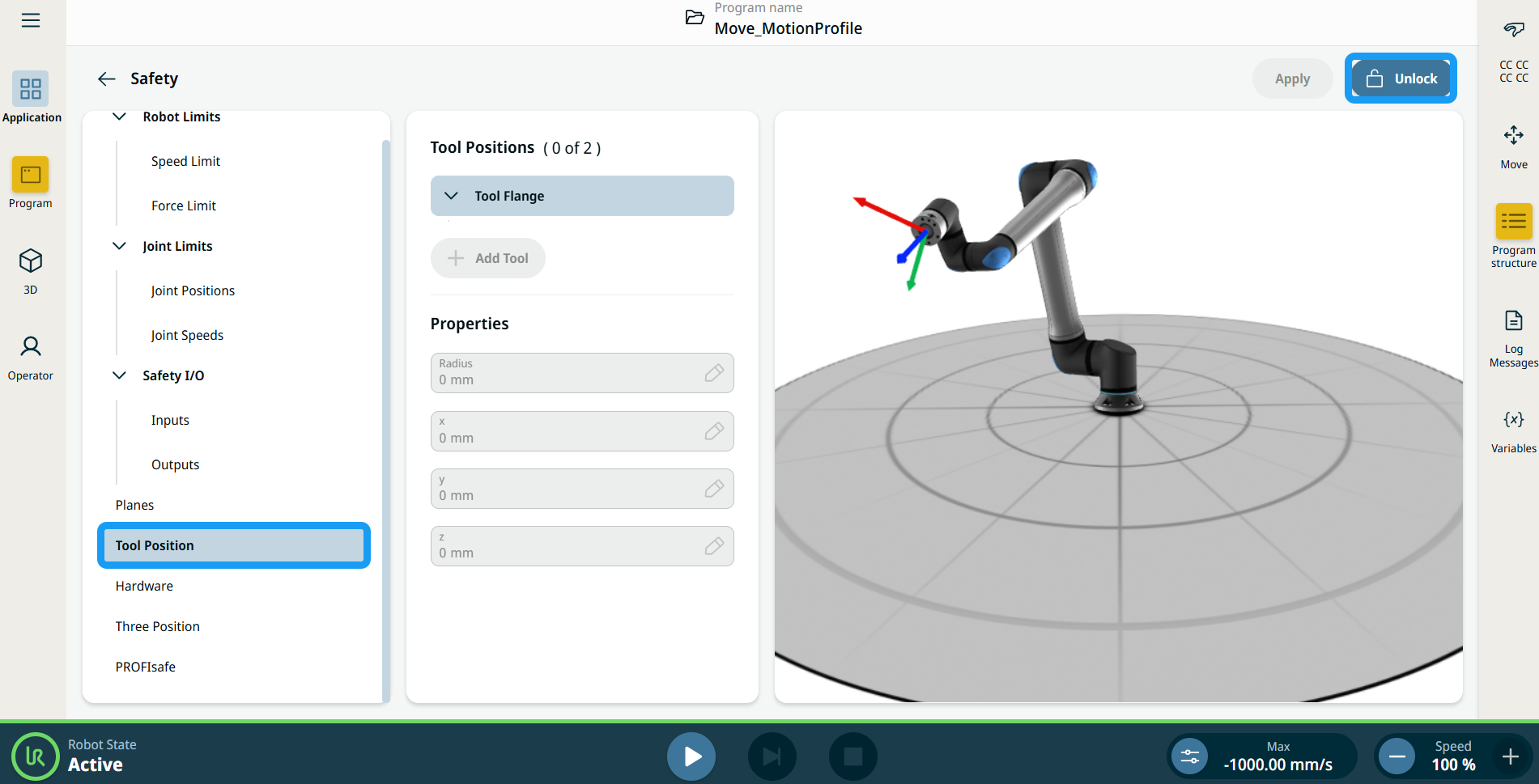
  2. Toccare Posizione utensile nel pannello di sinistra. Nella parte superiore destra della schermata principale, toccare Sblocca per attivare l'aggiunta di utensili. Inserire la password di sicurezza e selezionare Conferma.


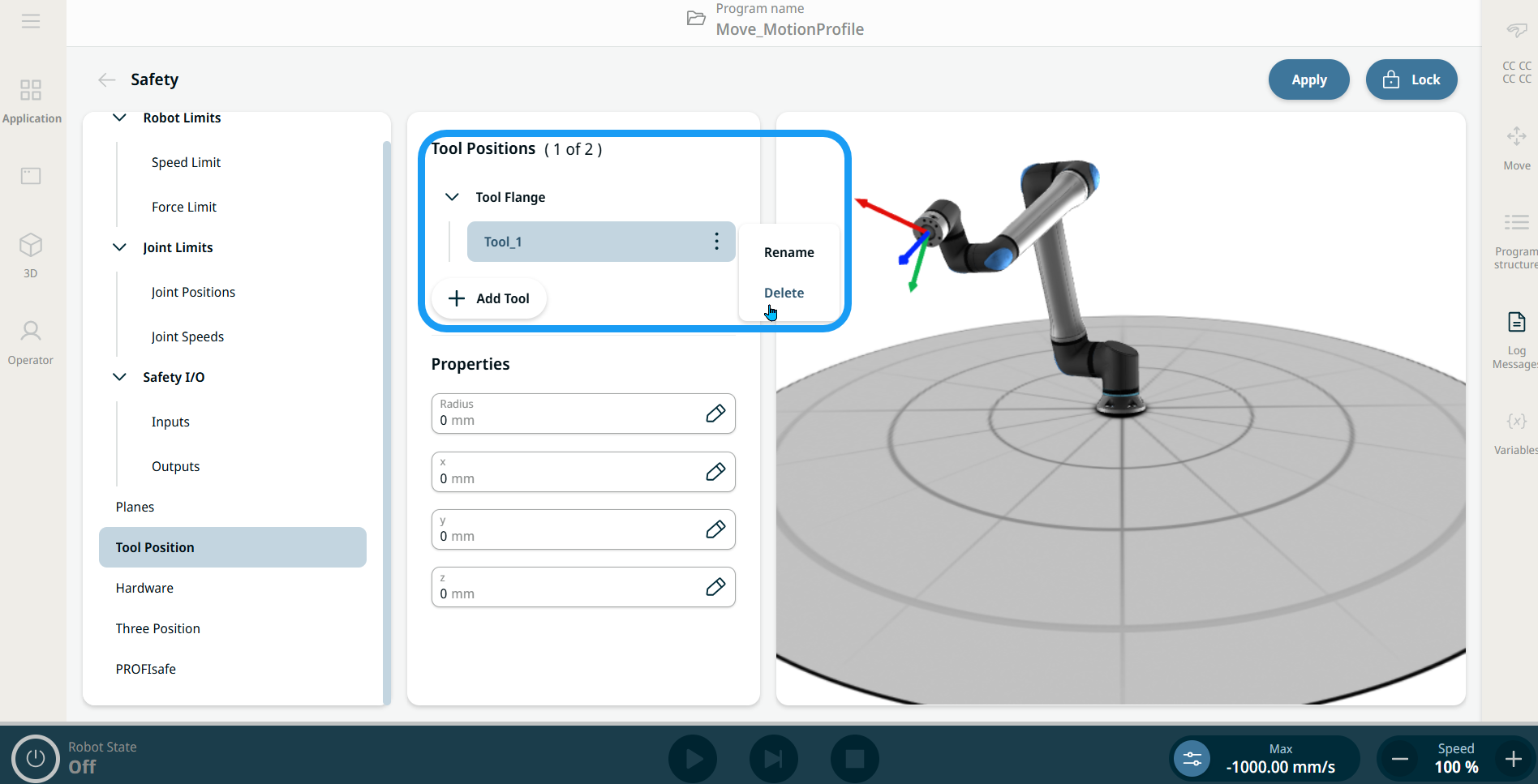
  1. Nella colonna Posizioni utensile del pannello centrale, toccare + Aggiungi utensile. L'utensile aggiunto, Utensile_1, appare sotto l'albero Flangia utensile.

  2. Toccare l'icona kebab dell'utensile aggiunto per rinominarlo in qualcosa di maggiormente identificabile. È anche possibile eliminarlo.


  1. Nella colonna Proprietà del pannello centrale, è possibile trovare quattro campi modificabili per le posizioni raggio, x, y e z. Toccare i campi per modificare il raggio e le coordinate x ,y, z in base alle esigenze. La sfera nel pannello di destra si aggiorna in tempo reale nel modello 3D per facilitare un posizionamento accurato.

  2. Toccare Applica nella parte in alto a destra della schermata principale.


  3. Il robot interagirà ora con i piani di sicurezza quando le sfere di posizionamento dell'utensile entreranno in contatto con i piani.