Panoramica di PolyScope X

Panoramica

PolyScope X è l'interfaccia grafica utente (GUI) installata sul Teach Pendant che aziona il braccio del robot tramite touch screen. L'interfaccia PolyScope X consente di creare, caricare ed eseguire programmi.

Aggiornare sempre il software all'ultima versione.


Per visualizzare la schermata principale
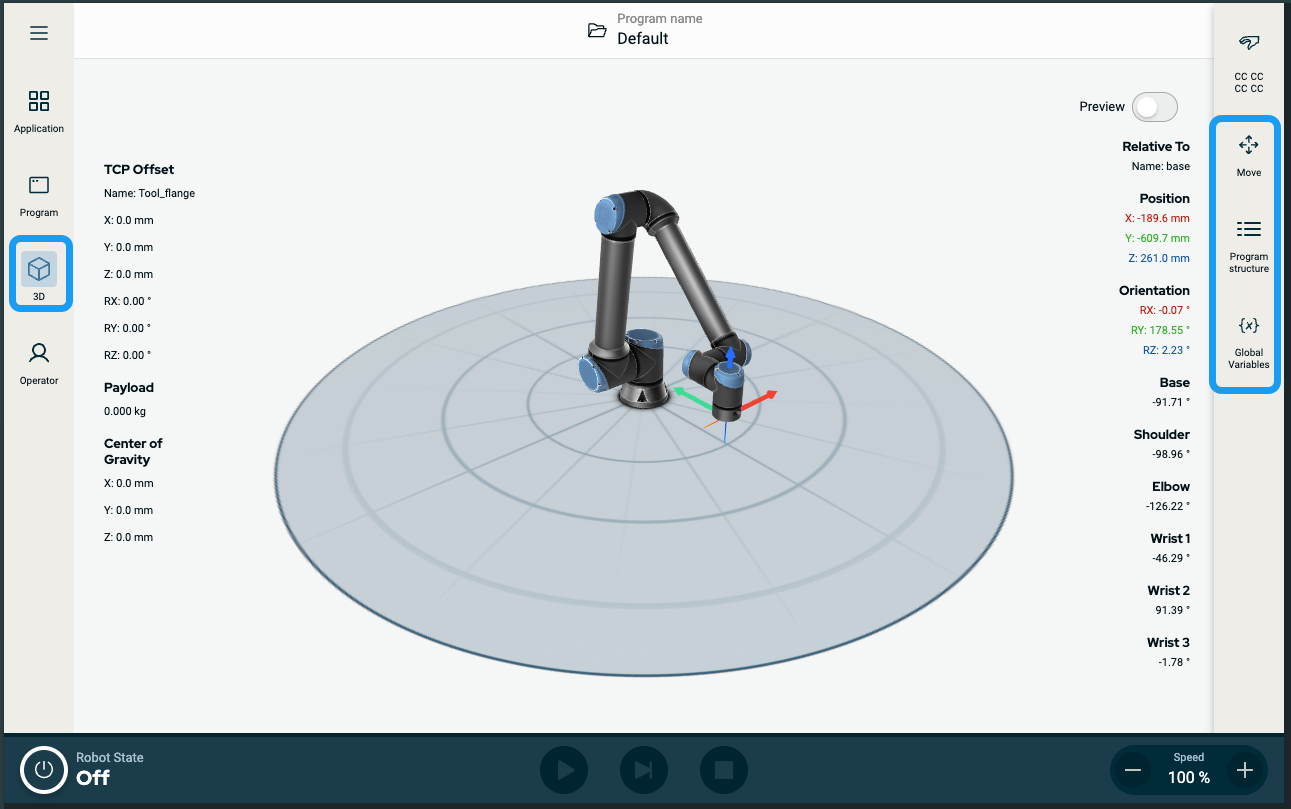
  1. Toccare l'icona del Visualizzatore 3D nella navigazione principale. Ciò offrirà una visione tridimensionale del braccio del robot con coordinate X-Y-Z.

  2. Per massimizzare l'area di visualizzazione 3D, ridurre il cassetto destro utilizzando la barra laterale:

    • Toccare una volta l'icona Muovi

    • Toccare due volte l'icona della struttura di programma

    • Toccare due volte l'icona delle variabili globali

Schermo

Layout

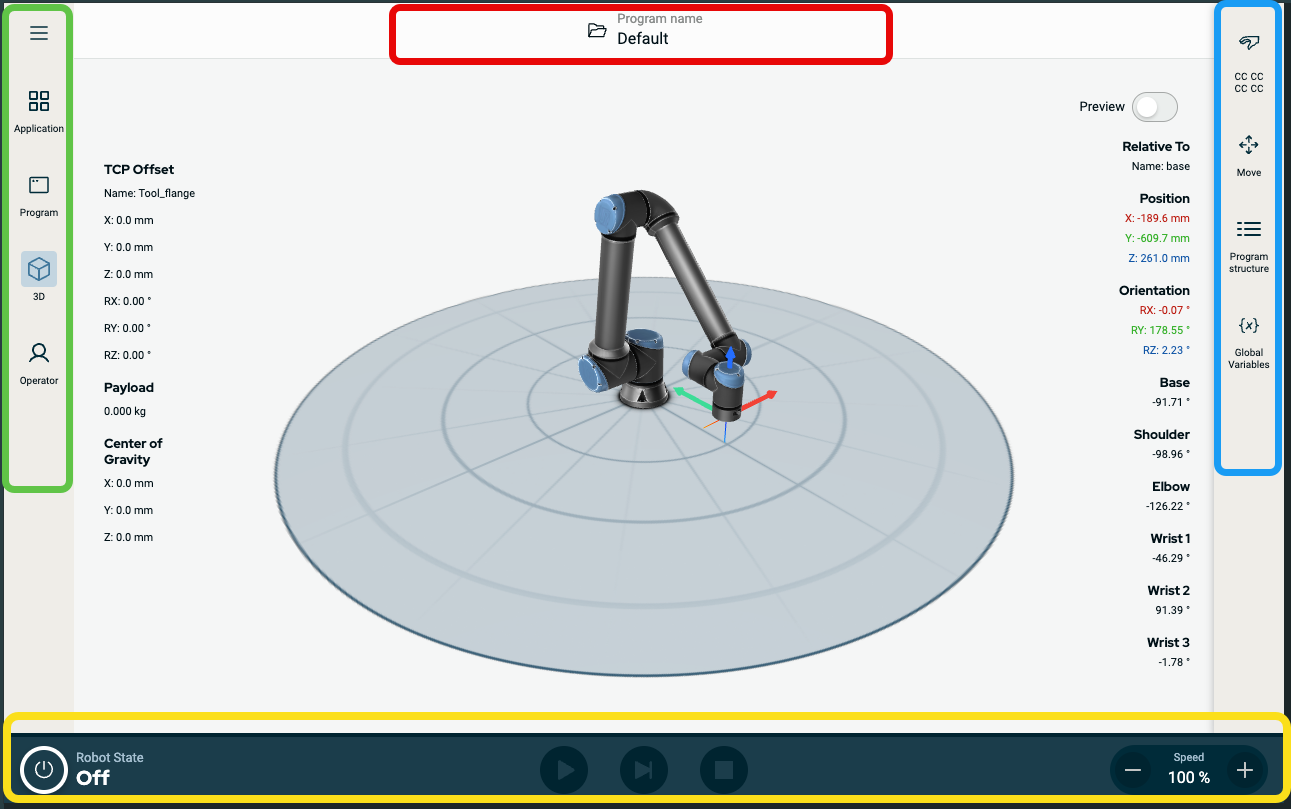
L'interfaccia grafica utente PolyScope X è suddivisa come mostrato nell'illustrazione seguente:


  • Intestazione - nella casella con bordo rosso. Chiamato anche manager di sistema.

    Contiene una cartella per il caricamento, la creazione e la modifica dei programmi e l'accesso a URCaps.

  • Navigazione principale - nella casella con bordo verde. Chiamato anche hub di navigazione.

    Contiene l'icona/i campi per selezionare una schermata principale:

    • Icona Hamburger

    • Applicazione

    • Programma

    • Visualizzatore 3D

    • Schermata operatore

  • Barra laterale - nella casella con bordo blu. Chiamato anche pannello multitasking.

    Contiene l'icona/i campi per selezionare una schermata multitask:

    • Icona checksum di sicurezza

    • Muovi

    • Struttura di programma

    • Variabili globali

  • Piè di pagina - nella casella con bordo giallo. Chiamato anche barra di controllo del robot.

    Contiene pulsanti per controllare lo stato, la velocità e l'esecuzione/riproduzione del programma del robot.

Combinazioni di schermate

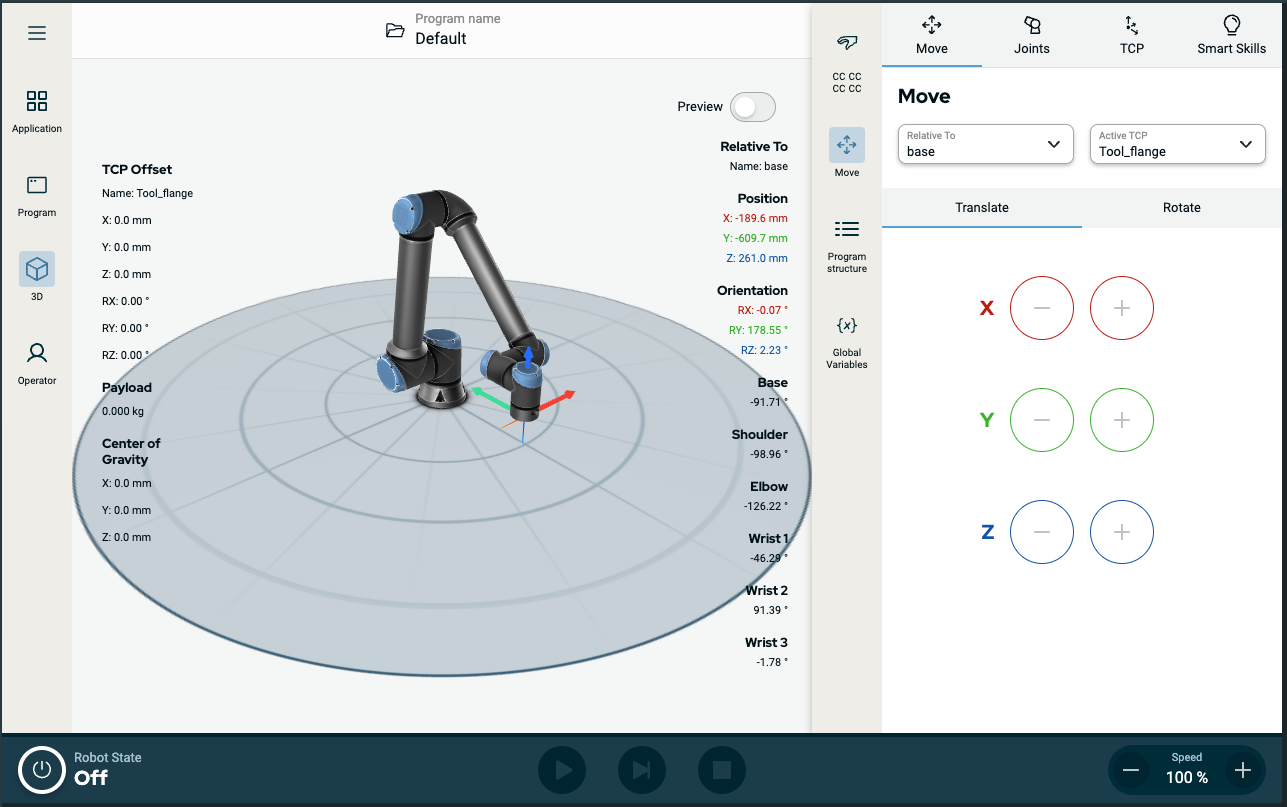
La schermata principale e la schermata multitask costituiscono la combinazione della schermata operativa per il robot.

La schermata multitask è indipendente dalla schermata principale, in modo da poter eseguire attività separate. Ad esempio, è possibile configurare un programma nella schermata principale mentre si sposta il braccio del robot nella schermata multitask. È anche possibile nascondere la schermata multitask se non è necessaria.

  • Schermata principale

    Contiene campi e opzioni per gestire e monitorare le azioni del robot.

  • Schermata multitask

    Contiene campi e opzioni spesso relativi alla schermata principale.


Immagine 6.1:  Schermata principale e schermata multitasking


Per mostrare/nascondere la schermata multitask
  1. Nella barra laterale, toccare un campo per mostrare la schermata multitasking.

    La barra laterale si espande al centro dello schermo in modo che la schermata multitasking diventi visibile.

  2. Toccare il campo attualmente selezionato nella barra laterale per nascondere la schermata multitasking.