Aperçu de PolyScope X

Vue d’ensemble

PolyScope X est l'interface utilisateur graphique (GUI) installée sur le terminal de programmation qui actionne le bras du robot via l'écran tactile. L'interface PolyScope X vous permet de créer, charger et exécuter des programmes.

Veillez à toujours mettre à jour votre logiciel vers la dernière version.


Pour afficher l'écran principal
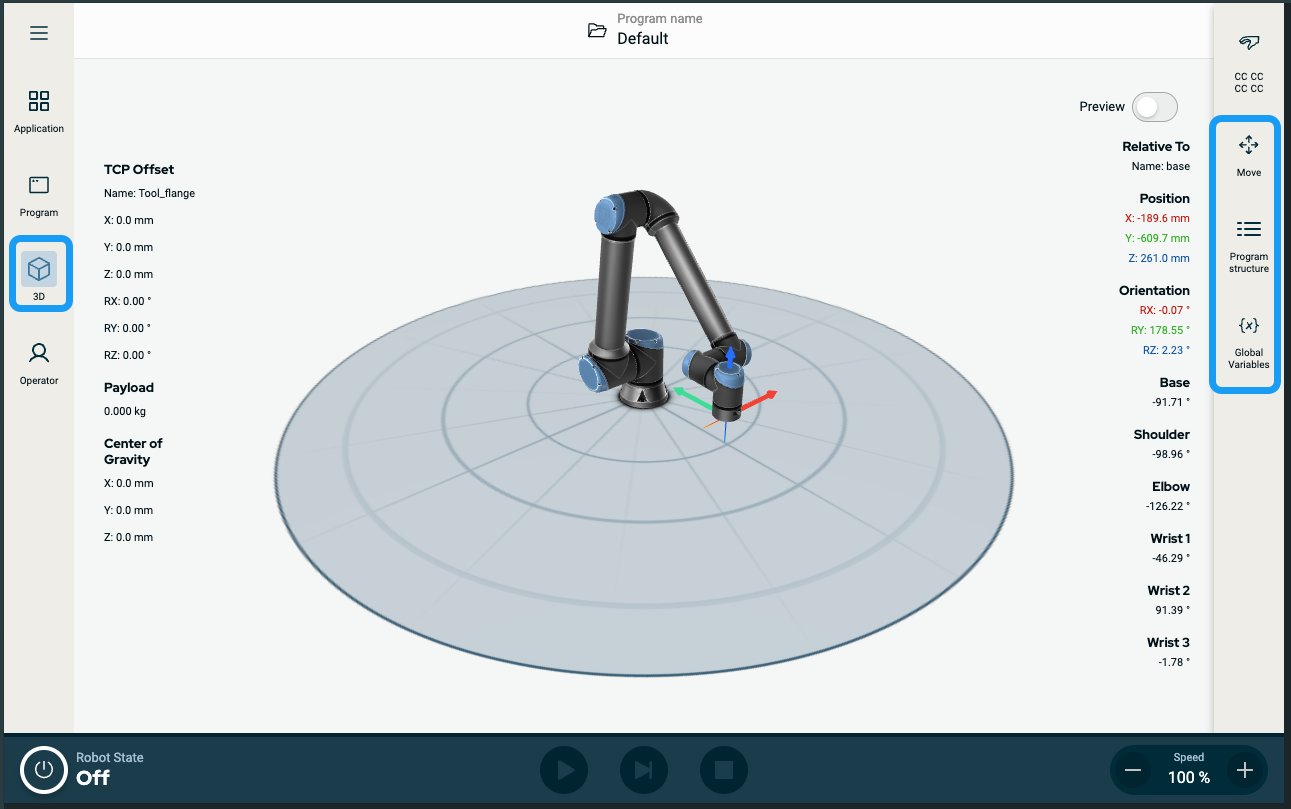
  1. Appuyez sur l'icône de la visionneuse 3D dans la navigation principale. Cela vous donne une vue en trois dimensions du bras de robot en coordonnées X-Y-Z.

  2. Pour maximiser la zone de visualisation 3D, repliez le tiroir droit à l'aide de la barre latérale :

    • Appuyez une fois sur l'icône Déplacer

    • Appuyez deux fois sur l'icône Structure du programme

    • Appuyez deux fois sur l'icône Variables globales

Écran

Disposition

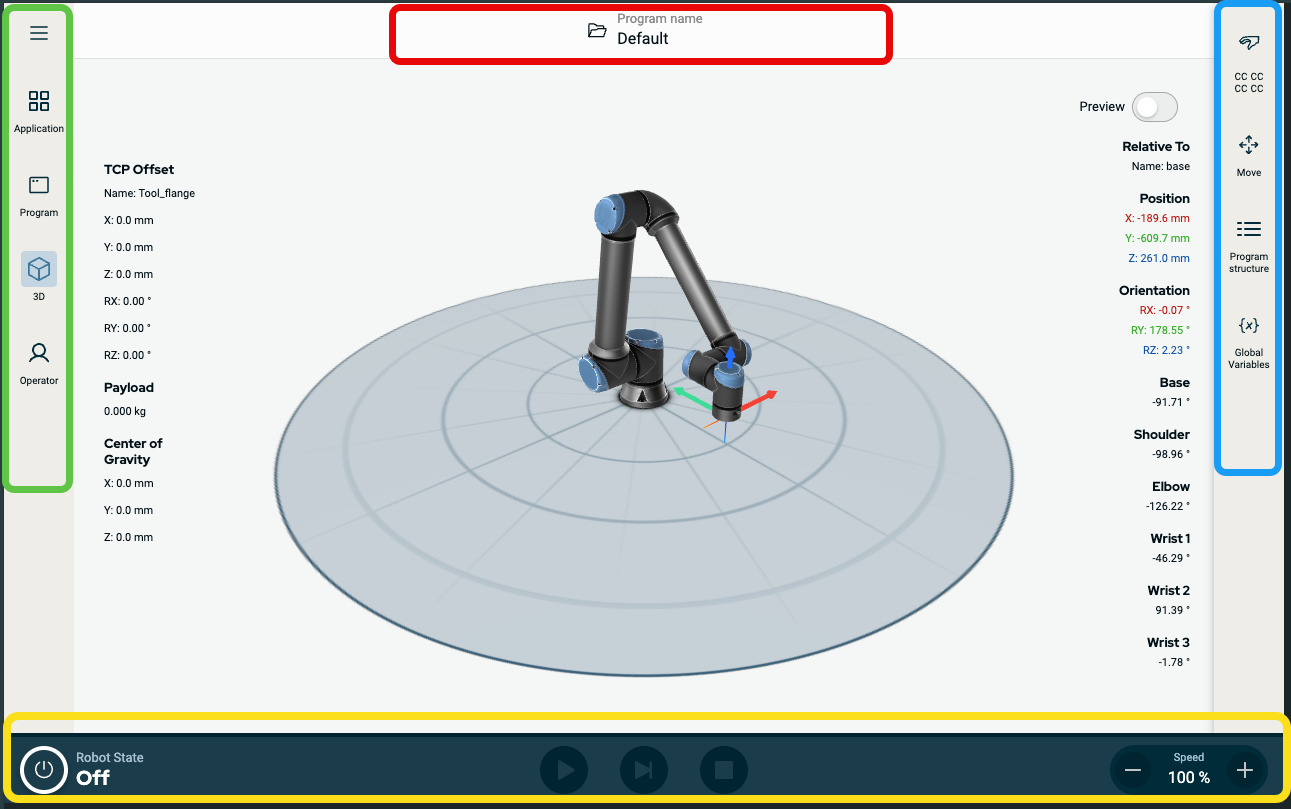
L'interface graphique de PolyScope est divisée comme indiqué dans l'illustration suivante :


  • En-tête - dans la case à bordure rouge. Également appelé gestionnaire système.

    Contient un dossier pour charger, créer et modifier des programmes et accéder aux URCaps.

  • Navigation principale - dans la case à bordure verte. Également appelé hub de navigation.

    Contient une icône/des champs pour sélectionner un écran principal :

    • Icône du menu rapide

    • Application

    • Programme

    • Visionneuse 3D

    • Écran Opérateur

  • Barre latérale - dans la case à bordure bleue. Également appelée panneau multitâche.

    Contient une icône/des champs pour sélectionner un écran multitâche :

    • Icône de la somme de contrôle de sécurité

    • Déplacement

    • Structure du programme

    • Variables globales

  • Pied de page - dans la case à bordure jaune. Aussi appelé barre de contrôle du robot.

    Contient des boutons pour contrôler l'état, la vitesse et l'exécution/la lecture du programme du robot.

Combinaisons d'écrans

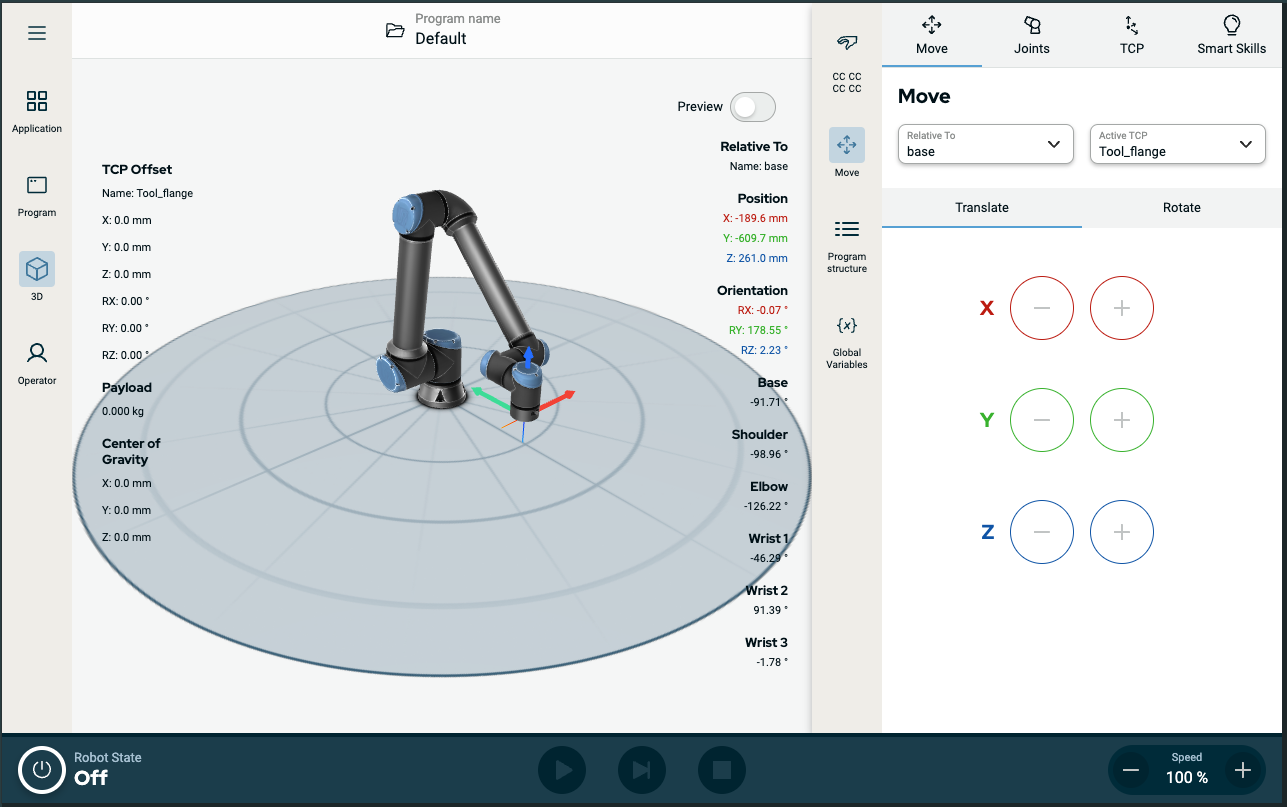
L'écran principal et l'écran multitâche constituent la combinaison de l'écran de fonctionnement du robot.

L'écran multitâche est indépendant de l'écran principal, vous pouvez donc effectuer des tâches distinctes. Par exemple, vous pouvez configurer un programme dans l'écran principal, tout en déplaçant le bras du robot dans l'écran multitâche. Vous pouvez également masquer l'écran multitâche s'il n'est pas nécessaire.

  • Écran principal

    Contient des champs et des options pour gérer et surveiller les actions du robot.

  • Écran multitâche

    Contient des champs et des options souvent liées à l'écran principal.


Figure 9.1:  Écran principal et écran multitâche


Pour afficher/masquer l'écran multitâche
  1. Dans la barre latérale, appuyez sur n'importe quel champ pour afficher l'écran multitâche.

    La barre d'outils latérale s'étend au milieu de l'écran afin que l'écran multitâche devienne visible.

  2. Appuyez sur le champ actuellement sélectionné dans la barre latérale de droite pour masquer l'écran multitâche.