PolyScope X Übersicht

Übersicht

PolyScope X ist die auf dem Teach-Pendant installierte grafische Benutzeroberfläche (GUI), die den Roboterarm über einen Touchscreen bedient. Über die Schnittstelle von PolyScope X können Sie Programme erstellen, laden und ausführen.

Aktualisieren Sie Ihre Software stets auf die neueste Version.


Anzeige des Hauptbildschirms
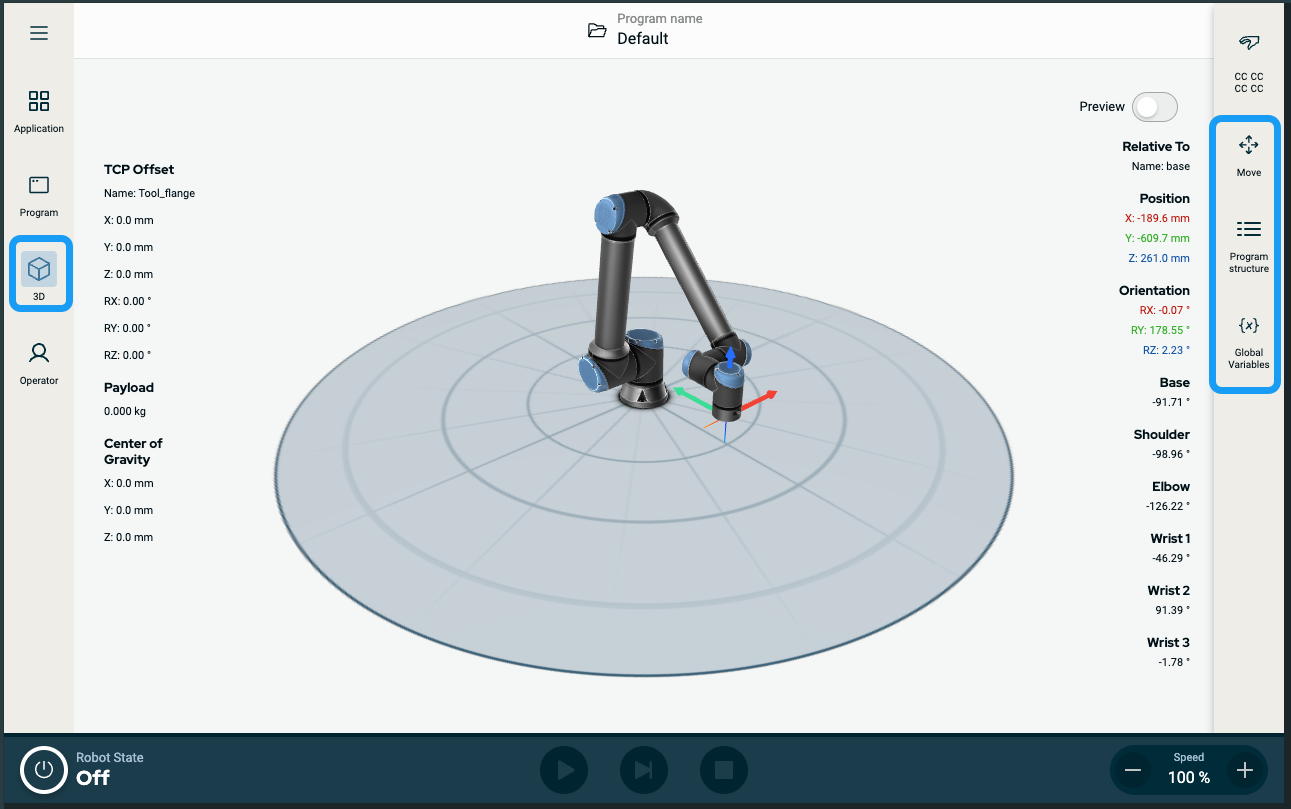
  1. Tippen Sie auf das 3D-Ansicht-Symbol in der Hauptnavigation. So erhalten Sie eine dreidimensionale Ansicht des Roboterarms in X-Y-Z-Koordinaten.

  2. Um den 3D-Anzeigebereich zu maximieren, klappen Sie das rechte Menü mit der Seitenleiste ein:

    • Tippen Sie einmal auf das Bewegen-Symbol

    • Tippen Sie zweimal auf das Programmstruktur-Symbol

    • Tippen Sie zweimal auf das Globale-Variablen-Symbol

Bildschirm

Layout

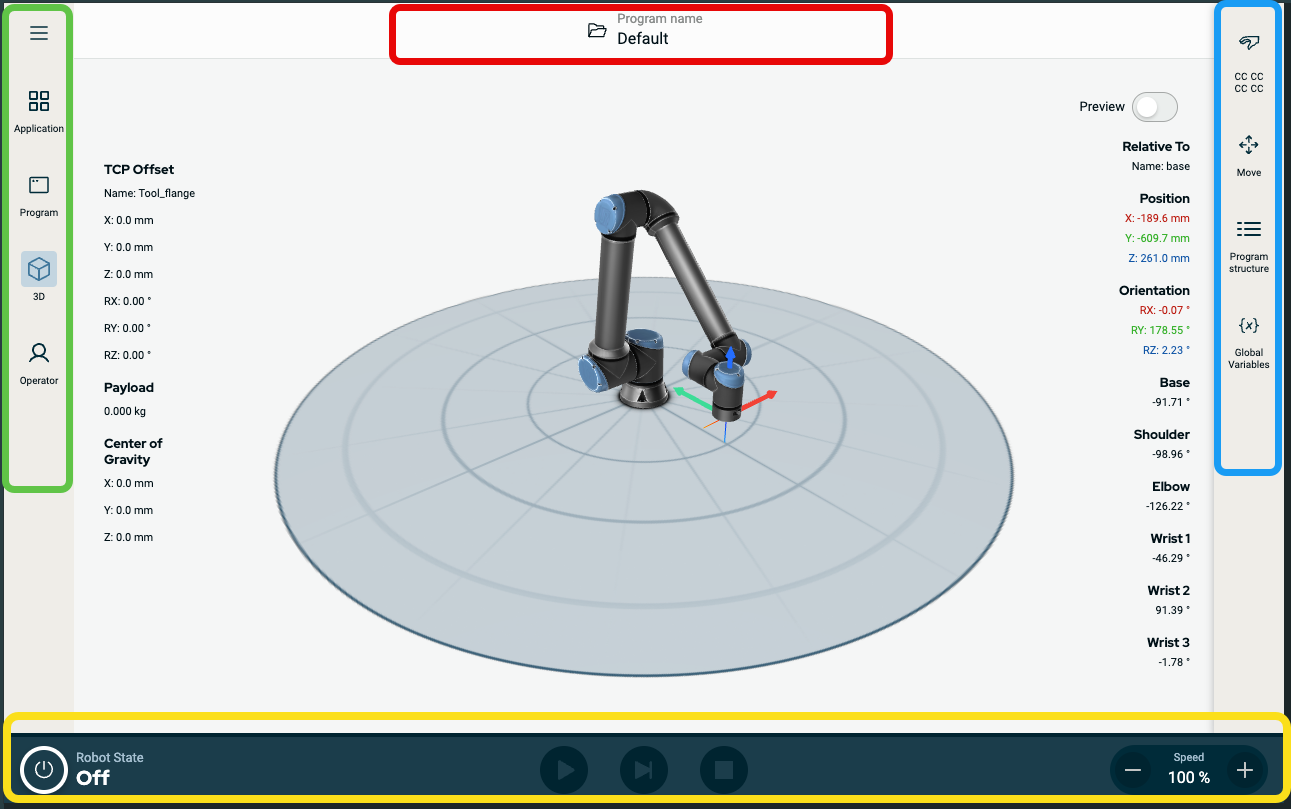
Die Benutzeroberfläche von PolyScope X ist wie in der folgenden Abbildung dargestellt unterteilt:


  • Kopfzeile - in Box mit rotem Rand. Auch Systemverwaltung genannt.

    Enthält einen Ordner zum Laden, Erstellen und Bearbeiten von Programmen und zum Zugriff auf URCaps.

  • Hauptnavigation - in Box mit grünem Rand. Auch als Navigationshub bezeichnet.

    Enthält Symbole/Felder zur Auswahl eines Hauptbildschirms:

    • Hamburger-Symbol

    • Anwendung

    • Programm

    • 3D-Ansicht

    • Benutzerbildschirm

  • Seitenleiste - in Box mit blauem Rand. Auch Multitasking-Panel genannt.

    Enthält Symbole/Felder zur Auswahl eines Multitasking-Bildschirms:

    • Sicherheitsprüfsummensymbol

    • Bewegen

    • Programm-Struktur

    • Globale Variablen

  • Fußzeile - in Box mit gelbem Rand. Auch Robotersteuerleiste genannt.

    Enthält Buttons zur Steuerung des Roboterstatus, der Geschwindigkeit und der Programmausführung/-wiedergabe.

Bildschirmkombinationen

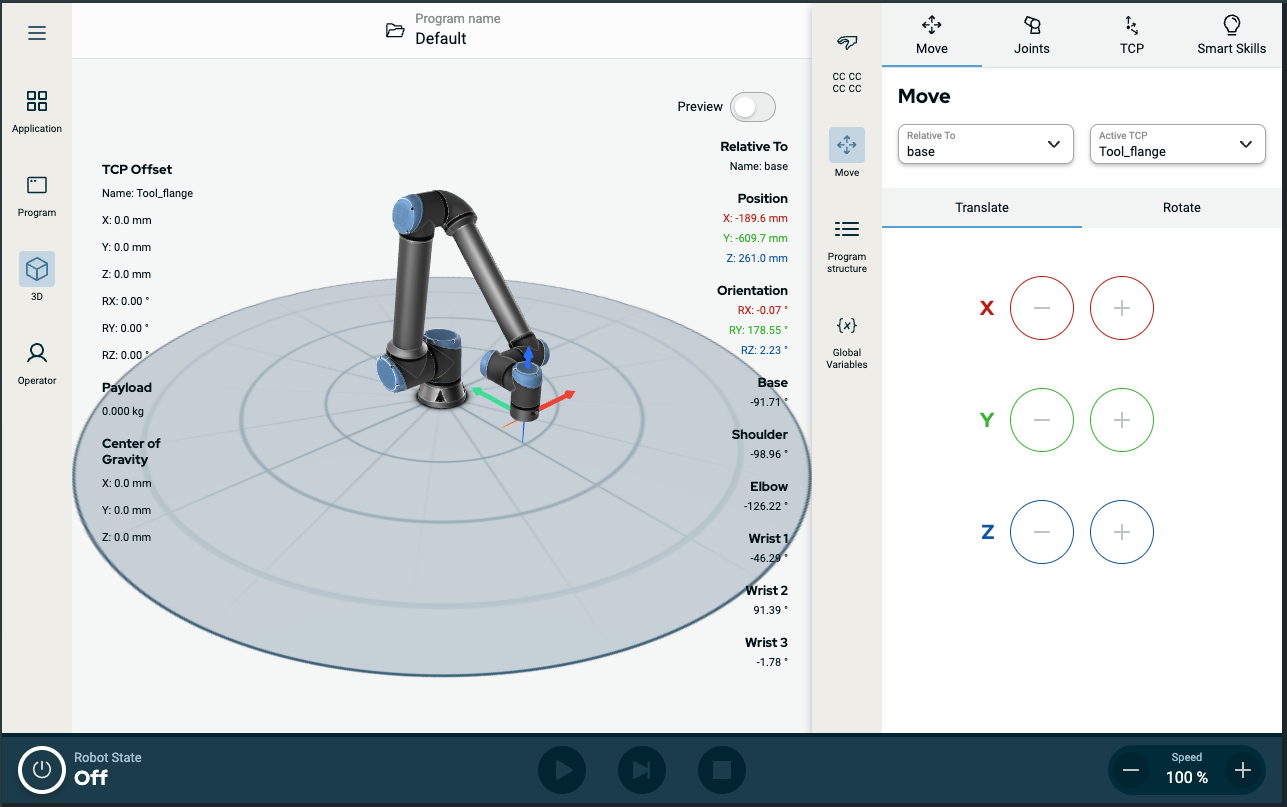
Der Hauptbildschirm und der Multitasking-Bildschirm bilden zusammen den Betriebsbildschirm des Roboters.

Der Multitasking-Bildschirm ist unabhängig vom Hauptbildschirm, sodass Sie verschiedene Aufgaben ausführen können. Sie können beispielsweise ein Programm im Hauptbildschirm konfigurieren, während Sie den Roboterarm im Multitasking-Bildschirm bewegen. Sie können den Multitasking-Bildschirm auch ausblenden, wenn er nicht benötigt wird.

  • Hauptbildschirm

    Enthält Felder und Optionen zum Verwalten und Überwachen von Roboteraktionen.

  • Multitasking-Bildschirm

    Enthält Felder und Optionen, die sich häufig auf den Hauptbildschirm beziehen.


Abbildung 4.1:  Hauptbildschirm und Multitasking-Bildschirm


So blenden Sie den Multitasking-Bildschirm ein/aus
  1. Tippen Sie in der Seitenleiste auf ein beliebiges Feld, um den Multitasking-Bildschirm anzuzeigen.

    Die Seitenleiste wird auf die Mitte des Bildschirms erweitert, sodass der Multitasking-Bildschirm sichtbar wird.

  2. Tippen Sie auf das aktuell ausgewählte Feld in der Seitenleiste, um den Multitasking-Bildschirm auszublenden.