Palletering

Beskrivelse

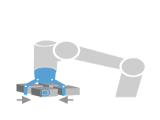
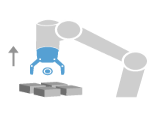
Palletering er en skabelon til nem programmering af palleterings- og afpalleteringsopgaver, opsamling og placering af (f.eks. fra bakker, fiksturer osv.), og til at få robotten til at udføre repeterbare handlinger for forskellige emner i flere lag med forskellige mønstre.

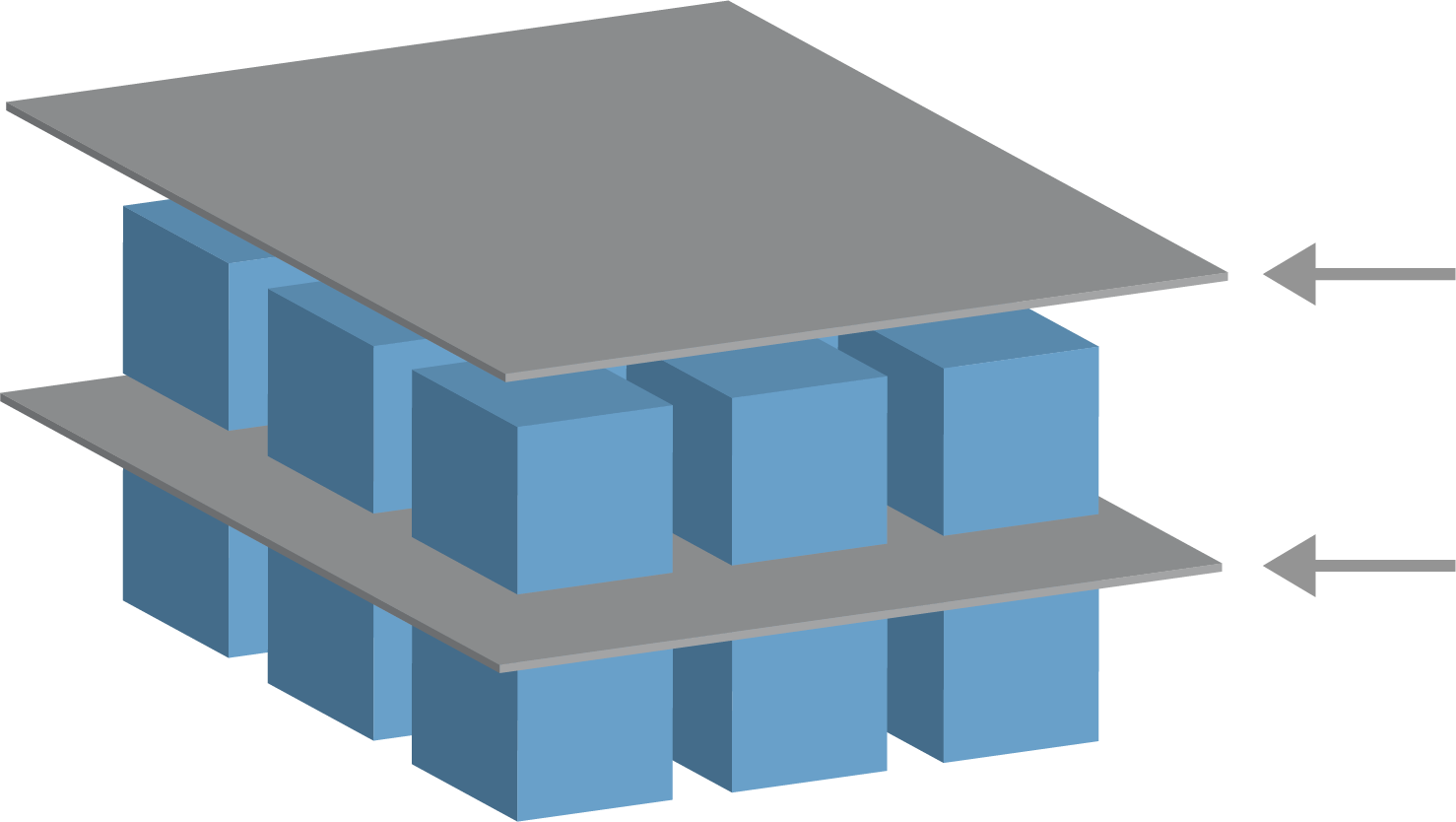
Du kan oprette forskellige mønstre og anvende dem på bestemte lag. Du kan også placere en separator mellem hvert lag (se ).

Desuden kan du bruge funktioner fra Palleegenskaber til nemt at justere placeringen af din palle.

Du kan få mere at vide om funktioner ved at se

Følg afsnittet Oprettelse af et palleteringsprogram nedenfor for at bruge palleteringsskabelonen.


Oprettelse af et palleteringsprogram
  1. Bestem, om du vil indlære en funktion (se ) eller bruge en base som referenceplan.

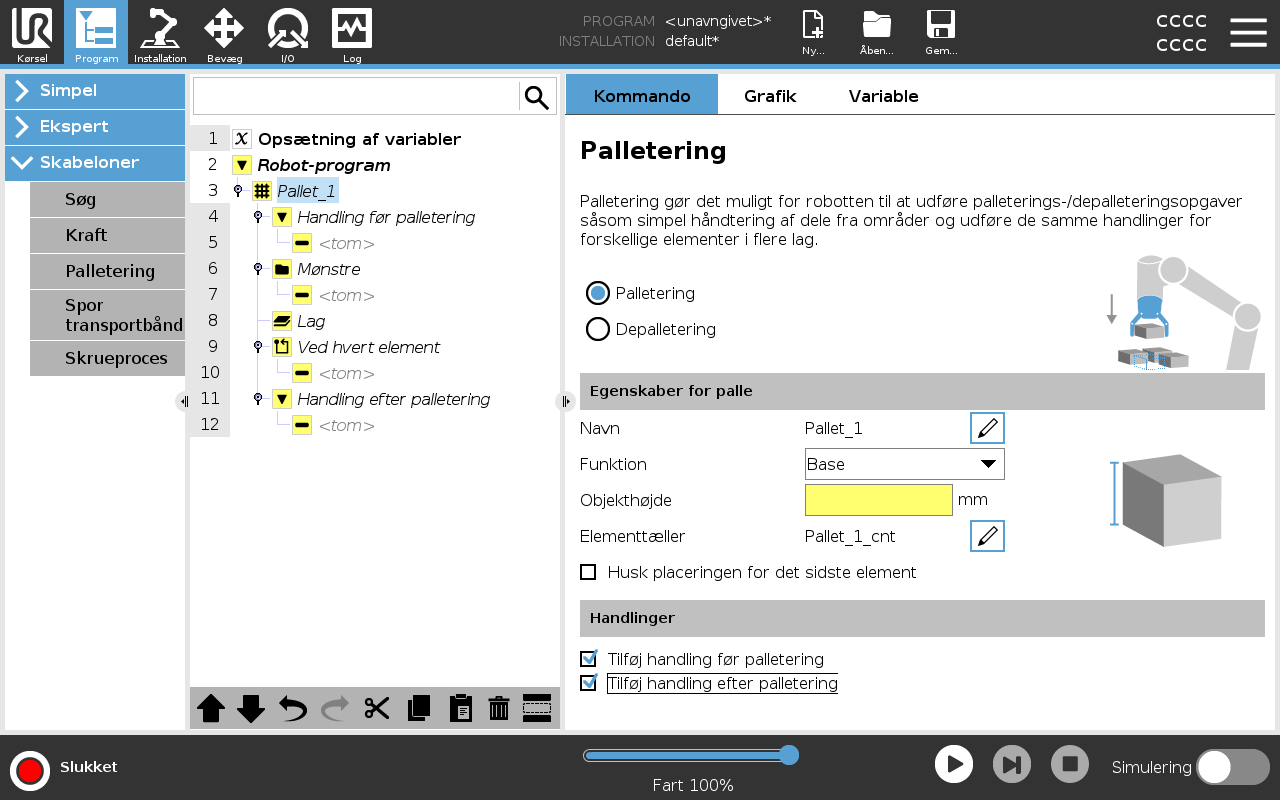
  2. Tryk i fanen Program under SkabelonerPalletering.

  3. Vælg en af følgende handlinger på skærmen Palletering afhængigt af den ønskede handling.

    1. Vælg Palletering for at ordne emner på en palle.

    2. Vælg Afpalletering for at fjerne emner fra en palle.

  4. Under Palleegenskaber skal du angive navn, funktion (se Trin 1), genstandshøjde og emnetæller for dit program. Vælg afkrydsningsfeltet Husk sidste emneplacering, hvis du vil have robotten til at genstarte ved det emne, som den håndterede, da den standsede.

  5. På skærmen Palletering skal du under Handlinger tilføje yderligere handlinger, som skal udføres før eller efter palleteringssekvensen ved at vælge følgende:

    1. Tilføj handling før palletering: Disse handlinger udføres før start af palletering.

    2. Tilføj handling efter palletering: Disse handlinger udføres efter afslutning af palletering.

  6. Tryk i programtræet på knuden Mønstre for at udpege mønstre til dine lag. På denne skjermen kan du velge om du vil inkludere en separator mellom lagene . På denne skærm kan du vælge, om du vil have en separator mellem lagene (se ).

  7. Tryk på mønsterknuden/-knuderne i programtræet for at lære robotten lag-specifikke positioner (f.eks. start-/slutpunkter, gitterhjørner og/eller antal elementer). Se for vejledning om indlæring. Alle positioner skal indlæres ved pallens bund. Du kan kopiere et mønster ved at trykke på knappen Dubler mønster på Mønsterknude-skærmen, som du vil dublere.

  8. Tryk i programtræet på knuden Lag for at konfigurere lagene i din palleteringssekvens. Vælg rullemenuen Vælg mønster for at vælge mønsteret for hvert lag. Tryk på knappen Tilføj lag for at tilføje yderligere lag til dit program. Lag skal tilføjes i den rigtige rækkefølge, da rækkefølgen ikke kan ændres senere.


Oprettelse af et palleteringsprogram
  1. Tryk i programtræet på knuden Ved hvert emne. Vælg at bruge standardindstillingen (A) Guiden Ved hvert emne eller (b) Manuel konfiguration ved hvert emne. Vejledninger om hver indstilling findes nedenfor.


Guiden Ved hvert emne

Guiden Ved hvert emne hjælper med at definere de handlinger, der skal udføres ved hvert emne på en palle, herunder referencepunkt, tilgangs-viapunkt, viapunkt for værktøjshandlingspunkt og afslutnings-viapunkt (beskrevet i tabellen nedenfor). Tilgangs- og afslutnings-viapunkter for hver emne beholder samme orientering og retning uanset de forskellige emners orientering.


  1. Tryk på knuden Ved hvert emne i programtræet.

  2. Tyk på Næste på skærmen Ved hvert emne.

  3. Tryk på knappen Bevæg her. Tryk derefter på knappen Auto og hold den inde, eller brug knappen Manuel til at bevæge robotten til separatorpunktet. Tryk på knappen Fortsæt. Tryk på Næste.

  4. Tryk på Indstil viapunkt for at indlære tilgangs-viapunktet (se ). Tryk på Næste.

  5. Gentag trin 3.

  6. Tryk på Indstil viapunkt for at indlære afslutnings-viapunktet (se ). Tryk på Næste.

  7. Tryk på Afslut.

  8. Nu kan du tilføje relevante griberhandlingsknuder i mappen Værktøjshandling i programtræet.


Manuel konfiguration
  1. Tryk på knuden Ved hvert emne i programtræet.

  2. Tryk på Manuel konfiguration på startskærmen for Ved hvert emne.

  3. Brug rullemenuerne til at vælge et mønster og et referencepunkt-emne. Tryk på knappen Brug dette referencepunkt for at indstille referencepunktet.

  4. Bevæg robotten til referencepunktet ved at trykke på Bevæg her.

  5. Tryk på knuden Tilgang i programtræet for at lære robotten tilgangs-viapunktet (se ). Tilgangs-viapunktet beholder samme orientering og retning uanset de forskellige emners orientering.

  6. Tryk på knuden Ved hvert emne i programtræet. Gjenta trinn 4.

  7. Tryk på knuden Afslut i programtræet for at lære robotten viapunktet Afslutning (se ).

  8. Nu kan du tilføje relevante griberhandlingsknuder i mappen Værktøjshandling i programtræet.


Tilføjelse af en separator mellem lagene i en palleteringssekvens

Separatorer, for eksempel papir eller skumplast, kan placeres mellem lagene i en palleteringssekvens. Separatorer mellem lag tilføjes ved at følge nedenstående vejledning:

  1. Vælg knuden Mønster i programtræet.

  2. Vælg Mønstre på skærmen Separator, og definer højden ved hjælp af tekstfeltet Separatorhøjde. Hvis højden ikke er defineret, kører programmet ikke.

  3. Vælg Lag i programtræet. På skærmen Lag skal du vælge de lag, som separatorerne skal være imellem (separatorerne placeres automatisk mellem hvert lag).

  4. Tryk på knuden Separator i programtræet. Tryk på Indstil separator for at indlære separatorpositionen.

  5. Vælg mellem standardindstillingen (a) Guiden Separator eller (b) Manuel konfiguration af separatorsekvensen. Vejledninger om hver indstilling findes nedenfor.

Når guiden er færdig, eller hvis du annullerer guiden, vises en skabelon i programtræet under Separatorhandling. Ud over mappen Værktøjshandling under knuden Separatorhandling kan du vælge en af følgende mapper:

  • Saml separator op for at programmere robotten til at opsamle separatorer til palletering

  • Læg separator for at lægge separatorer til før afpalletering


(A) Guiden Separator
  1. Tryk på knuden Separatorhandling på programtræet.

  2. Tryk på Næste på skærmen Separatorhandling.

  3. Tryk på knappen Bevæg her og hold knappen Auto nede, eller brug knappen Manuel til at bevæge robotten til separatorpunktet. Tryk på knappen Fortsæt. Tryk på Næste.

  4. Tryk på Indstil viapunkt for at indlære tilgangs-viapunktet (se ). Tryk på Næste.

  5. Gentag trin 3.

  6. Tryk på Indstil viapunkt for at indlære afslutnings-viapunktet (se ). Tryk på Næste.

  7. Tryk på Afslut.

  8. Nu kan du tilføje relevante handlingsknuder i mapperne Saml separator op, Læg separator og Værktøjshandling i programtræet.

(B) Manuel konfiguration
  1. Tryk på knuden Separatorhandling på programtræet.

  2. Tryk på Manuel konfiguration på startskærmen Separatorhandling.

  3. Bevæg robotten til separatorpunktet ved at trykke på Bevæg til separatorpunkt.

  4. Tryk på knuden Tilgang i programtræet for at lære robotten tilgangs-viapunktet (se ).

  5. Tryk på knuden Separatorhandling i programtræet. Gentag trin 3.

  6. Tryk på knuden Afslut i programtræet for at lære robotten viapunktet Afslutning (se ).

  7. Nu kan du tilføje relevante handlingsknuder i mapperne Saml separator op, Læg separator og Værktøjshandling i programtræet.


Indstillinger for tilpasning af et palleteringsprogram

Du kan tilpasse dit palleteringsprogram på følgende måder:

  • Hvis pallen skal justeres eller flyttes, efter at du har oprettet t palleteringsprogram, skal du blot genindlære pallefunktionen (se ), fordi palleteringssekvensen er fast i forhold til funktionen. Det betyder, at alle andre programkomponenter justeres efter den nyligt indlærte position.

  • Du kan redigere egenskaberne for bevægelseskommandoerne (se ).

  • Du kan ændre hastigheder og overgangsradiusser (se ).

  • Du kan tilføje andre programknuder til sekvensen Ved hvert emne eller sekvensen Separatorhandling.


Positioner
   
Linje

For at indlære positionerne skal du vælge hvert emne i programtræet:

  • StartItem1

  • EndItem1

Indsæt antal emner i din sekvens ved hjælp af tekstfeltet Emner nederst på skærmen.

Gitter

For at indlære positionerne skal du vælge hvert emne i programtræet:

  • CornerItem1

  • CornerItem2

  • CornerItem3

  • CornerItem4

Indsæt antal rækker og kolonner i de relevante tekstfelter for at angive mønsterets dimensioner.

Uregelmæssigt

For at indlære positionerne skal du vælge hvert emne i programtræet:

  • Item1

  • Item2

  • Item3

Tryk på Tilføj emne for at tilføje og identificere et nyt emne i sekvensen.

Handlinger
   
Værktøjshandlingspunkt Placeringen og positionen, som robotten skal være i under udførelse af en handling for hvert emne i et lag. Viapunktet for værktøjshandlingspunkt er som standard lig med referencepunktet, men det kan redigeres i programtræet ved at trykke på knuden Viapunkt for værktøjshandlingspunkt. Når du bruger guiden, er referencepunktet den første position i de første definerede lag på pallen. Referencepunktet bruges til at lære robotten tilgangs-viapunktet, viapunkt for værktøjshandlingspunkt og afslutnings-viapunkt for hvert emne i et lag.
Tilgang Den kollisionsfri position og retning, som du vil have robotten til at tage, når den nærmer sig et emne i et lag.
Verktøyhandling

Den handling, du vil have robotudstyret til at udføre for hvert emne.

Afslutnings-viapunkt Den position og retning, som du vil have robotten til at tage, når den bevæger sig væk fra et emne i et lag.