Grundlæggende programknuder: Bevæg

Beskrivelse

Kommandoen Bevæg gør det muligt for robotten at bevæge sig fra punkt A til punkt B. Hvordan robotten bevæger sig er vigtigt for den opgave, som robotten udfører. Når du tilføjer en Bevæg til dit programtræ, vises Bevæg-panelet til højre på skærmen. Valgmulighederne i Bevæg-ruden giver dig mulighed for at konfigurere en Bevæg og det vedhæftede viapunkt.


Hastighedsindstillinger

De delte parametre, der gælder for bevægelsestyperne, er den maksimale ledhastighed og ledacceleration.


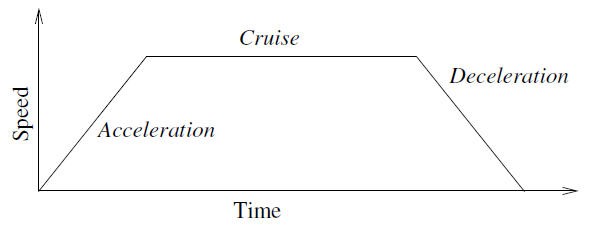
22.1:  Hastighedsprofil for en bevægelse. Kurven er opdelt i tre segmenter: acceleration, cruise og deceleration. Niveauet for cruise-fasen bestemmes ved indstilling af hastigheden for bevægelsen, mens stejlheden i faserne med acceleration og deceleration bestemmes af accelerationsparameteret.

OptiMove er en bevægelseskontrolmulighed, der angiver robottens hastighed og acceleration, samtidig med at hardwaregrænserne opretholdes. Dette betyder, at den optimale bevægelse af robotten ikke overstiger de ønskede grænser.

Så 100% er den maksimale hastighedsprocent og acceleration inden for hardwaregrænserne.


Bevæg-kommandoer

Bevæg-kommandoen styrer robottens bevægelse med viapunkter.

Viapunkter tilføjes automatisk, når du tilføjer Bevæg-kommandoer til et program.

Du kan også bruge Bevæg til at indstille acceleration og hastighed for robotarmens bevægelse mellem viapunkter.


Robotten bevæger sig ved hjælp af fire Bevæg-kommandoer som beskrevet i følgende afsnit:


BevægJ

Kommandoen BevægJ skaber en bevægelse fra punkt A til punkt B, som er optimal for robotten. Bevægelsen er måske ikke en direkte linje mellem A og B, men optimal for leddenes startposition og leddenes slutposition.

BevægJ laver bevægelser, der beregnes i robotarmens ledrum. Led kontrolleres for at afslutte deres bevægelser på samme tid. Denne bevægelsestype resulterer i en kurvet bane, som værktøjet vil følge.

Sådan tilføjer du en BevægJ
  1. I dit robotprogramtræ skal du vælge det sted, hvor du ønsker at tilføje et Bevæg.

  2. Under Simpel skal du trykke på Bevæg for at tilføje en Bevæg-knude sammen med et viapunkt.

  3. Vælg bevæg-knuden.

  4. Vælg BevægJ i rullemenuen.


Sådan tilføjer du en BevægJ med OptiMove
  1. I dit robotprogramtræ skal du vælge den ønskede Bevæg-knude eller Viapunkt-knude.

  2. Vælg OptiMove i rullemenuen Bevægelseskontroller.

  3. Brug skyderen til at indstille hastigheden.

  4. Du kan vælge Skaleret acceleration for at sammenkæde indstillingerne.

    Du kan fravælge Skaleret acceleration for at ændre indstillingerne uafhængigt.

Bruge Brug ledvinkler

Brug ledvinkler-optionen er et alternativ til 3D-posituren, når du bruger BevægJ til at definere et viapunkt.


Viapunkter defineret med Brug ledvinklen ændres ikke, når et program flyttes fra robot til robot. Dette er nyttigt, hvis du installerer dit program i en ny robot.


Brug af Brug ledvinkler gør TCP-indstillinger og funktion utilgængelige.


BevægL

Kommandoen BevægL opretter en bevægelse, der er en direkte linje fra punkt A og punkt B. BevægL flytter værktøjets centerpunkt (TCP) lineært mellem viapunkter. Det betyder, at hvert led udfører en mere kompliceret bevægelse for at holde værktøjet på en lige linje.


Sådan tilføjer du en BevægL

Tilføjelse af en BevægL svarer til at tilføje en BevægJ.

  1. I dit robotprogramtræ skal du vælge det sted, hvor du ønsker at tilføje et BevægL.

  2. Under Simpel skal du trykke på Bevæg og vælge BevægL i rullemenuen.

Tilføjelse af en BevægL med OptiMove svarer også til at tilføje en BevægJ med OptiMove.

Når du har valgt knuden, skal du blot navigere til rullemenuen Bevægelseskontroller og vælge OptiMove.


BevægP

Kommandoen BevægP opretter en bevægelse med konstant hastighed mellem viapunkterne.

Overgang mellem viapunkter er aktiveret for at sikre konstant hastighed.

Sådan tilføjer du en BevægP

Tilføjelse af en BevægP svarer til at tilføje en BevægJ og en BevægL.

  1. I dit robotprogramtræ skal du vælge det sted, hvor du ønsker at tilføje et BevægP.

  2. Under Simpel skal du trykke på Bevæg og vælge Bevæg i rullemenuen.

Tilføjelse af en BevægP med OptiMove svarer også til at tilføje en BevægJ med OptiMove.

Når du har valgt knuden, skal du blot navigere til rullemenuen Bevægelseskontroller og vælge OptiMove.

Detalje

BevægP bevæger værktøjet lineært ved konstant hastighed med cirkulære overgange og er beregnet til visse former for procesdrift såsom limning eller dosering. Blandingsradiusens størrelse er som standard en delt værdi mellem alle waypoints. En mindre værdi vil gøre stien skarpere, mens en højere værdi vil gøre stien glattere. Mens robotarmen bevæger sig gennem vejpunkterne med konstant hastighed, kan robotkontrolboksen ikke vente på hverken en I/O-operation eller en operatørhandling. Hvis du gør det, kan det stoppe robotarmens bevægelse eller forårsage, at en robot stopper.


BevægCirkel

Kommandoen BevægCirkel opretter en cirkulær bevægelse ved at skabe en halv cirkel.

Du kan kun tilføje CirkelBevæg via en BevægP-kommando.

Sådan tilføjer du en BevægCirkel
  1. I dit robotprogramtræ skal du vælge det sted, hvor du ønsker at tilføje et Bevæg.

  2. Tryk under Simpel på Bevæg.

    Et viapunkt tilføjes til robotprogrammet sammen med Bevæg-knuden.

  3. Vælg bevæg-knuden.

  4. Vælg BevægP fra rullemenuen.

  5. Tryk på Tilføj cirkelbevægelse

  6. Vælg orienteringstilstand.

Detalje

Robotten starter den cirkulære bevægelse fra sin nuværende position eller startpunktet, og bevæger sig gennem et viapunkt specificeret på den cirkulære bue til et SlutPunkt, der fuldender den cirkulære bevægelse.

En tilstand bruges til at beregne værktøjsretning gennem den cirkulære bue.

Tilstanden kan være:

  • Fast: Kun startpositionen bruges til at definere værktøjsretningen.

  • Ubegrænset: Startpunktet ændres til SlutPunkt for at definere værktøjsretningen.


Brug af Indstil TCP

Brug denne indstilling, hvis du skal ændre TCP mens robotprogrammet kører. Dette er nyttigt, hvis du ønsker at manipulere forskellige objekter i robotprogrammet.

Måden hvorpå robotten bevæger sig, justeres afhængigt af, hvilken TCP der er indstillet som en aktiv TCP.

Ignorer Active TCP gør det muligt at justere denne bevægelse i forhold til værktøjsflangen.

For at indstille TCP i en bevægelse
  1. Åbn skærmbilledet Programfane for at indstille den TCP, der bruges til waypoints.

  2. Under Kommando skal du i rullemenuen til højre vælge Flyt type.

  3. Vælg en mulighed i rullemenuen Indstil TCP under Bevæg.

  4. Vælg Brug aktiv TCP eller vælg en brugerdefineret TCP.
    Du kan også vælge Ignorer aktiv TCP.

Egenskab

Du kan bruge Funktion mellem viapunkter så programmet husker værktøjskoordinaterne.

Dette er nyttigt, når du indstiller viapunkterne (se Funktioner).


Du kan bruge Funktion under følgende omstændigheder:

  • Egenskaben har ingen effekt på relative viapunkter. Den relative bevægelse udføres altid med hensyn til retningen af basen.

  • Når robotarmen bevæger sig til et variabelt viapunkt, beregnes TCP (værktøjscenterpunkt) som koordinaterne for variablen i området for den valgte funktion. Derfor vil robotarmens bevægelse for et variabelt viapunkt ændre sig, hvis en anden funktion vælges.

  • Du kan ændre en funktions position, mens programmet kører, ved at tildele en positur til den korresponderende variabel.

Delte parametre i en Bevæg-kommando


De fælles parametre i nederste højre hjørne af bevægelsesskærmbilledet Bevæg gælder for robotarmens bevægelse fra foregående position til kommandoens første viapunkt, og derfra til hvert af de efterfølgende viapunkter.

Indstillingerne for Bevæg-kommando gælder ikke for banen fra det sidste viapunkt under Bevæg-kommandoen.