等待

描述

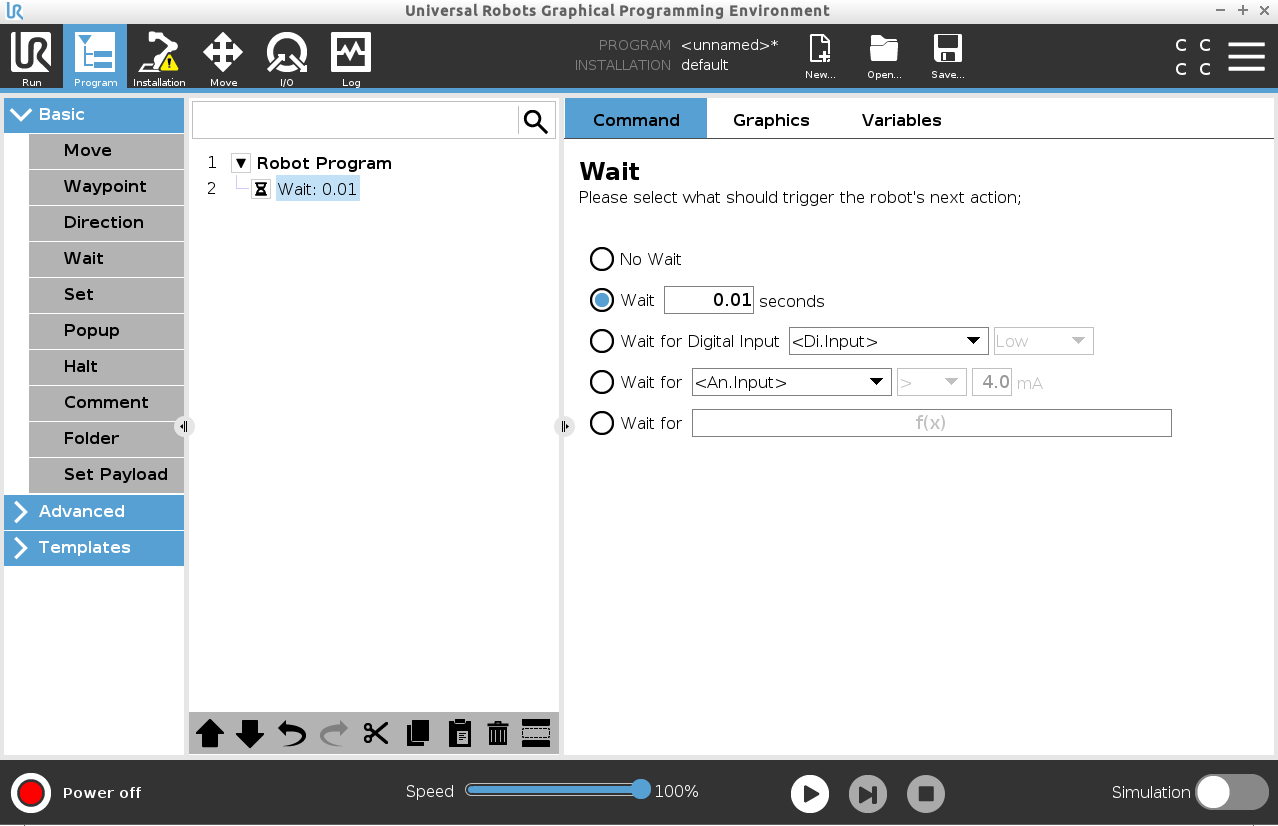
「等待」命令可對機器人行為執行額外控制。 當程式中引進新的輸入時,「等待」命令會暫停機器人移動。


您可以將「等待」命令新增至有外部感測器的程式中,讓機器人在程式繼續前等待其中一個感測器啟動。


當您將「等待」新增到程式樹時,「等待」窗格會出現在畫面右側。


請參閱下列關於使用「等待」命令的章節:


若要在機器人程式中新增「等待」

「不等待」可讓機器人在繼續運行程式之前不執行任何操作。 在新輸入之前不會停頓。


  1. 在機器人程式中,選擇要新增「等待」命令的位置或節點。

  2. 在「基本設定」下方,點按等待

  3. 在畫面右側,點按不等待選擇器。

在寫機器人程式時,可以使用「不等待」命令作為臨時佔位符。


在機器人程式中新增「等待 x 秒」

此「等待」命令類型可讓機器人在繼續執行程式前,在定義的時間量內維持在位置上。


  1. 在機器人程式中,選擇要新增「等待」命令的位置或節點。

  2. 在「基本設定」下方,點按等待

  3. 點按等待 x 秒選擇器。

  4. 點按數字框,以選擇一個值來確定等待的時間長度。

範例: 等待 x 秒
  1. 如果您有一個物體需要冷卻到特定溫度,則可以將此時間延遲新增到機器人程式中。

  2. 如果您必須在繼續機器人程式前完成外部操作。


等待數位輸入

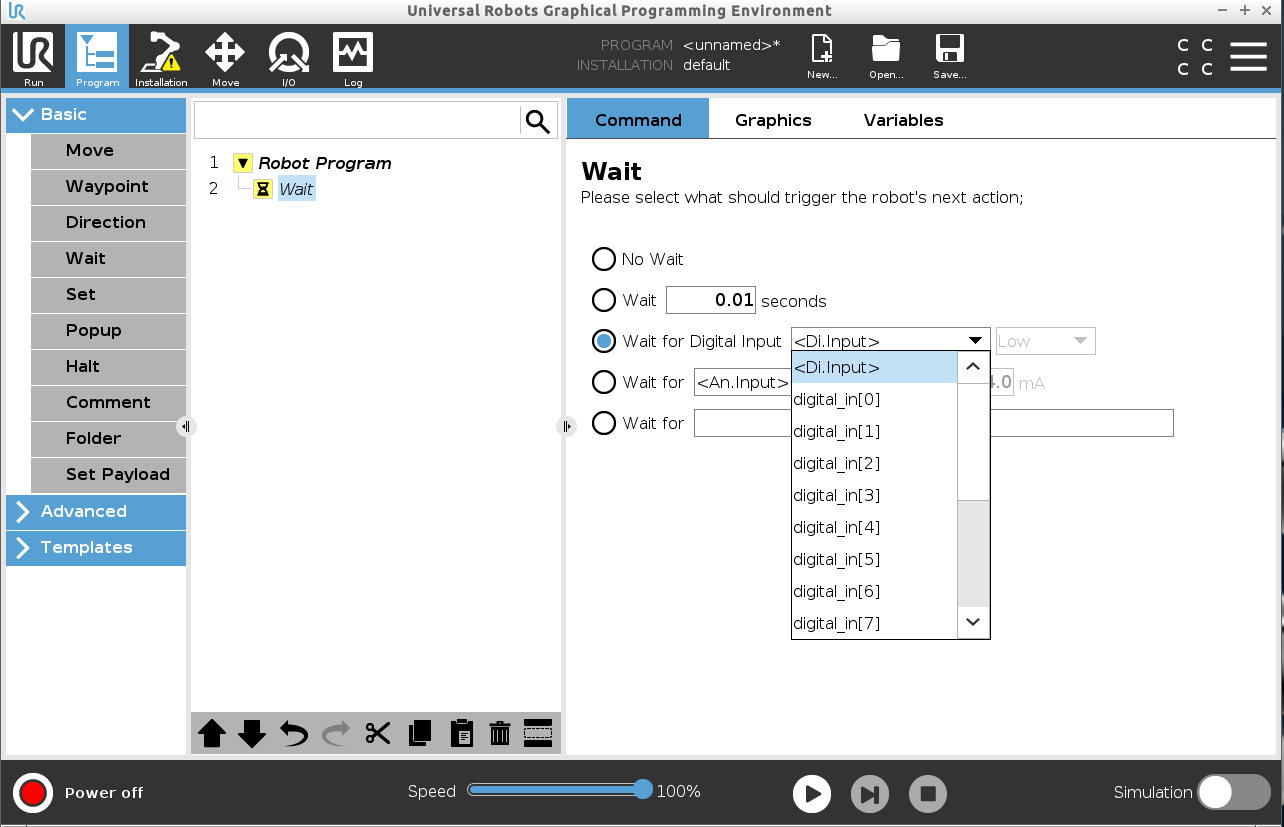
此「等待」命令類型可讓機器人維持在位置上,直到從數位輸入接收到訊號。

在機器人程式中新增「等待數位輸入」
  1. 在機器人程式中,選擇要新增「等待」命令的位置或節點。

  2. 在「基本設定」下方,點按等待

  3. 點按等待數位輸入選擇器。

    此「等待」類型需要更多定義。

  4. Di.Input 下拉式選單中,選擇一個新的數位輸入。

  5. 在訊號框中,將「低」或「高」訊號類型分配給新的數位輸入。

如果您有多個數位輸入,可以為每一個重新命名,以更容易找到。

範例: 等待數位輸入

如果輸送帶末端有一個外部感測器,您可以使用此功能來等待來自感測器的命令,該命令會告訴機器人程式輸送帶末端有一個工件。


等待模擬輸入

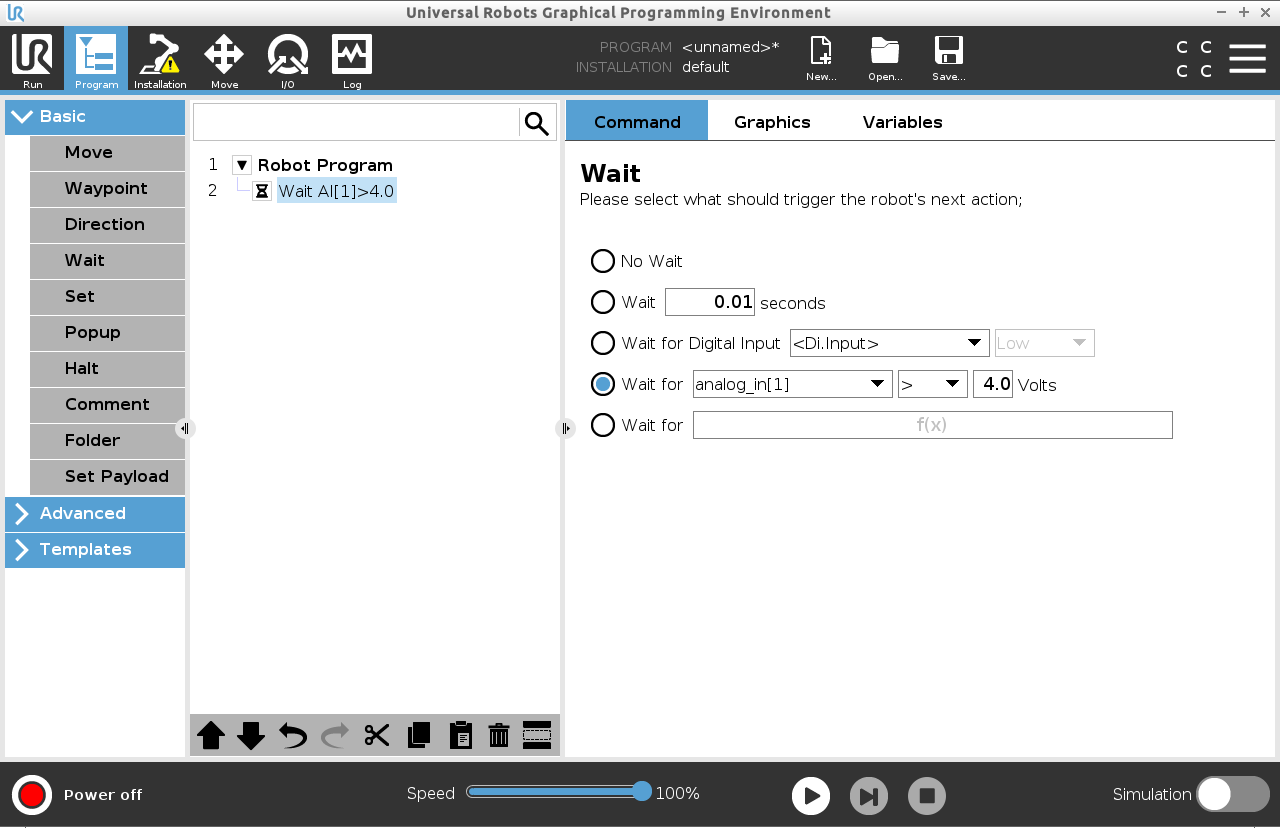
此「等待」命令類型可讓機器人維持在位置上,直到從模擬輸入接收到訊號。

在機器人程式中新增等待模擬輸入
  1. 在機器人程式中,選擇要新增「等待」命令的位置或節點。

  2. 在「基本設定」下方,點按等待

  3. 點按等待模擬輸入選擇器。

  4. An.input 下拉式選單中,選擇一個新的模擬輸入。

  5. 點按伏特框,以選擇一個值來確認電壓。

  6. 在尖括號框中,選擇小於<或大於>符號。

提醒


如果您有多個模擬輸入,可以為每一個重新命名,以更容易找到。 [前往 I/O 設定]

範例: 等待模擬輸入


如果您有一個設定為模擬 I/O 的溫度感測器,則可將機器人程式配置為等待直到達到特定溫度。
等待 f(x) 表達式

此「等待」命令類型可讓機器人維持在位置上,直到表達式為 True[1]

在機器人程式中新增等待 f(x) 表達式
  1. 在機器人程式中,選擇要新增「等待」命令的位置或節點。

  2. 在「基本設定」下方,點按等待

  3. 點按等待 f(x)選擇器。

  4. 點按 f(x) 變數欄位來新增表達式值。

範例: 等待 f(x) 表達式


在使用機器和輸送帶感測器時,您可以新增有表達式的等待命令,該表達式將根據配置等待兩個或多個條件為真或假。 機器和輸送帶都為機器人做好了準備。