首次開機
| 說明 |
初次啟動是在組裝後初次配置機器人時可採取的初始操作序列。 此初始序列需請您:
|
|
在啟動機器人手臂之前,若未驗證有效負載和安裝,可能會導致人員受傷和/或財產損失。
有效負載和安裝的設定若是不正確,機器人手臂和控制箱將無法正常運作。
在較低的溫度下啟動機器人可能會導致效能變低或停止,因為溫度和油以及油的黏度有關。
|
打開機器人電源
| 打開機器人電源 |
打開機器人電源會啟動控制箱,並在 TP 螢幕上載入顯示畫面。
|
插入序號
| 插入序號 |
初次安裝機器人時,需在機器人手臂上輸入序號。 當您重新安裝軟體時,也需執行此程式。 例如,當您安裝軟體更新時。 |
|
|
載入開始畫面可能需要幾分鐘。
|
確認安全配置
| 確認安全配置 |
初次啟動時,您必須確認機器人的安全配置。
|
啟動機器人手臂
| 啟動機器人 |
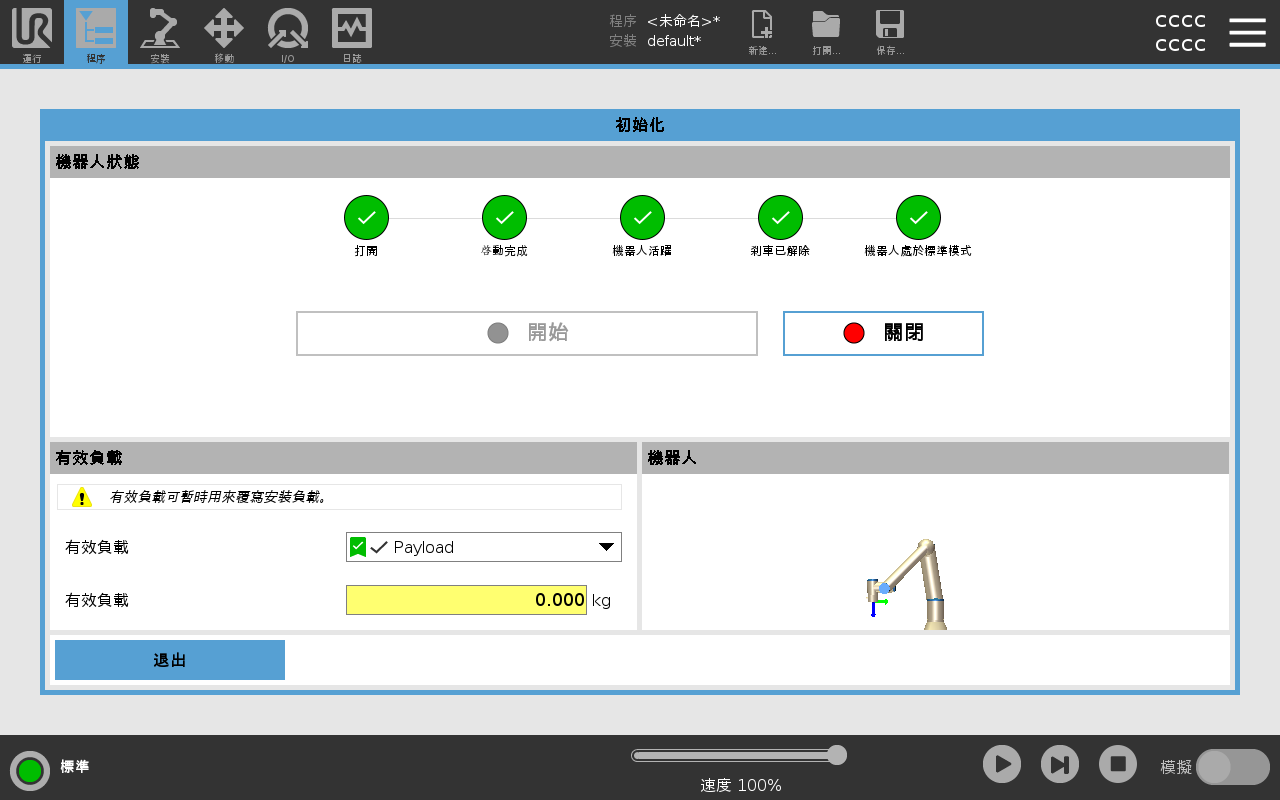
啟動機器人手臂會解除剎車系統,讓您開始移動機器人手臂並開始使用 PolyScope。 「初始化」框中的圓圈會變色,您可以追蹤進度。 頁腳中的「初始化」按鈕也會隨機器人手臂的狀態而改變顏色。
如果機器人手臂安裝已驗證,您可以點按「 開始」以繼續解除所有關節剎車,為操作機器人手臂做好準備。 將會顯示「開始」畫面,提醒您開始為機器人編寫程式。 |
|
首次初始化機器人手臂時,可能會出現「無法繼續」對話方塊。 選取前往初始化螢幕以存取初始化螢幕。 在頁腳左下方,「初始化」按鈕會使用下列顏色來顯示機器人手臂的狀態:
|
驗證機器人手臂安裝
| 驗證安裝 |
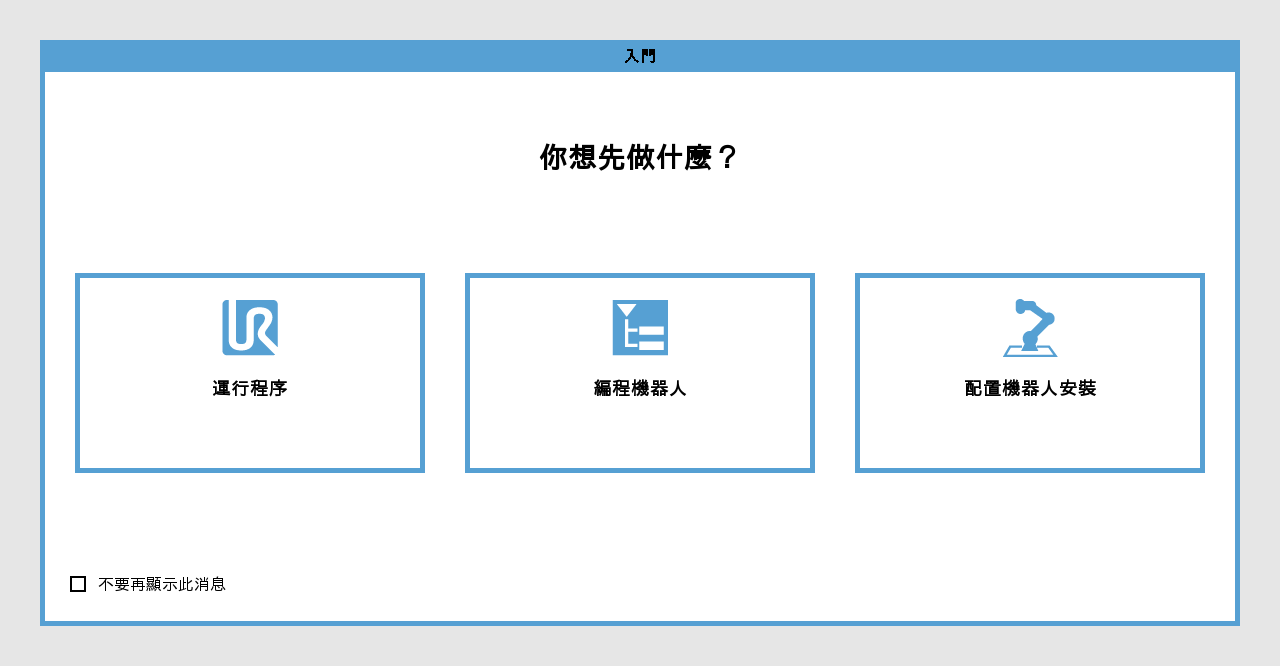
在初次啟動時,您可能需要驗證機器人手臂的安裝方式。 如果機器人手臂安裝在平穩的檯面或地面上,無需進行任何變更。 如果未驗證機器人手臂的安裝,則會出現「入門」對話方塊。
|
調整機器人手臂安裝
| 說明 |
指定機器人手臂的安裝有兩個目的:
未正確安裝機器人手臂可能會導致頻繁停機。
驗證並使用正確的安裝設定。 使用程序保存并加载安装文件。
|
|
如果機器人手臂是以下列一種方式安裝,則需要進行調整。
在「機器人安裝和角度」螢幕上,使用右側按鈕設定機器人手臂的安裝角度。 前三個按鈕依下列方式'設定角度:
Tilt 按钮设置任意角度。 |
|
使用畫面下方的按鈕旋來轉機器人手臂的安裝角度,以配合實際安裝。
高級動力學模型可確保機器人手臂平穩精確地運動,並使機器人手臂能夠將其自身保持在自由驅動模式。 為此,機器人手臂的安裝務必設定正確,這一點非常重要。 |
