PolyScope X 概覽

概觀

PolyScope X 是指安裝於教導器上的軟體,可透過觸控螢幕操作機器人手臂。 PolyScope X 介面可讓您建立、載入和執行程式。

請務必將軟體更新至最新版本。


要查看主畫面
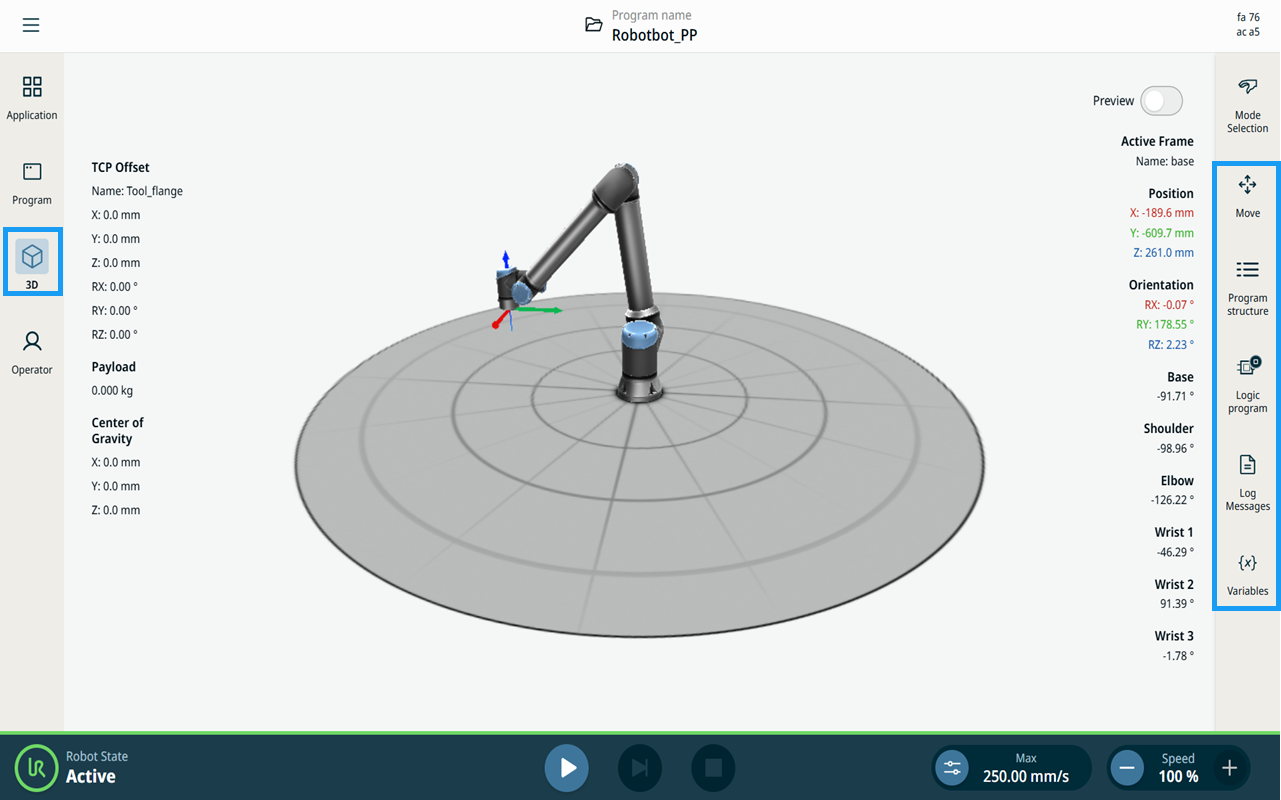
  1. 點擊主導覽列上的 3D 檢視器圖示 。 這將為您提供 X-Y-Z 坐標中機器人手臂的三維檢視圖。

  2. 若要最大化 3D 檢視區域,請使用側邊欄圖示收起多工畫面: , , , ,

    • 輕觸一次即可在多工螢幕的各個面板之間切換

    • 點擊已選中的圖示以關閉 多工畫面


畫面

版面

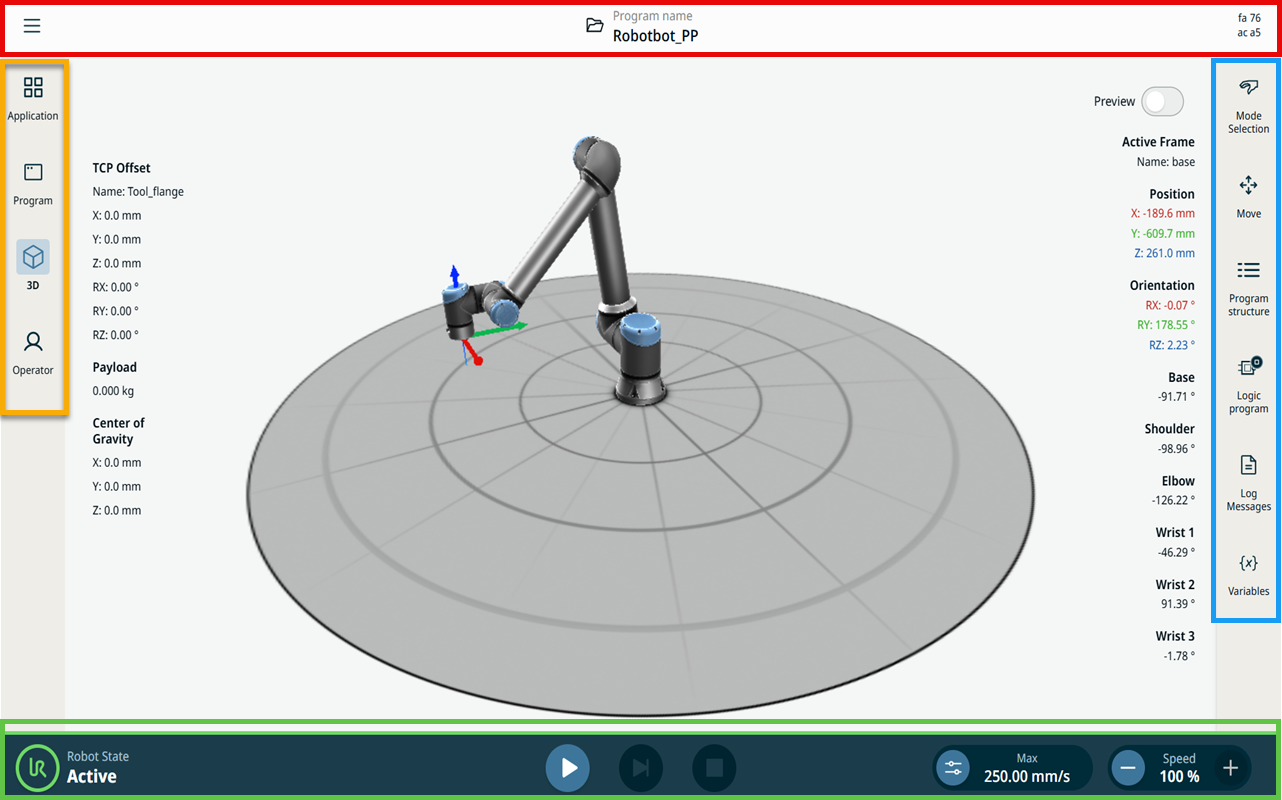
PolyScope X 的螢幕介面劃分如下圖所示:


  • 標題 - 位於紅色邊框方塊內。 亦稱為「系統 管理員」,其中包含一個資料夾,用於載入、建立及編輯程式,並存取 URCaps。

    包含三個圖示:

    • 漢堡圖示

    • 系統管理員

    • 安全校驗碼

  • 主導覽列 - 位於橙色邊框方塊內。 也稱為 導覽中心

    包含用於選擇主畫面的圖示/欄位:

    • 應用

    • 程序

    • 3D 檢視工具

    • 操作員的螢幕

  • 側邊欄 - 位於藍色邊框方塊內。 亦稱為「 多工畫面」。

    包含用於選擇多工處理畫面的圖示/欄位:

    • 模式選擇

    • 移動

    • 程式架構

    • 邏輯程式

    • 日誌訊息

    • 變量

  • 頁尾 - 位於綠色邊框方塊內。 也稱為機器人控制列

    包含用於控制機器人狀態、速度和程式執行/播放的按鈕。

    • 機器人狀態初始化

    • 播放/暫停/停止

    • 手動高速模式

    • 速度滑塊


畫面組合

主畫面和多工處理畫面構成了機器人的操作畫面組合。

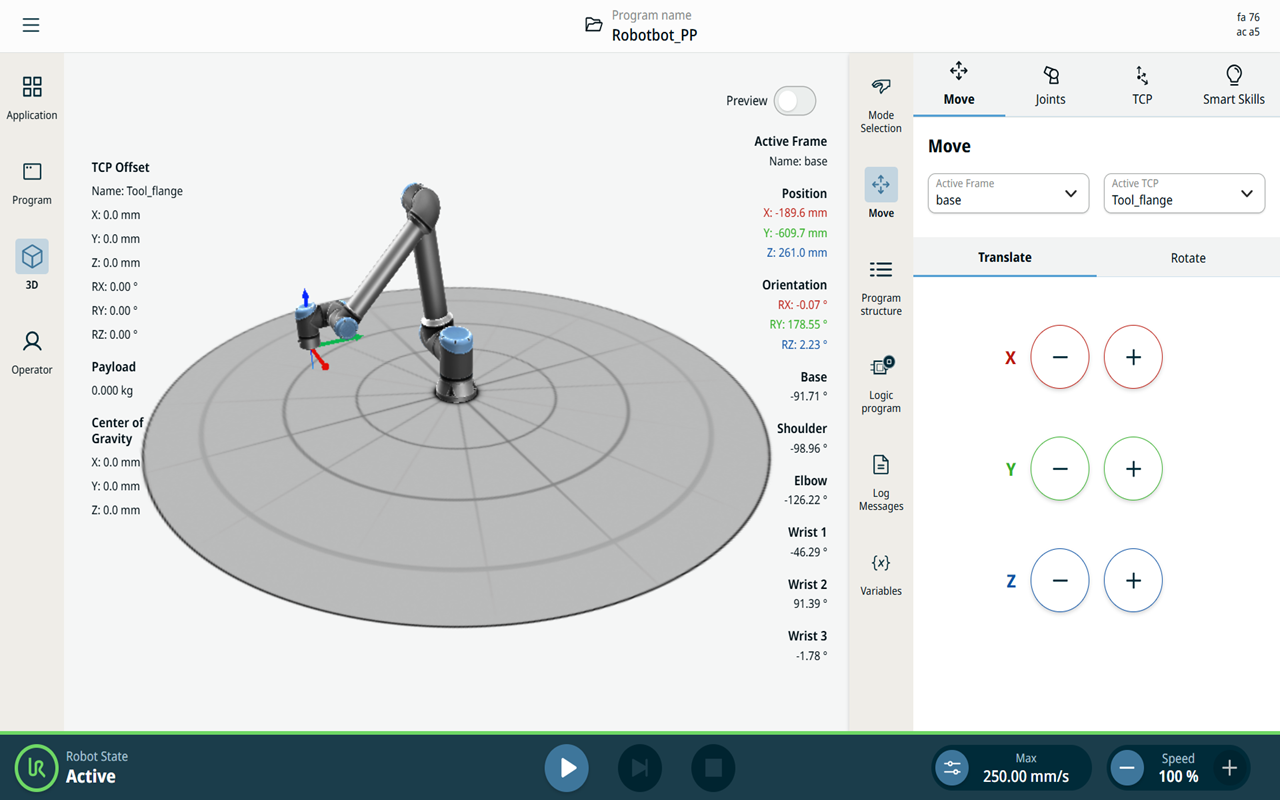
多工處理畫面獨立於主畫面,因此您可以個別執行任務。 例如,您可以在主畫面中設定程式,同時在多工處理畫面中移動機器人手臂。 若不需要,您也可以隱藏多工處理畫面。

  • 主畫面

    - 包含可管理和監視機器人操作的欄位和選項。

  • 多工處理畫面

    - 包含通常和主畫面有關的欄位和選項。

    主畫面與多工畫面


顯示/隱藏多工處理畫面
  1. 在側邊欄中,輕觸任何圖示即可顯示多工畫面。

    側邊欄會展開至畫面中央,以顯示多工處理畫面。

  2. 輕觸側邊欄中目前選取的圖示,即可隱藏多工畫面。