PolyScope X 概覽

概觀

PolyScope X是安裝在教導器上的圖形使用者介面 (GUI),經由觸控螢幕來操控機器人手臂。 PolyScope X 介面可讓您建立、載入和執行程式。

請務必將軟體更新至最新版本。


要查看主畫面
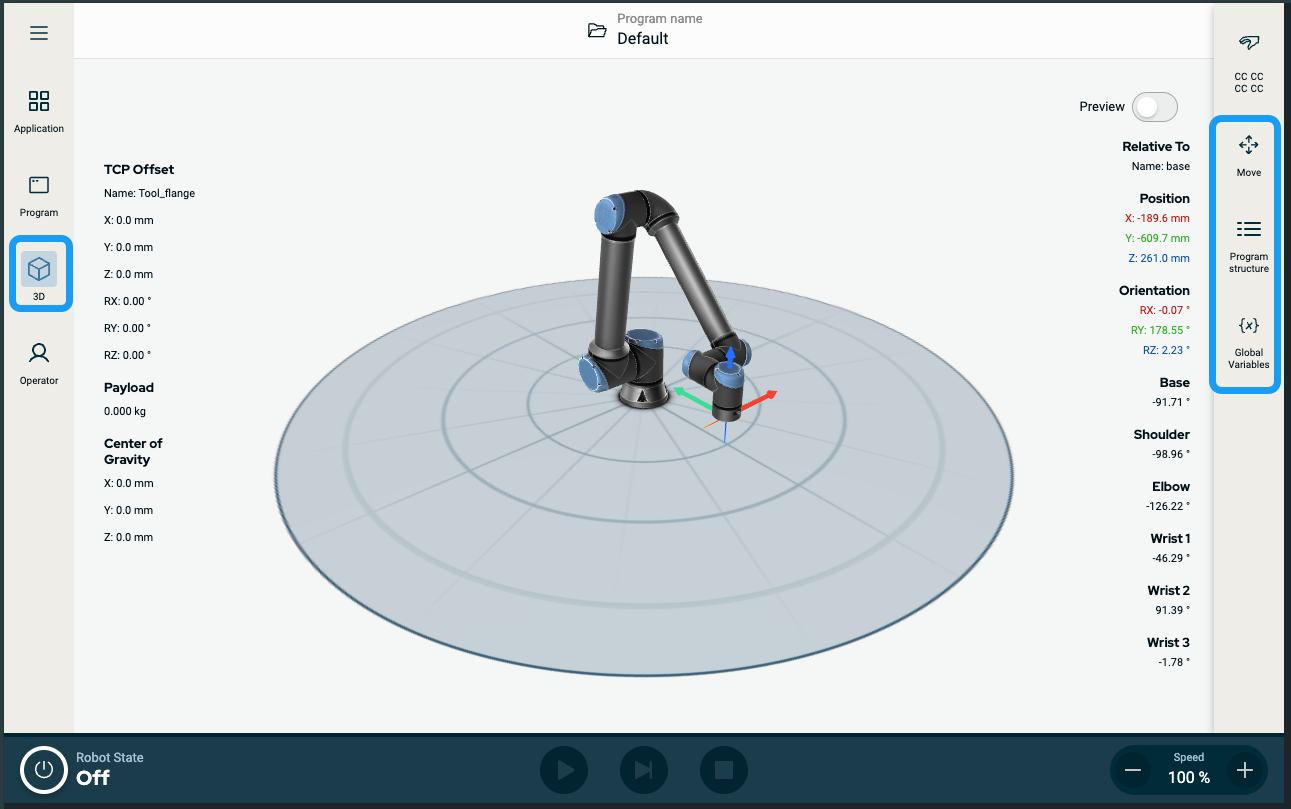
  1. 點按主導覽欄上的 3D 檢視工具圖示 。 這將為您提供 X-Y-Z 坐標中機器人手臂的三維檢視圖。

  2. 若要將 3D 檢視圖區最大化 ,請使用側邊欄收合右側選單:

    • 點按一下「移動」圖示

    • 點按兩下「程式」結構圖示

    • 點案兩次「全域變數」圖示

畫面

版面

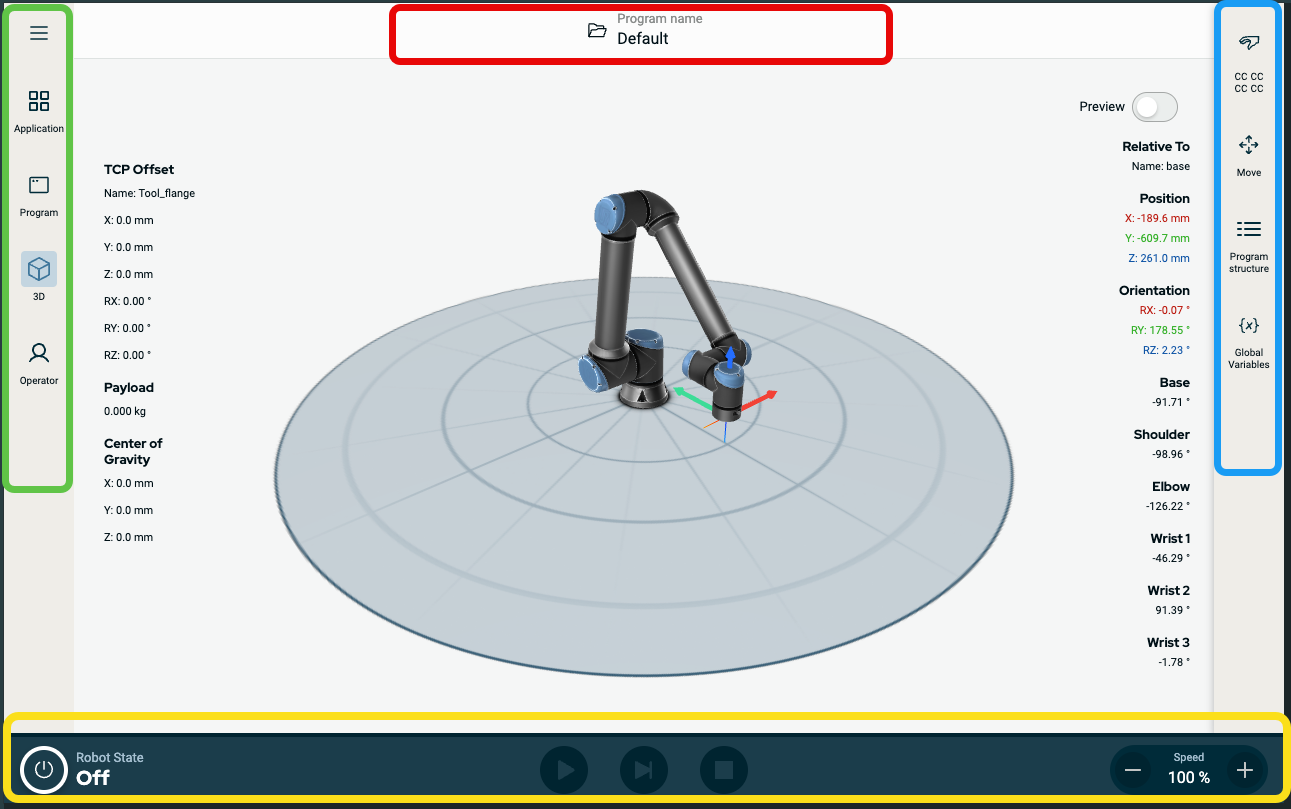
PolyScope X GUI 的區分情況如下圖所示:


  • 標頭 -在紅色邊框中。 也稱為系統管理器

    包含用於載入、建立和編輯程式以及存取 URCap 的資料夾。

  • 主導覽欄 -在綠色邊框中。 也稱為 導覽中心

    包含用於選擇主畫面的圖示/欄位:

    • 漢堡圖示

    • 應用

    • 程序

    • 3D 檢視工具

    • 操作員的螢幕

  • 側邊欄 -在藍色邊框中。 也稱為多工處理面板

    包含用於選擇多工處理畫面的圖示/欄位:

    • 安全校驗圖示

    • 移動

    • 程式架構

    • 全域變數

  • 頁尾 -在黃色邊框中。 也稱為機器人控制列

    包含用於控制機器人狀態、速度和程式執行/播放的按鈕。

畫面組合

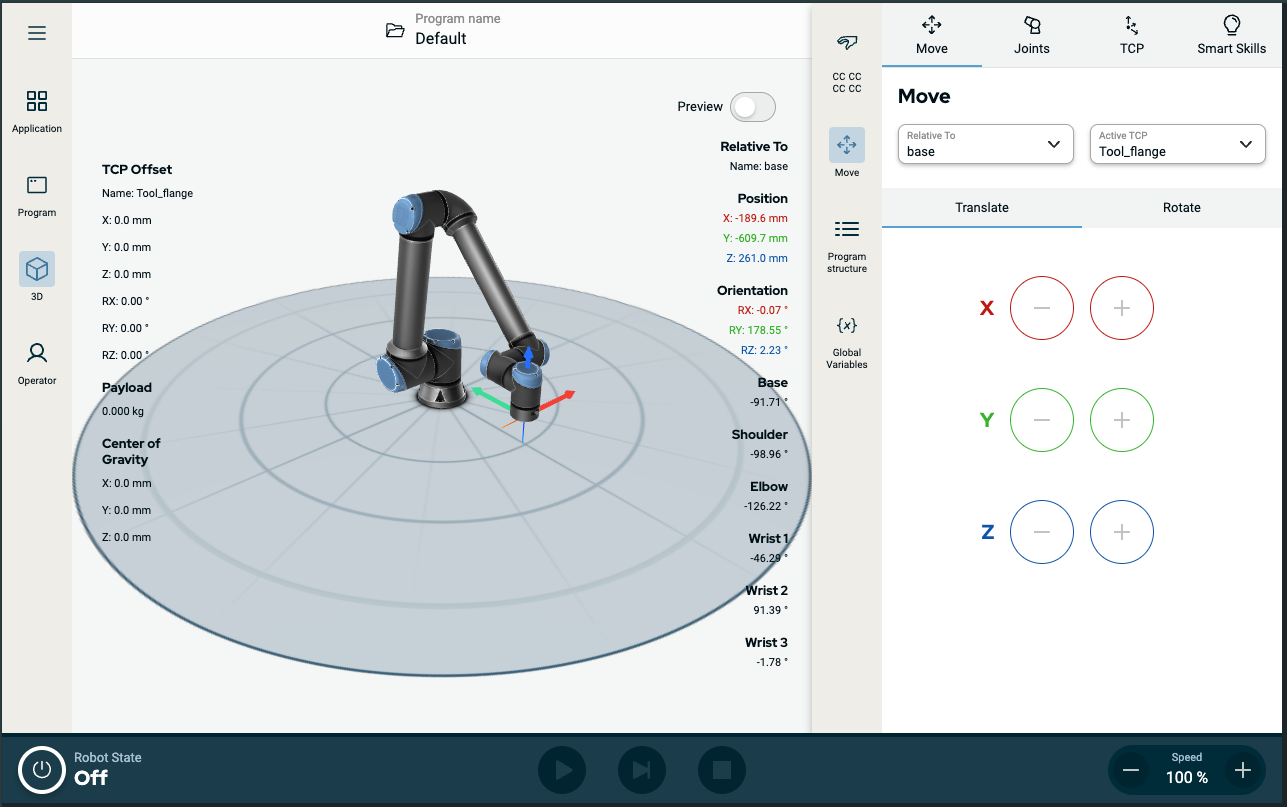
主畫面和多工處理畫面構成了機器人的操作畫面組合。

多工處理畫面獨立於主畫面,因此您可以個別執行任務。 例如,您可以在主畫面中設定程式,同時在多工處理畫面中移動機器人手臂。 若不需要,您也可以隱藏多工處理畫面。

  • 主畫面

    - 包含可管理和監視機器人操作的欄位和選項。

  • 多工處理畫面

    - 包含通常和主畫面有關的欄位和選項。


圖5.1:  主畫面和多工處理畫面


顯示/隱藏多工處理畫面
  1. 在側邊欄中,點按任一欄位以顯示多工處理畫面。

    側邊欄會展開至畫面中央,以顯示多工處理畫面。

  2. 點按側邊欄中目前選擇的欄位,即可隱藏多工處理畫面。