等待

描述

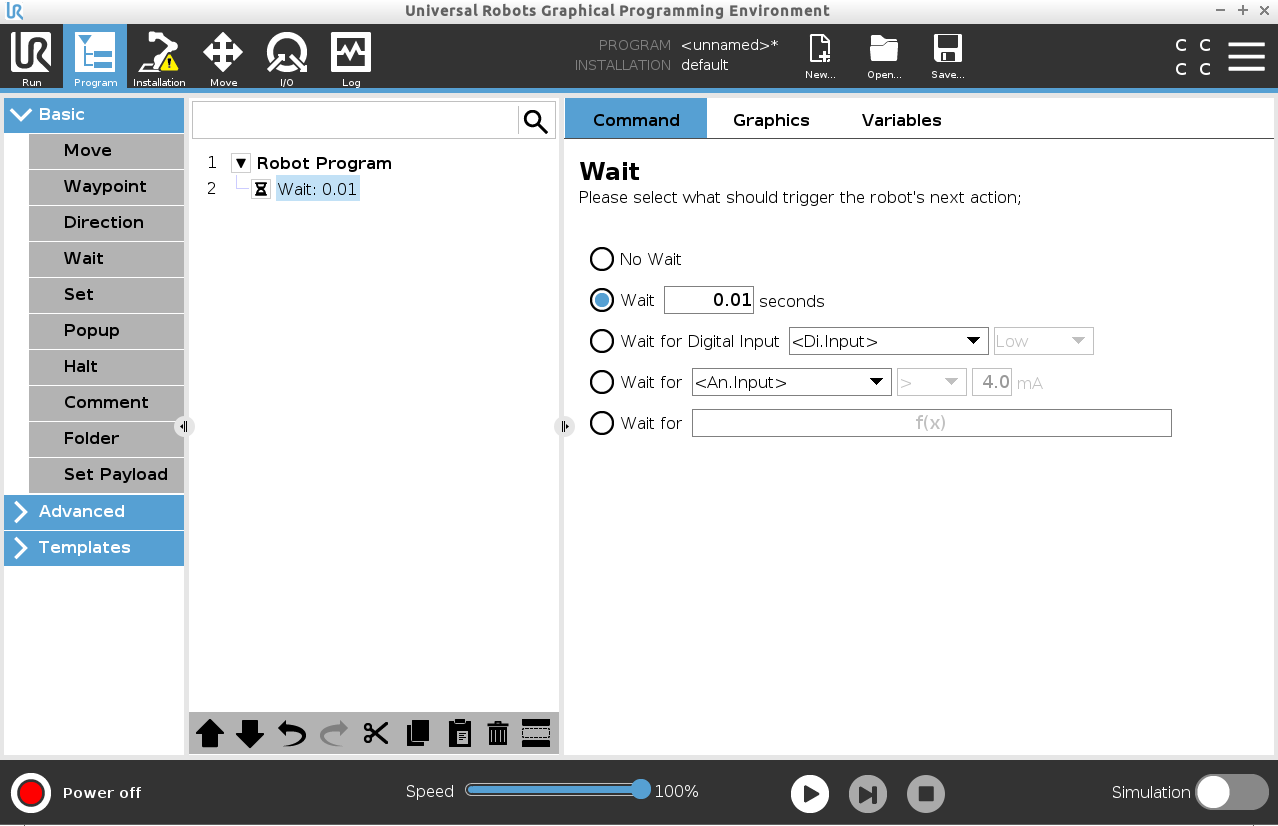
“等待”命令可对机器人行为进行附加控制。 当程序中引入新的输入时,“等待”命令会暂停机器人的移动。


您可以将“等待”命令添加到带有外部传感器的程序中,使机器人在程序继续之前等待其中一个传感器激活。


当您将“等待”添加到程序树时,“等待”窗格将出现在屏幕右侧。


请参阅以下有关使用“等待”的章节:


向机器人程序中添加“不等待”

“不等待”允许机器人在继续运行程序之前不执行任何操作。 在新输入之前没有暂停。


  1. 在机器人程序中,选择要添加“等待”命令的位置或节点。

  2. 在“基本”下,点按等待

  3. 在屏幕右侧,点按不等待选择器。

在编写机器人程序时,可以使用“不等待”命令作为临时占位符。


向机器人程序中添加“等待 x 秒”

此“等待”命令类型允许机器人在继续执行程序之前在定义的时间量内保持位置。


  1. 在机器人程序中,选择要添加“等待”命令的位置或节点。

  2. 在“基本”下,点按等待

  3. 点按等待 x 秒选择器。

  4. 点按数字框,以选择一个值来确定等待的时长。

示例:等待 x 秒
  1. 如果您有一个物体需要冷却到特定温度,您可以将这个时间延迟添加到机器人程序中。

  2. 如果您需要在继续机器人程序之前完成外部操作。


等待数字输入

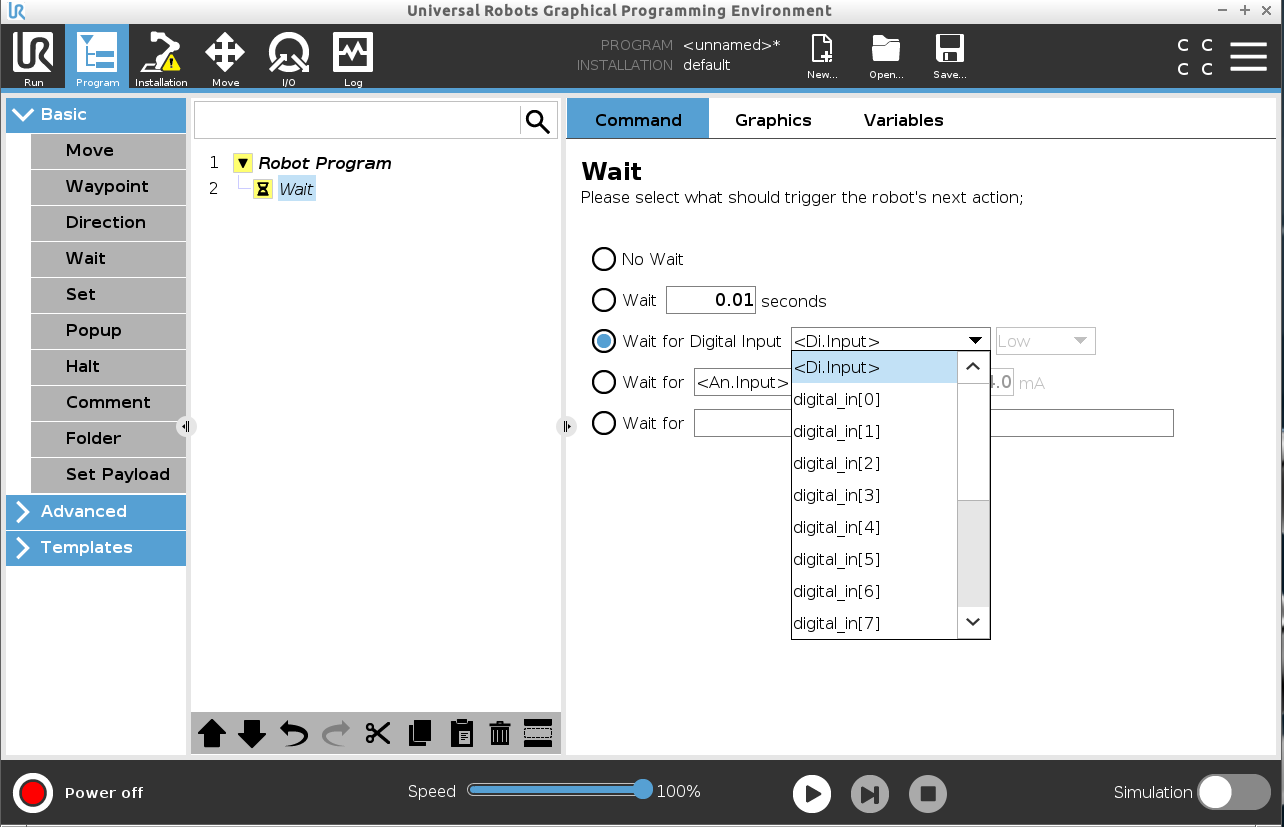
此“等待”命令类型允许机器人保持位置,直到从数字输入接收到信号。

向机器人程序中添加“等待数字输入”
  1. 在机器人程序中,选择要添加“等待”命令的位置或节点。

  2. 在“基本”下,点按等待

  3. 点按等待数字输入选择器。

    此等待类型需要更多定义。

  4. Di.Input 下拉菜单中,选择一个新的数字输入。

  5. 在信号框中,将“低”或“高”信号类型分配给新的数字输入。

如果您有多个数字输入,您可以对每一个进行重命名,使其更容易找到。

示例:等待数字输入

如果您在输送机末端有一个外部传感器,您可以使用此功能等待来自传感器的命令,该命令告诉机器人程序输送机末端有一个工件。


等待模拟输入

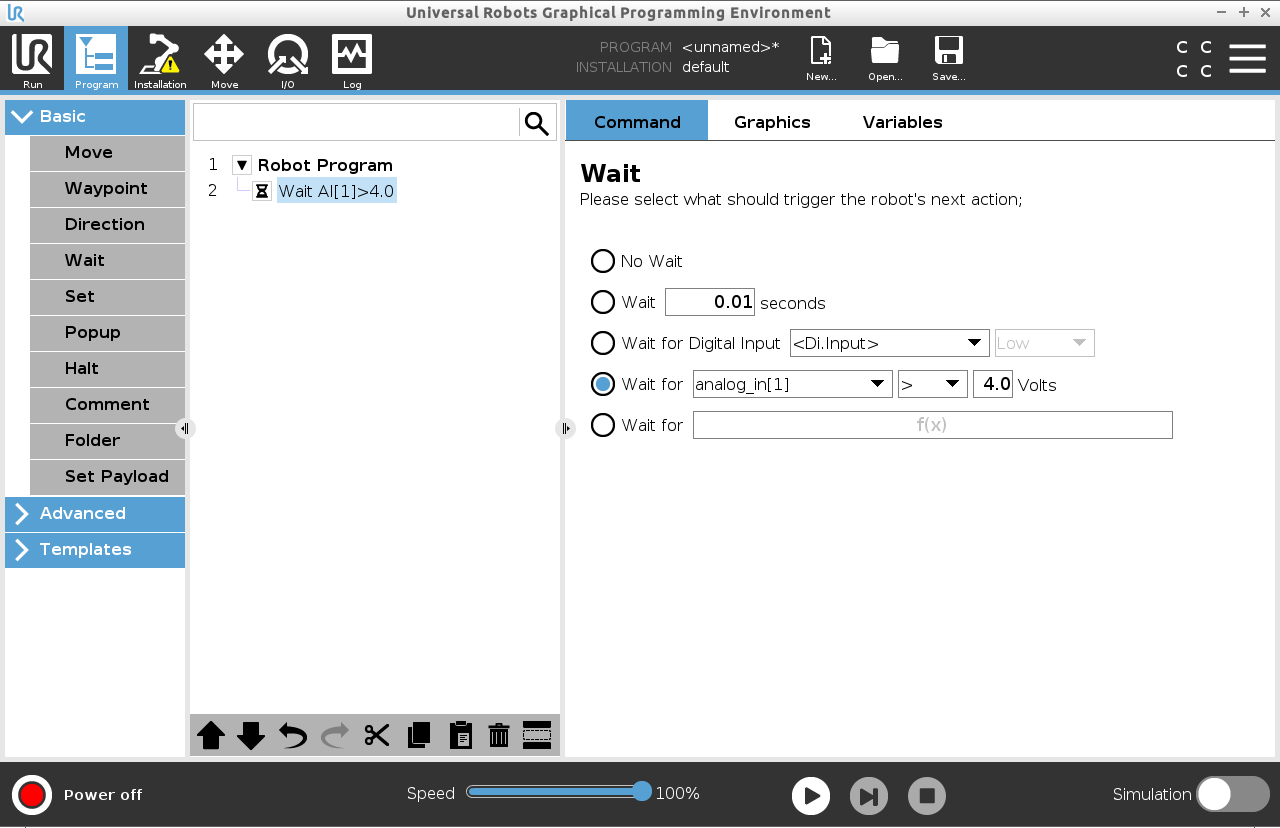
此“等待”命令类型允许机器人保持位置,直到从模拟输入接收到信号。

向机器人程序中添加“等待模拟输入”
  1. 在机器人程序中,选择要添加“等待”命令的位置或节点。

  2. 在“基本”下,点按等待

  3. 点按等待模拟输入选择器。

  4. 模拟输入菜单中,选择新的模拟输入。

  5. 点按“伏”框,以选择一个确定电压的值。

  6. 在尖括号框中,选择小于 < 或大于 > 符号。

提示


如果您有多个模拟输入,您可以对每一个进行重命名,使其更容易找到。 [转到 I/O 设置]

示例:等待模拟输入


如果您有一个设置为模拟 I/O 的温度传感器,您可以将机器人程序配置为等待达到特定温度。
等待 f(x) 表达式

此“等待”命令类型允许机器人保持位置,直到表达式为 True[1]

向机器人程序中添加“等待 f(x)”变量
  1. 在机器人程序中,选择要添加“等待”命令的位置或节点。

  2. 在“基本”下,点按等待

  3. 点按等待 f(x) 选择器。

  4. 点按 f(x) 变量字段以添加表达式值。

示例:等待 f(x) 表达式


在使用机器和输送机传感器时,您可以添加一个带有表达式的“等待”命令,该表达式会等待两个或多个条件为真或假,具体取决于配置。 机器和输送机都为机器人做好了准备。