程序和安装设置管理器

描述

程序和安装设置管理器是指三个图标,允许您创建、加载和配置程序和安装设置:

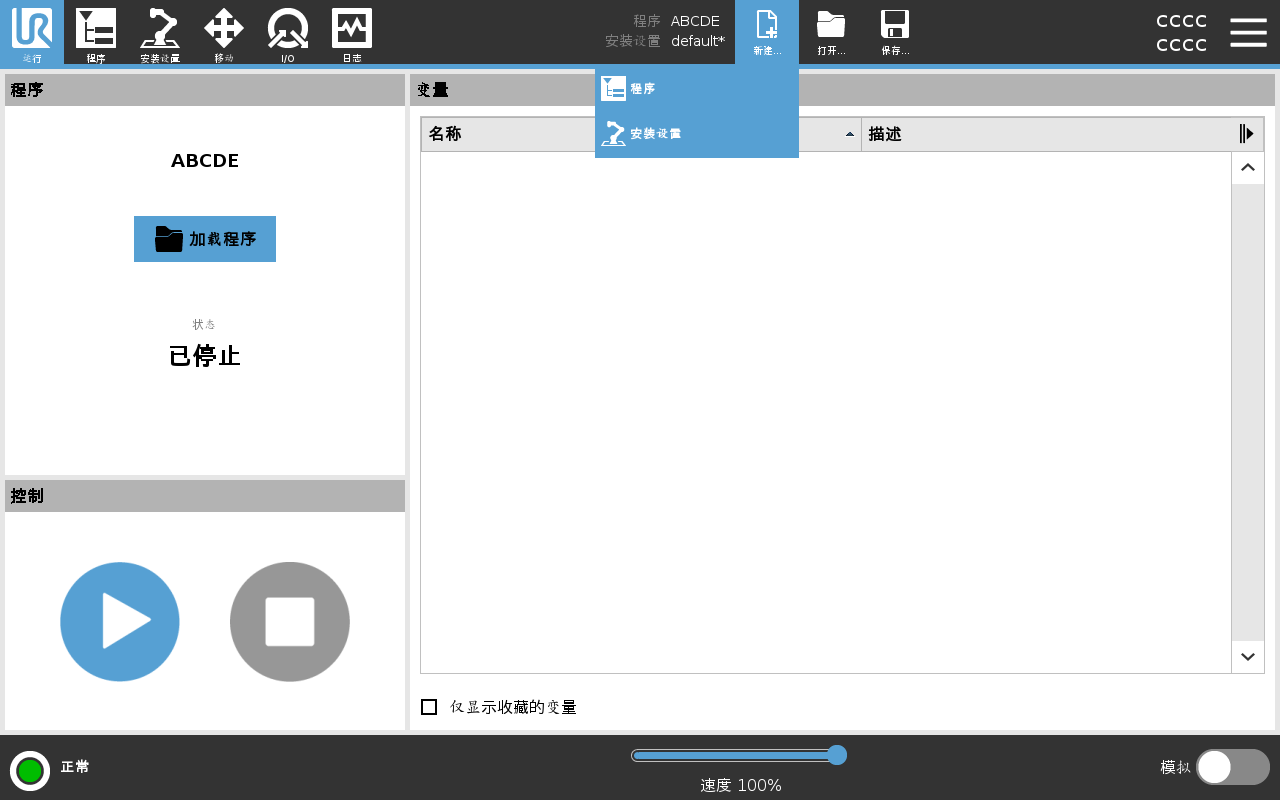
  • 新建… 用于创建新程序和/或安装设置。

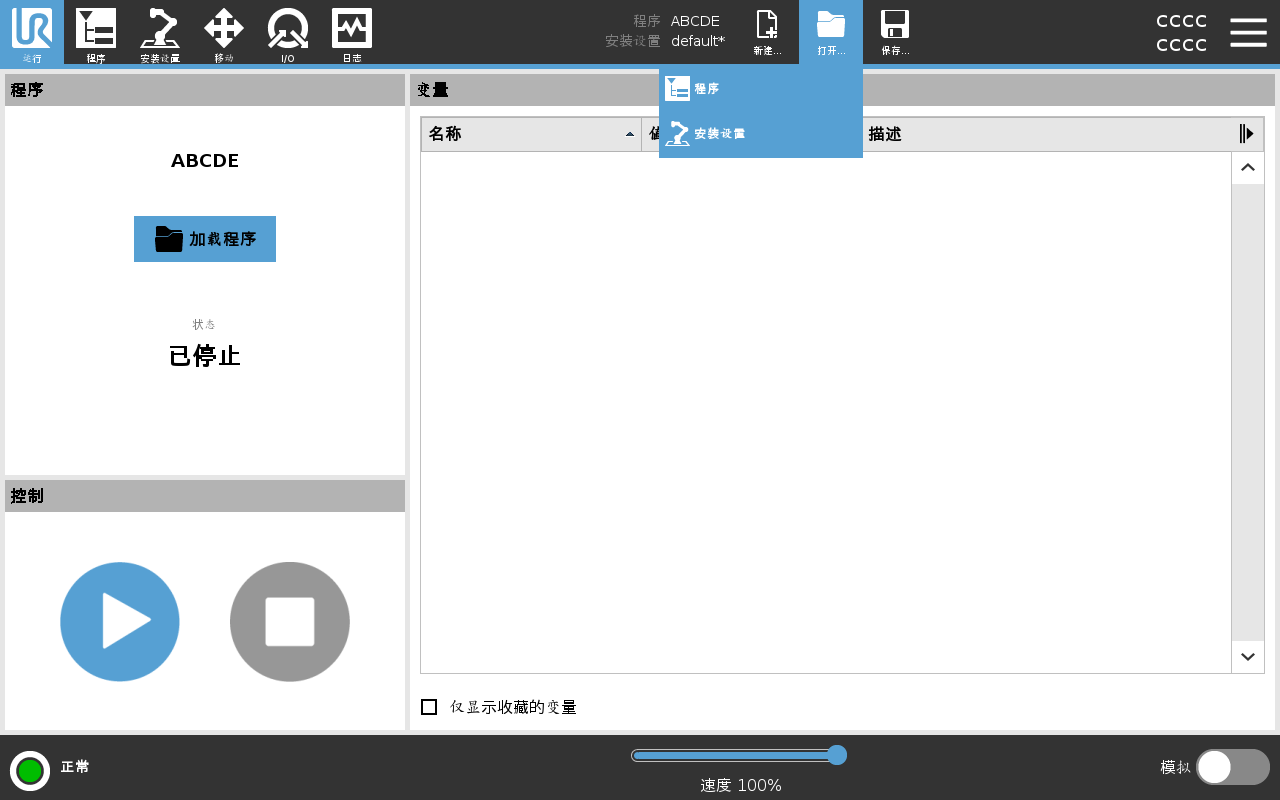
  • 打开… 允许您加载程序和/或安装设置。

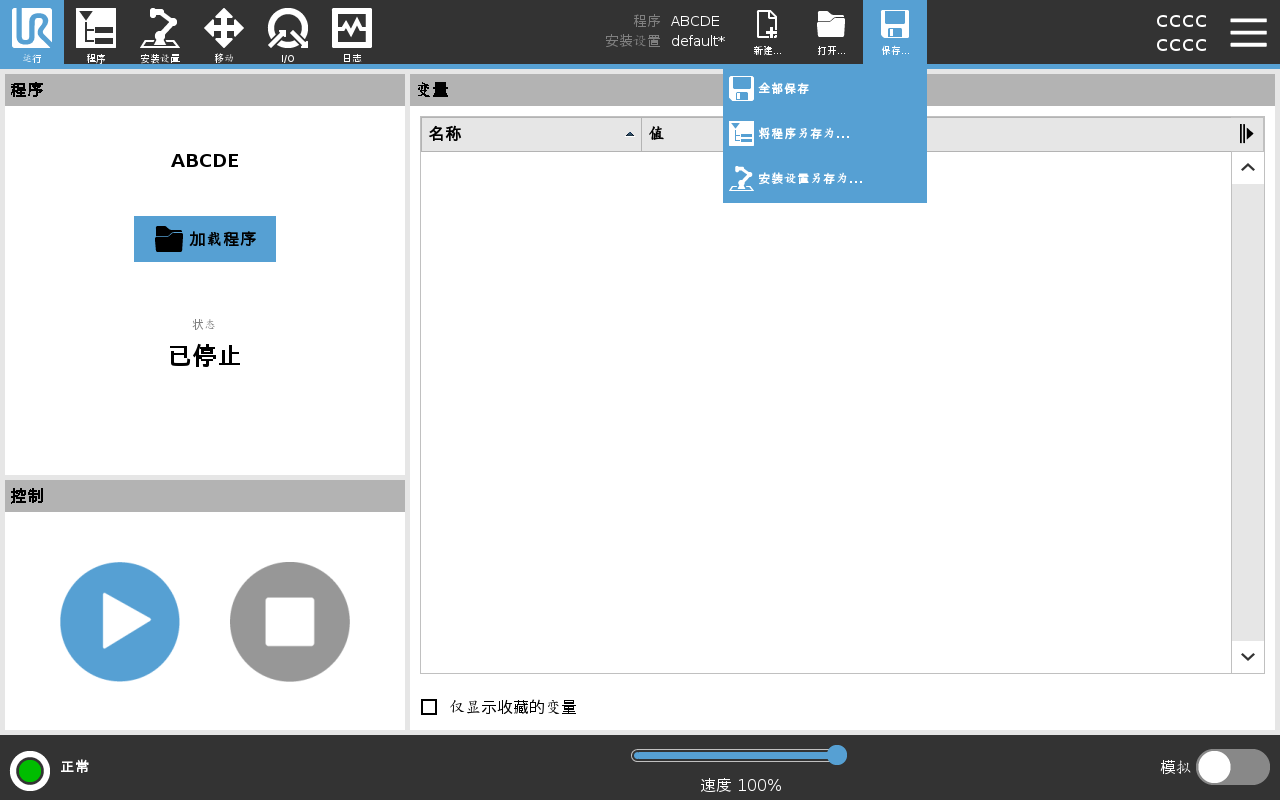
  • 保存… 提供程序和/或安装设置的保存选项。

文件路径 显示您当前加载的程序名称和安装类型。

创建或加载新程序 或安装时,文件路径会发生变化。

您可以为机器人提供多个安装文件。 创建的程序自动加载并使用活动安装。


加载程序

  1. 在Program and Installation Manager (程序和安装管理器)中,点击 Open... (打开... 1 ) ,然后选择

  2. 在“加载程序”屏幕上,选择一个现有程序,然后轻触“打开”。

  3. 在文件路径中,验证是否显示所需的程序名称。


加载安装设置

  1. 在Program and Installation Manager (程序和安装管理器)中,点击 Open... (打开... 1 ) ,然后选择Install

  2. 在“加载机器人安装”屏幕上,选择一个现有安装,然后点击打开。

  3. 在安全配置框中,选择应用并重新启动以提示机器人重新启动。

  4. 选择设置安装为当前程序设置安装。

  5. 在文件路径中,验证是否显示了所需的安装名称。

创建新程序
  1. 在Program and Installation Manager (程序和安装管理器)中,点击 New... (新... 1 ) ,然后选择

  2. 在“程序”屏幕上,根据需要配置新程序。

  3. 在Program and Installation Manager (程序和安装管理器)中,点击 Save... (保存... 1 ) ,然后选择Save All (全部保存)或

  4. 在将程序另存为屏幕上,分配文件名并轻触保存。

  5. 在文件路径中,验证是否显示了新程序名称。


创建新安装设置

关闭机器人电源后,请保存您的安装以供使用。

  1. 在Program and Installation Manager (程序和安装管理器)中,点击 New... (新... 1 ) ,然后选择Install

  2. 轻触确认安全配置。

  3. 在安装屏幕上,根据需要配置新安装。

  4. 在Program and Installation Manager (程序和安装管理器)中,点击 Save... (保存... 1 ) ,然后选择Save Installation As

  5. 在Save Robot Installation (保存机器人安装)屏幕上,分配文件名并点击Save (保存)。

  6. 选择设置安装为当前程序设置安装。

  7. 在文件路径中,验证是否显示新的安装名称。

使用保存选项

保存…根据您加载-创建的程序/安装设置,您可以:

  • 全部保存 可立即保存当前程序和安装,而无需系统提示保存到其他位置或不同名称。 如果未对程序或安装进行任何更改,则显示全部保存...按钮已停用。

  • 将程序另存为... 以更改新的程序名称和位置。 当前安装也将以现有名称和位置保存。

  • 将安装另存为... 以更改新的安装名称和位置。 已使用现有名称和位置保存当前程序。