PolyScope X 概览

概览

PolyScope X 是指安装在示教盒上的软件,通过触摸屏操作机械臂。 PolyScope X 界面可用于创建、加载和执行程序。

请务必将软件更新至最新版本。


查看主屏幕
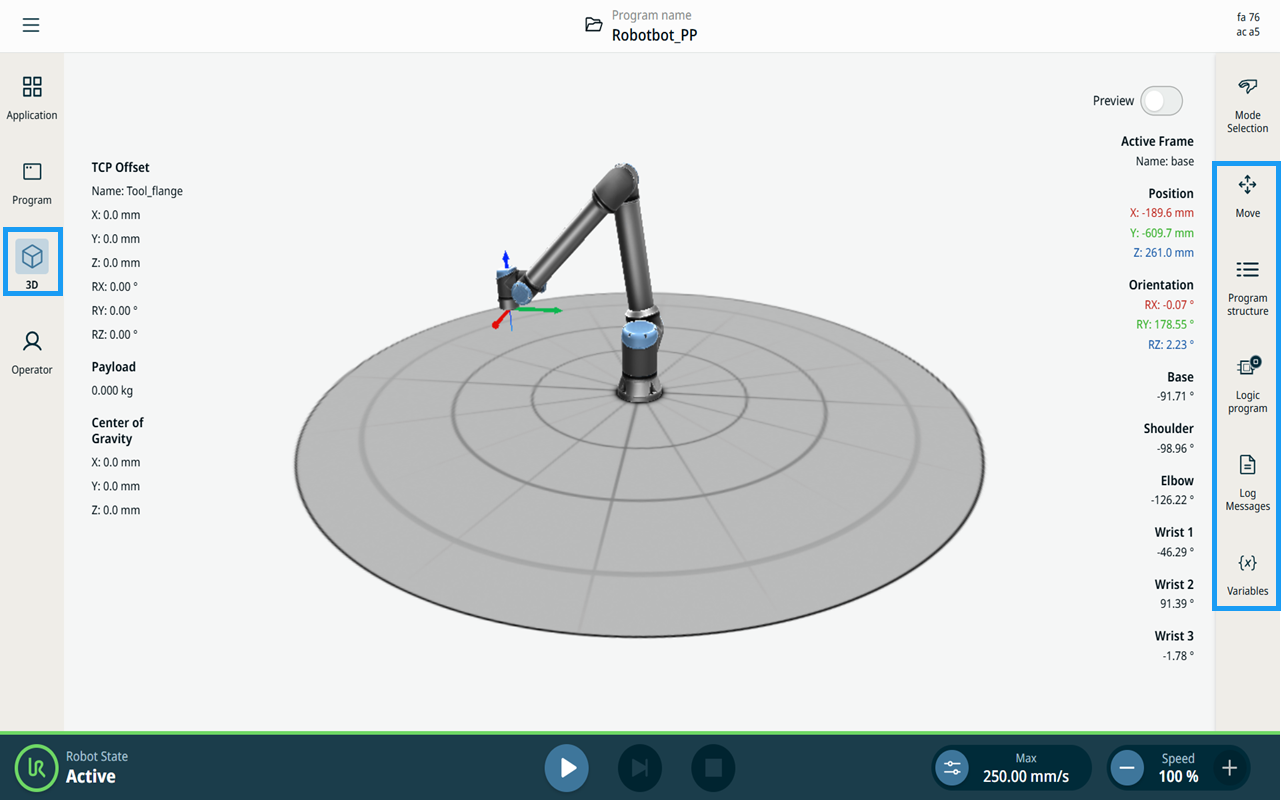
  1. 点按主导航栏中的“3D 查看器”图标 。 这可以为您提供机械臂在 X-Y-Z 坐标下的三维视图。

  2. 为最大化3D视图区域,请使用侧边栏图标折叠多任务屏幕: , , , ,

    • 轻点一次可在多任务屏幕的不同面板之间切换

    • 轻触已选中的图标以关闭多任务屏幕


屏幕

布局

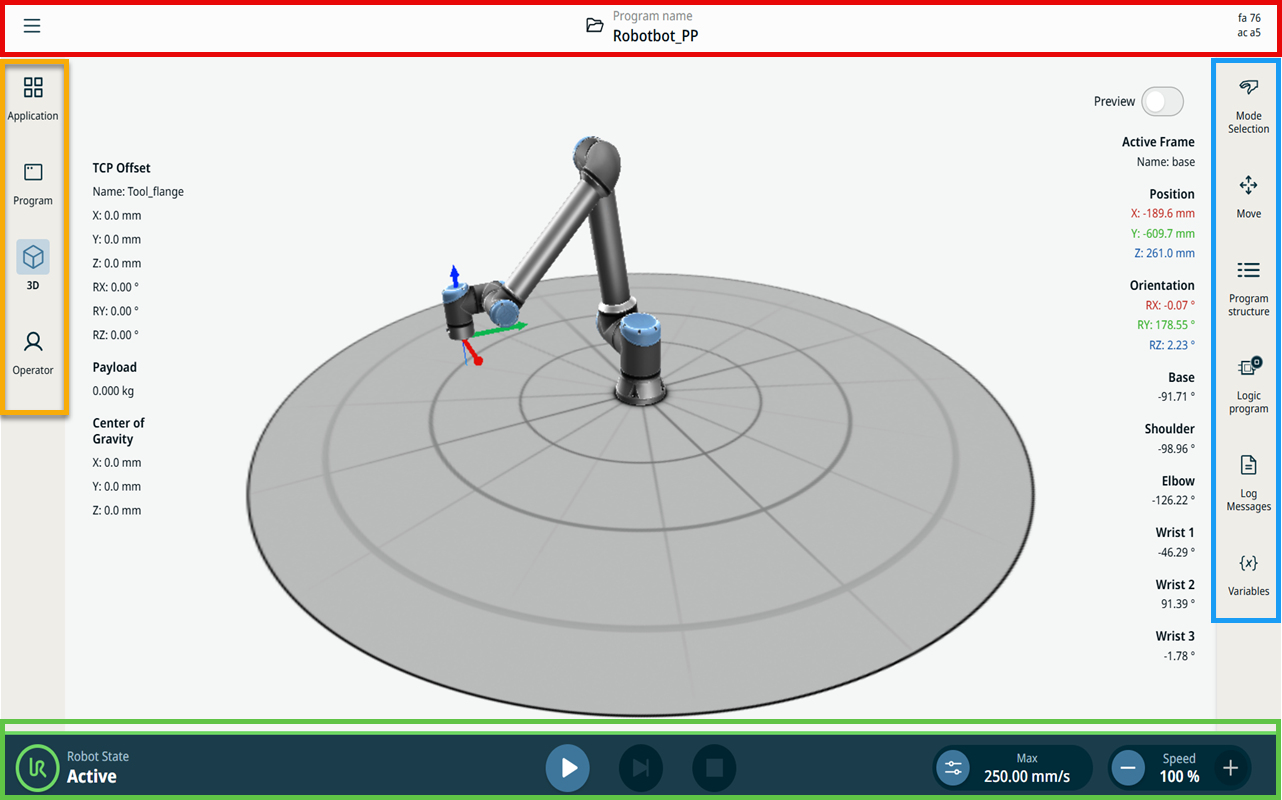
PolyScope X 的屏幕界面分为下图所示的几个部分:


  • 标题 - 位于红色边框框内。 也称为“ 系统管理器”,其中包含一个文件夹,用于加载、创建和编辑程序,以及访问URCaps。

    包含三个图标:

    • 汉堡图标

    • 系统管理器

    • 安全校验和

  • 主导航 - 位于橙色边框框内。 也称为导航中心

    包含用于选择主屏幕的图标/字段:

    • 应用

    • 程序

    • 3D 查看器

    • 操作员屏幕

  • 侧边栏 - 位于蓝色边框框内。 也称为 “多任务屏幕”。

    包含用于选择多任务屏幕的图标/字段:

    • 模式选择

    • 移动

    • 程序结构

    • 逻辑程序

    • 日志消息

    • 变量

  • 页脚 - 位于绿色边框框内。 也称为机器人控制栏

    包含用于控制机器人状态、速度和程序运行/播放的按钮。

    • 机器人状态初始化

    • 播放/暂停/停止

    • 手动高速模式

    • 速度滑块


屏幕组合

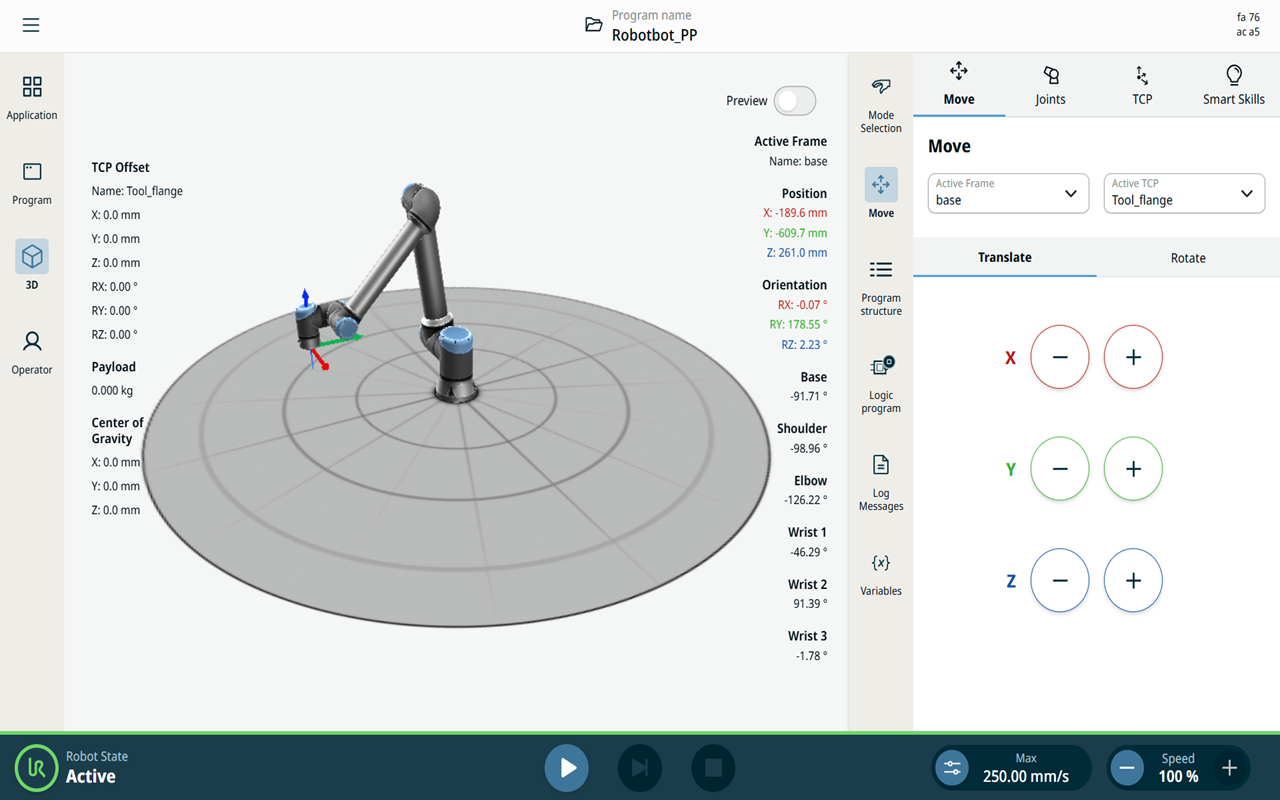
主屏幕和多任务屏幕构成了机器人的操作屏幕组合。

多任务屏幕独立于主屏幕,因此您可以执行单独的任务。 例如,您可以在主屏幕中配置程序,同时在多任务屏幕中移动机械臂。 如果不需要,也可以隐藏多任务屏幕。

  • 主屏幕

    包含可管理和监控机器人动作的字段和选项。

  • 多任务屏幕

    包含通常与主屏幕相关的字段和选项。

    主屏幕和多任务屏幕


显示/隐藏多任务屏幕
  1. 在边栏中,点按任意图标可显示多任务屏幕。

    边栏展开到屏幕中间,因此可以看到多任务屏幕。

  2. 点按边栏中当前选择的图标可隐藏多任务屏幕。