Temel Program Düğümleri: Taşı

Açıklama

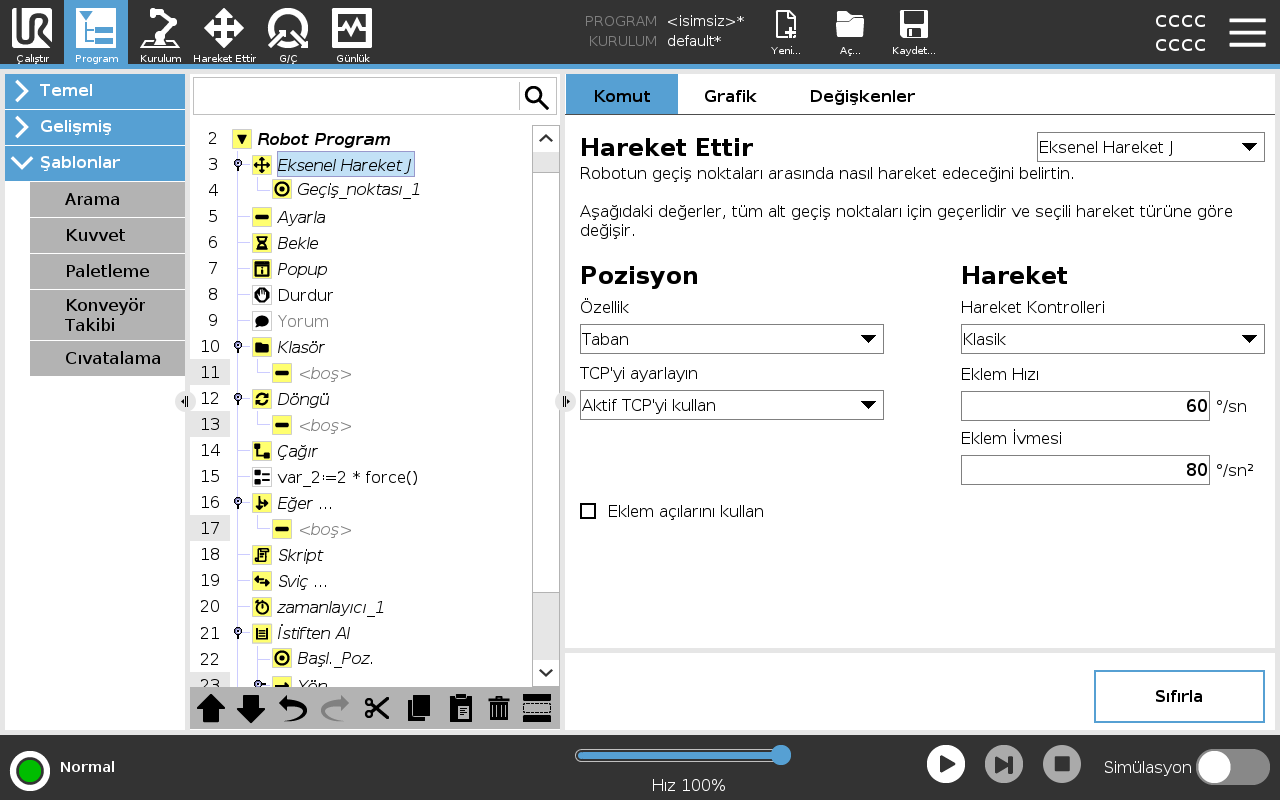
Hareket Et komutu, robotun A noktasından B noktasına hareket etmesini sağlar. Robotun nasıl hareket ettiği, robotun gerçekleştirdiği görev için önemlidir. Program ağacınıza bir Hareket eklediğinizde, ekranın sağ tarafında Hareket bölmesi belirir. Hareket Et bölmesindeki seçenekler, bir Hareket Et ve ekli geçiş noktasını yapılandırmanıza olanak tanır.


Hız ayarları

Hareket türleri için geçerli olan paylaşılan parametreler maksimum eklem hızı ve eklem ivmesidir.


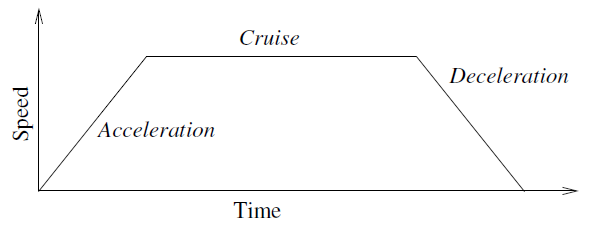
6.1:  Bir hareket için hız profili. Eğri üç bölüme ayrılmıştır: hızlanma, seyir ve yavaşlama. cruise fazının seviyesi hareketin hız ayarı ile verilirken, ivme ve yavaşlama fazının dikliği ivme parametresi ile verilmektedir.

OptiMove donanım limitlerini korurken robotun hızını ve ivmesini belirleyen bir hareket kontrol seçeneğidir. Bu, robotun optimal hareketinin istenen limitleri aşmadığı anlamına gelir.

Dolayısıyla %100, donanım limitleri dâhilindeki maksimum hız yüzdesi ve ivmedir.


Hareket komutları

Hareket Et komutu, ara noktalar aracılığıyla robotun hareketini kontrol eder.

Geçiş noktaları, bir programa Hareket komutları eklediğinizde otomatik olarak eklenir.

Ayrıca geçiş noktaları arasındaki robot kol hareketinin ivmesini ve hızını belirlemek için Hareketleri de kullanabilirsiniz.


Robot, aşağıdaki bölümlerde açıklandığı gibi dört Hareket komutunu kullanarak hareket eder:


HareketJ

HareketJ komutu, A noktasından B noktasına, robot için optimal olarak bir hareket oluşturur. Hareket, A noktasından B noktasına doğrudan bir çizgi olmayabilir ancak eklemlerin başlangıç pozisyonu ve eklemlerin bitiş pozisyonu için optimaldir.

HareketJ, robot kol eklem alanında hesaplanan hareketler yapar. Eklemler, hareketlerini aynı anda bitirmeleri için kontrol edilir. Bu hareket türü, uç ekipmanın takip edeceği kavisli yolla sonuçlanır.

HareketJ eklemek için
  1. Robot program ağacınızda Hareket eklemek istediğiniz yeri seçin.

  2. Temel bölümü altında, bir geçiş noktası ile birlikte bir Hareket düğümü eklemek için Hareket Et seçeneğine dokunun.

  3. Hareket düğümünü seçin.

  4. Aşağı açılır menüden HareketJ'yi seçin.


OptiMove ile HareketJ eklemek için
  1. Robot program ağacınızda istediğiniz hareket düğümünü veya geçiş noktası düğümünü seçin.

  2. Hareket Kontrolleri açılır menüsünde OptiMove seçeneğini belirleyin.

  3. Hızı ayarlamak için kaydırıcıyı kullanın.

  4. Ayarları bağlı tutmak için Ölçekli ivmeyi seçebilirsiniz.

    Ayarları bağımsız olarak değiştirmek için Ölçekli ivme seçimini kaldırabilirsiniz.

Eklem açılarını kullan özelliğini kullanma

Eklem açılarını kullan seçeneği, bir geçiş noktası tanımlamak için HareketJ kullanırken 3B poza bir alternatiftir.


Eklem açısını kullan özelliği kullanılarak tanımlanan geçiş noktaları, bir program robotlar arasında taşındığında değiştirilmez. Bu, programınızı yeni bir robota yüklüyorsanız kullanışlıdır.


Eklem açılarını kullan seçeneğinin kullanılması, TCP seçeneklerini ve özelliği kullanılamaz hâle getirir.


HareketL

HareketL komutu, A noktasından ve B noktasından doğrudan bir çizgi olan bir hareket oluşturur. HareketL, Uç Ekipman Merkez Noktasını (TCP) geçiş noktaları arasında doğrusal olarak hareket ettirir. Bu, her bir eklemin takımı düz bir çizgi yolu üzerinde tutmak için daha karmaşık bir hareket gerçekleştirdiği anlamına gelir.


HareketL eklemek için

HareketL eklemek, HareketJ eklemeye benzer.

  1. Robot program ağacınızda, HareketL eklemek istediğiniz yeri seçin.

  2. Temel bölümü altında, Hareket Et seçeneğine dokunun ve açılır menüden HareketL'yi seçin.

OptiMove ile bir HareketL eklemek, OptiMove ile bir HareketJ eklemeye benzer.

Düğümü seçtikten sonra Hareket Kontrolleri açılır menüsüne gidin ve OptiMove'u seçin.


HareketP

HareketP komutu, geçiş noktaları arasında sabit hızda bir hareket oluşturur.

Geçiş noktaları arasında geçiştir özelliği sabit hızı sağlamak için etkinleştirilir.

HareketP eklemek için

HareketP eklemek, HareketJ ve HareketL eklemeye benzer.

  1. Robot program ağacınızda, HareketP eklemek istediğiniz yeri seçin.

  2. Temel bölümü altında, Hareket Et seçeneğine dokunun ve açılır menüden HareketP'yi seçin.

OptiMove ile bir HareketP eklemek, OptiMove ile bir HareketJ eklemeye benzer.

Düğümü seçtikten sonra Hareket Kontrolleri açılır menüsüne gidin ve OptiMove'u seçin.

Ayrıntı

HareketP, sabit hızla ve dairesel geçişmelerle uç ekipmanı doğrusal olarak hareket ettirir ve yapıştırma veya dağıtma gibi bazı işlem operasyonlarına yöneliktir. Karışım yarıçapının boyutu varsayılan olarak tüm ara noktalar arasında paylaşılan bir değerdir. Daha küçük bir değer yolu daha keskin hale getirirken, daha yüksek bir değer yolu daha pürüzsüz hale getirecektir. Robot kolu ara noktalarda sabit hızla hareket ederken, robot kontrol kutusu bir G/Ç işlemi veya bir operatör eylemi için bekleyemez. Bunu yapmak robot kolunun hareketini durdurabilir veya robotun durmasına neden olabilir.


DaireHareketi

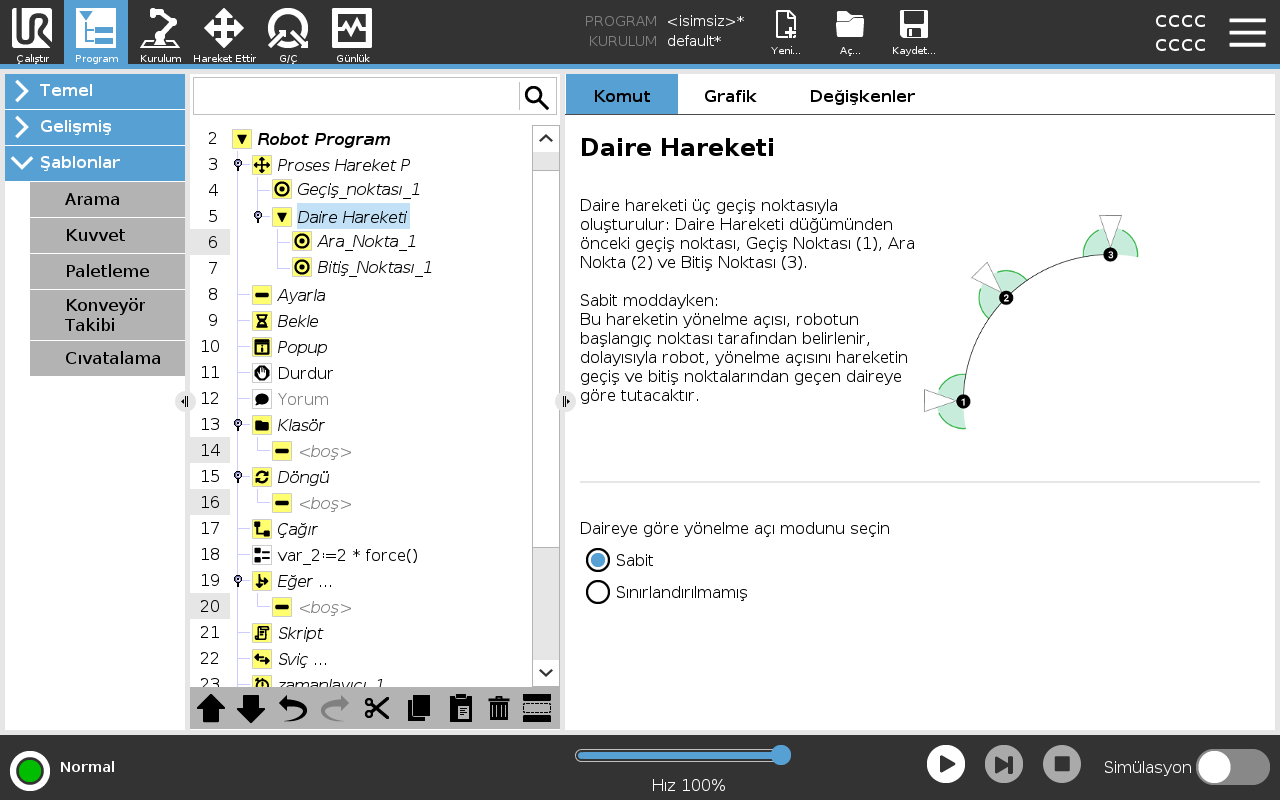
DaireHareketi komutu, yarım daire oluşturarak dairesel bir hareket oluşturur.

DaireHareketini yalnızca HareketP komutuyla ekleyebilirsiniz.

DaireHareketi eklemek için
  1. Robot program ağacınızda Hareket eklemek istediğiniz yeri seçin.

  2. Temel altında, Hareket Et seçeneğine dokunun.

    Robot programına Hareket Et düğümüyle birlikte bir geçiş noktası eklenir.

  3. Hareket düğümünü seçin.

  4. Aşağı açılır menüden HareketP'yi seçin.

  5. Dairesel hareket ekle seçeneğine dokunun

  6. Oryantasyon modunu seçin.

Ayrıntı

Robot, dairesel hareketi geçerli konumundan veya başlangıç noktasından başlatır, dairesel yayda belirtilen bir Ara Nokta ve dairesel hareketi tamamlayan bir Bitiş Noktası üzerinden geçer.

Uç ekipmanın yönünü dairesel yayla hesaplamak için bir mod kullanılır.

Mod şu şekilde olabilir:

  • Sabit: Uç ekipmanın yönünü tanımlamak için sadece başlangıç noktası kullanılır.

  • Sınırlandırılmamış: Başlangıç noktası, tanımlamak için uç ekipman yönünü tanımlamak için Bitiş Noktasına dönüşür.


TCP Ayarını Kullanma

Robot programı yürütmesi sırasında TCP'yi değiştirmeniz gerekiyorsa bu ayarı kullanın. Robot programında farklı nesneleri manipüle etmeniz gerekiyorsa bu kullanışlıdır.

Robotun hareket şekli, hangi TCP'nin aktif TCP olarak ayarlandığına bağlı olarak ayarlanır.

Aktif TCP'yi Yoksay , bu hareketin Takım Flanşına göre ayarlanmasını sağlar.

Bir Harekette TCP belirlemek için
  1. Ara noktalar için kullanılan TCP'yi ayarlamak için Program Sekmesi ekranına erişin.

  2. Komut altında, sağdaki açılır menüden Taşıma türünü seçin.

  3. Taşı altında, TCP 'i Ayarla açılır menüsünde bir seçenek belirleyin.

  4. Aktif TCP kullan seçeneğini veya kullanıcı tanımlı TCP'ü seçin.
    Ayrıca Aktif TCP'yi Yoksay' yı da seçebilirsiniz.

Özellik

Programın uç ekipman koordinatlarını hatırlaması için ara noktalar arasında Özelliği kullanabilirsiniz.

Bu, geçiş noktalarını ayarlarken yararlıdır (bakın: Özellikler).


Şekli aşağıdaki durumlarda kullanabilirsiniz:

  • Şeklin bağıl geçiş noktaları üzerinde etkisi yoktur. Göreli hareket her zaman Taban yönüne göre gerçekleştirilir.

  • Robot kol bir değişken geçiş noktasına hareket ettiğinde, Uç Ekipman Merkez Noktası (TCP) seçili özellik boşluğunda değişkenin koordinatları olarak hesaplanır. Bu nedenle, değişken bir geçiş noktası için robot kol hareketi, başka bir özellik seçildiğinde değişir.

  • Program çalışırken ilgili değişkene bir poz atayarak bir özelliğin konumunu değiştirebilirsiniz.

Hareket Et Komutunda Paylaşılan Parametreler


Hareket Ettir ekranının sağ alt köşesindeki paylaşılmış parametreler, robot kolunun bir önceki konumundan komut altındaki ilk geçiş noktasına kadar izleyeceği yok ve buradan da sonraki her bir geçiş noktasına kadar izleyeceği yol için uygulanır.

Hareket Ettir komutunun ayarları, ilgili Hareket Ettir komutu kapsamındaki son geçiş noktasından itibaren devam eden yörünge için geçerli değildir.