Çerçeve Kullanarak Güvenlik Düzlemi Oluşturma
| Açıklama |
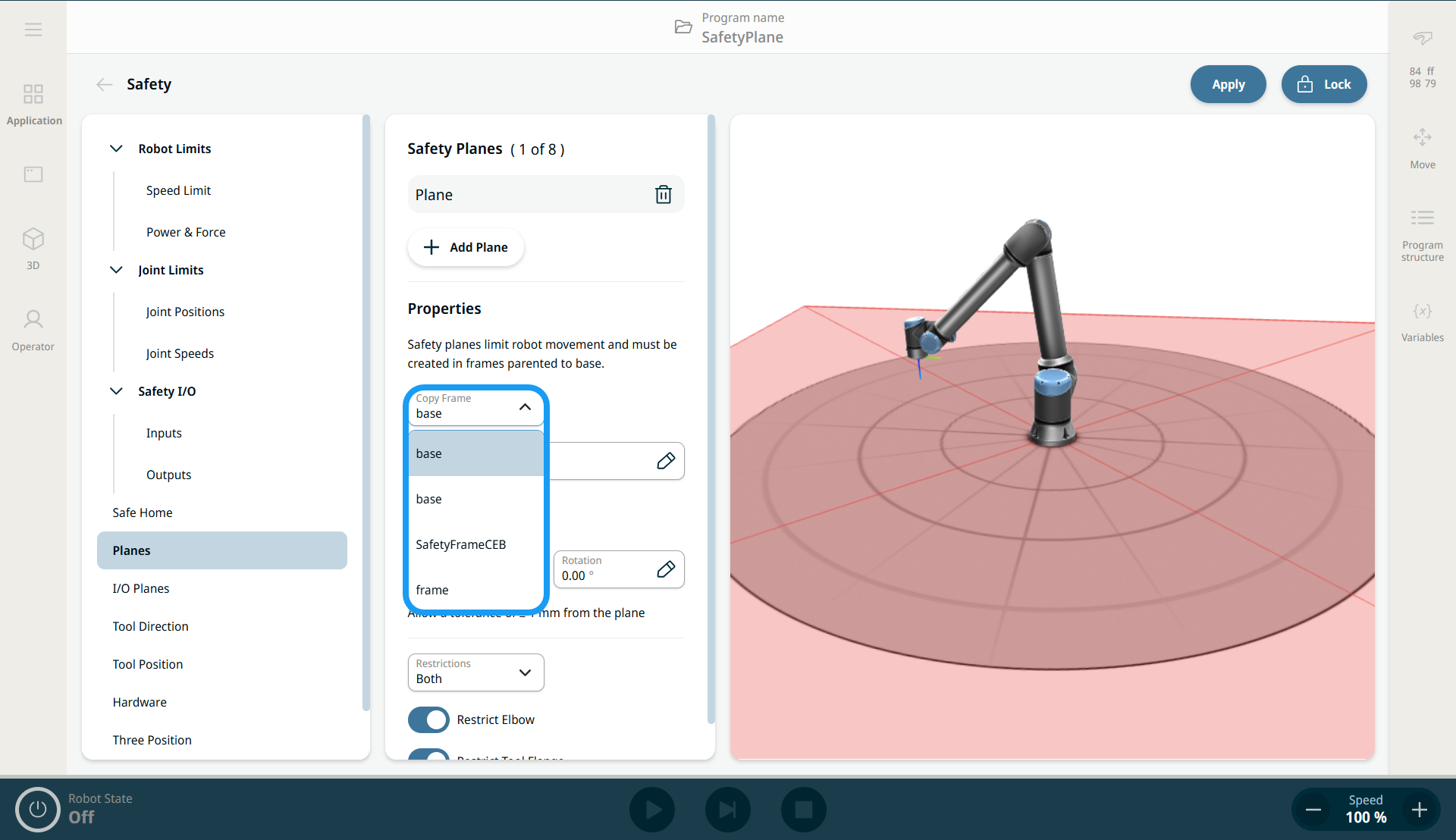
Bir güvenlik düzlemi tanımlamak için mevcut bir çerçeveyi kullanabilirsiniz. Bu, önceden tanımlanmış bir konum ve dönüşten (X, Y, Z, RX, RY, RZ) düzlem parametrelerini belirlemek için daha sezgisel bir yol sağlar. Çerçeveyi Kopyala açılır menüsünden çerçeveyi seçin.
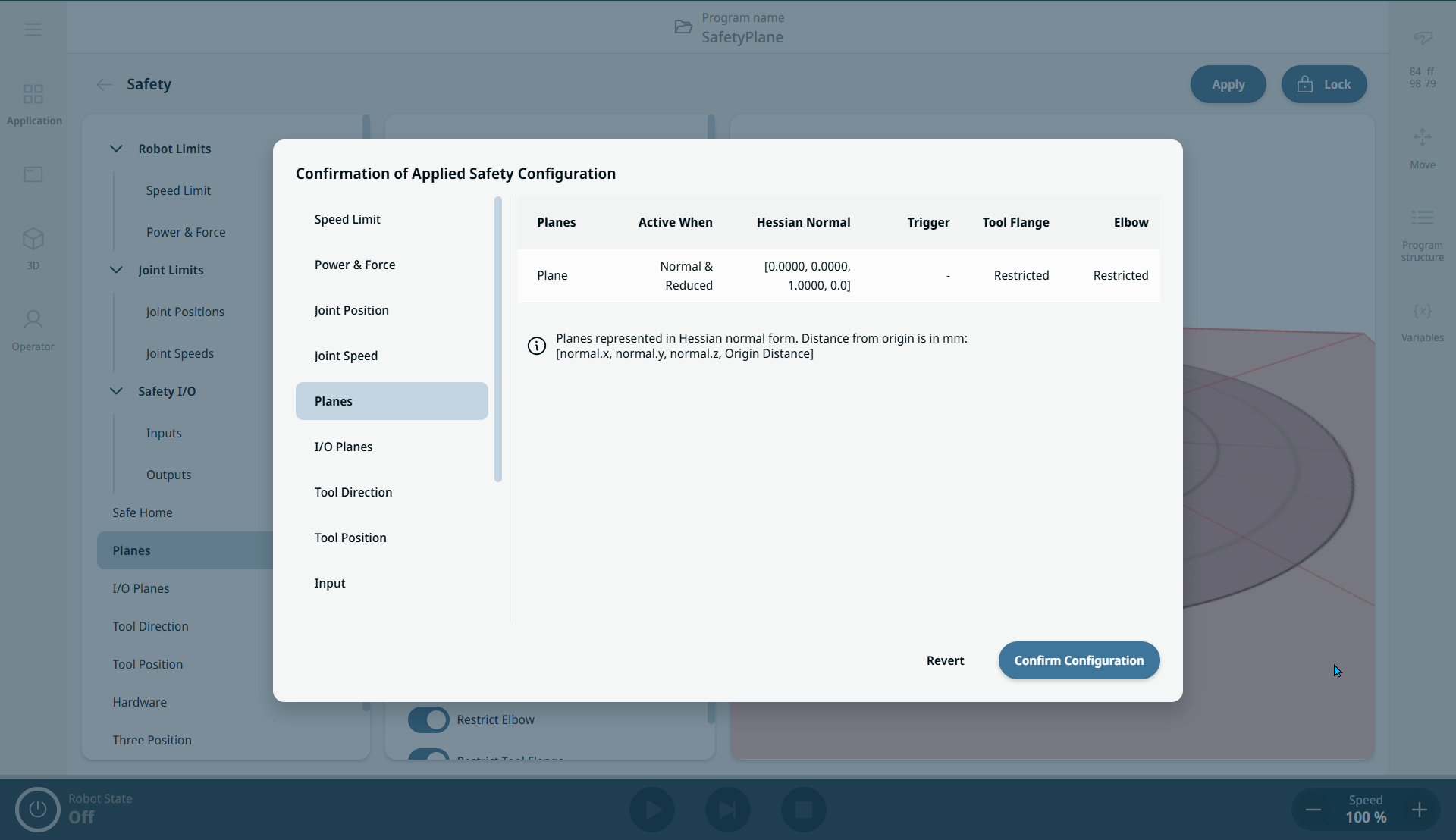
Çerçeveyi Kopyala açılır menüsü, Düzlemler ekranındaki bir güvenlik düzlemi tanımının parametrelerinde bulunur. Bu liste Çerçeveler ekranında tanımlanan çerçeveleri içerir. Bir çerçeve seçtiğinizde, bu çerçeve güvenlik düzlemi tanımı olarak kullanılır. Ofset, eğim ve dönüş parametrelerini belirtirseniz, bunlar seçilen çerçeveye uygulanır (bkz. "Güvenlik Düzlemini Yapılandırma"). Ortaya çıkan güvenlik düzlemi tüm parametreleri birleştirir.
|
|
|
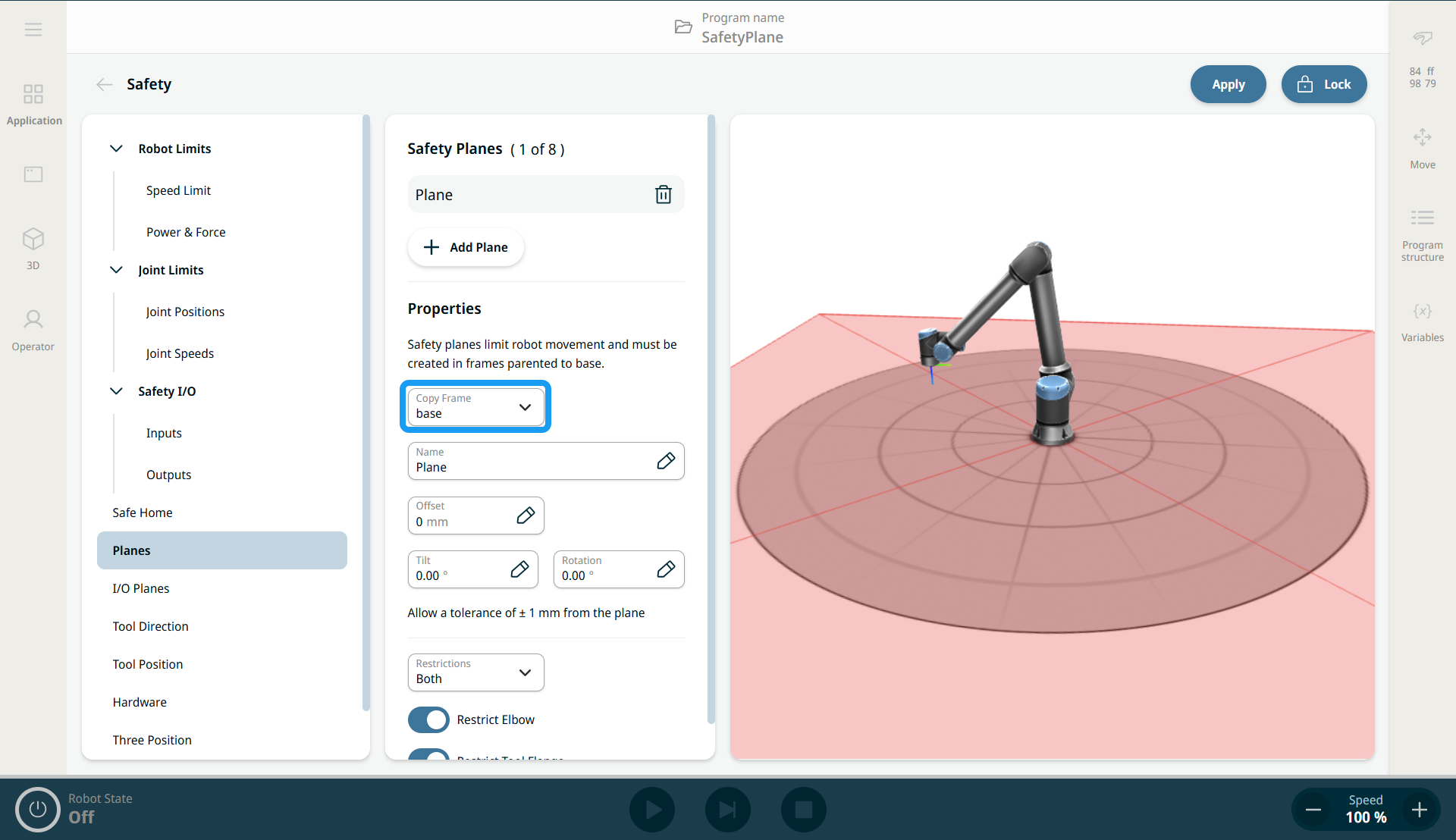
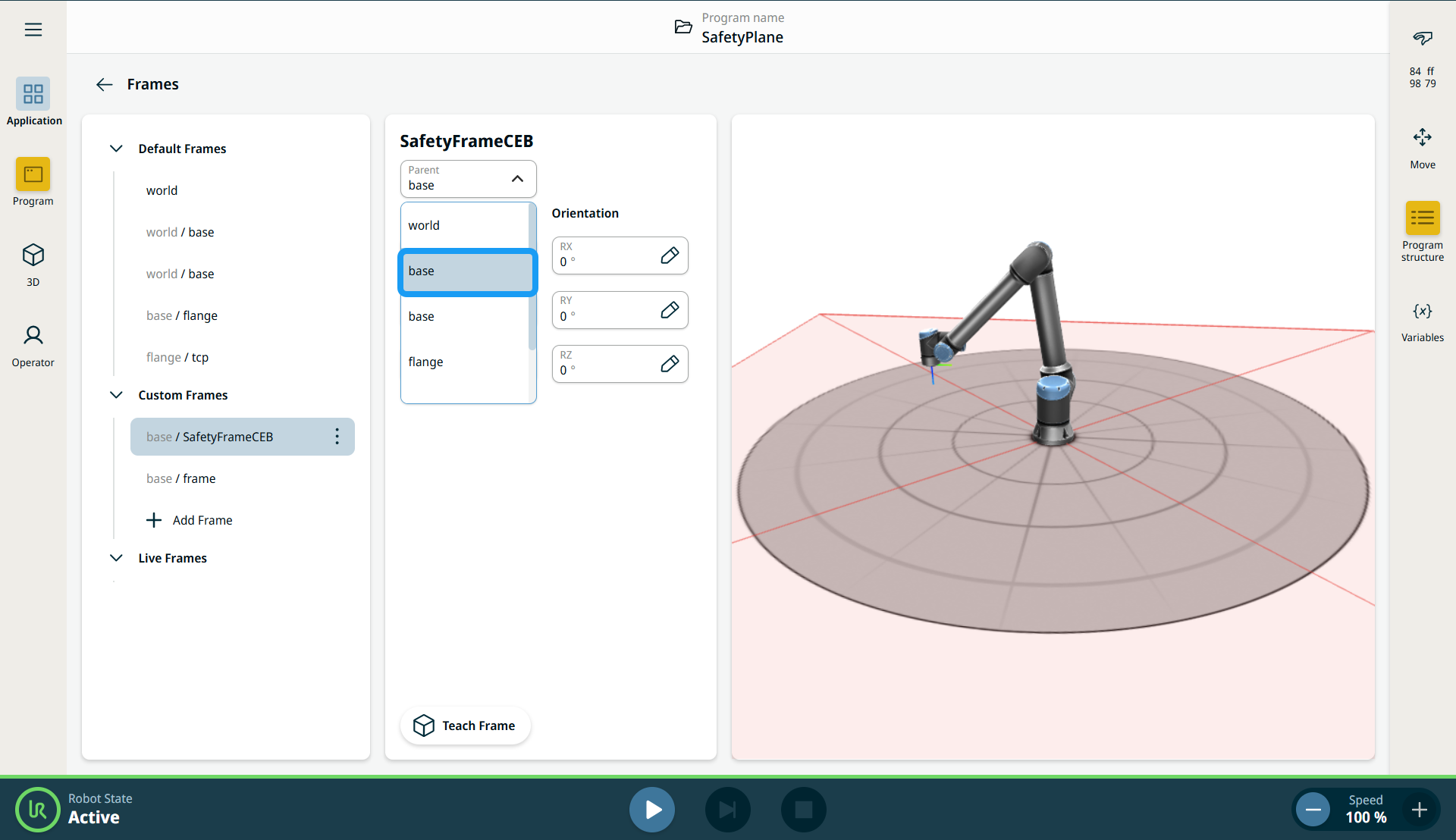
Yazılım El Kitabı'ndaki "Çerçeveler" bölümüne bakın. |
|
Çerçeveler kullanarak Güvenlik Düzlemleri Oluşturma |
|
|
|
Güvenlik Düzleminde Referans Çerçeve Seçme |
|
|
|
|
|
|
Güvenlik düzlemi için kullanılan bir çerçeve, beklediğinizden farklı bir şekilde ters çevrilmiş olabilir. Robot düzlemin ihlal eden tarafında konumlandırılmışsa, 180 derecelik bir eğim ekleyin. Düzlem konfigürasyonları, dirsek eklemi kısıtlamaları ve uç ekipman flanşı kısıtlamaları ile ilgili kısıtlamalar için bkz. "Güvenlik Düzlemleri".
|