Araç Pozisyonu Kısıtlaması

Açıklama

Uç Ekipman Pozisyonu ekranı, Uç Ekipman Pozisyonu ve düzlem ile çarpışma algılaması yaparak veya uç ekipman düzleme girdiğinde azaltılmış moda girerek güvenlik düzlemleriyle etkileşime geçecek bir yarıçapa sahip uç ekipman pozisyonlarını tanımlamanıza izin vererek, kullanıcılara robot kolun ucuna yerleştirilen uç ekipmanların ve/veya aksesuarların daha kontrollü bir şekilde kısıtlanmasını sağlar.


Ayrıntılar

Uç Ekipman Pozisyonunun iki temel faydası vardır:

  • Güvenlik düzlemlerine nerede tepki verileceğini belirlemek için iki özel yapılandırmayı destekler.

  • Uç Ekipman Pozisyonlarını 3B modelde görselleştirir.

İki adede kadar uç ekipman pozisyonu tanımlayabilir, yapılandırabilir ve yönetebilirsiniz.


Kullanıcı tanımlı araçlar

Kullanıcı tanımlı araçlar için kullanıcı şunları değiştirebilir:

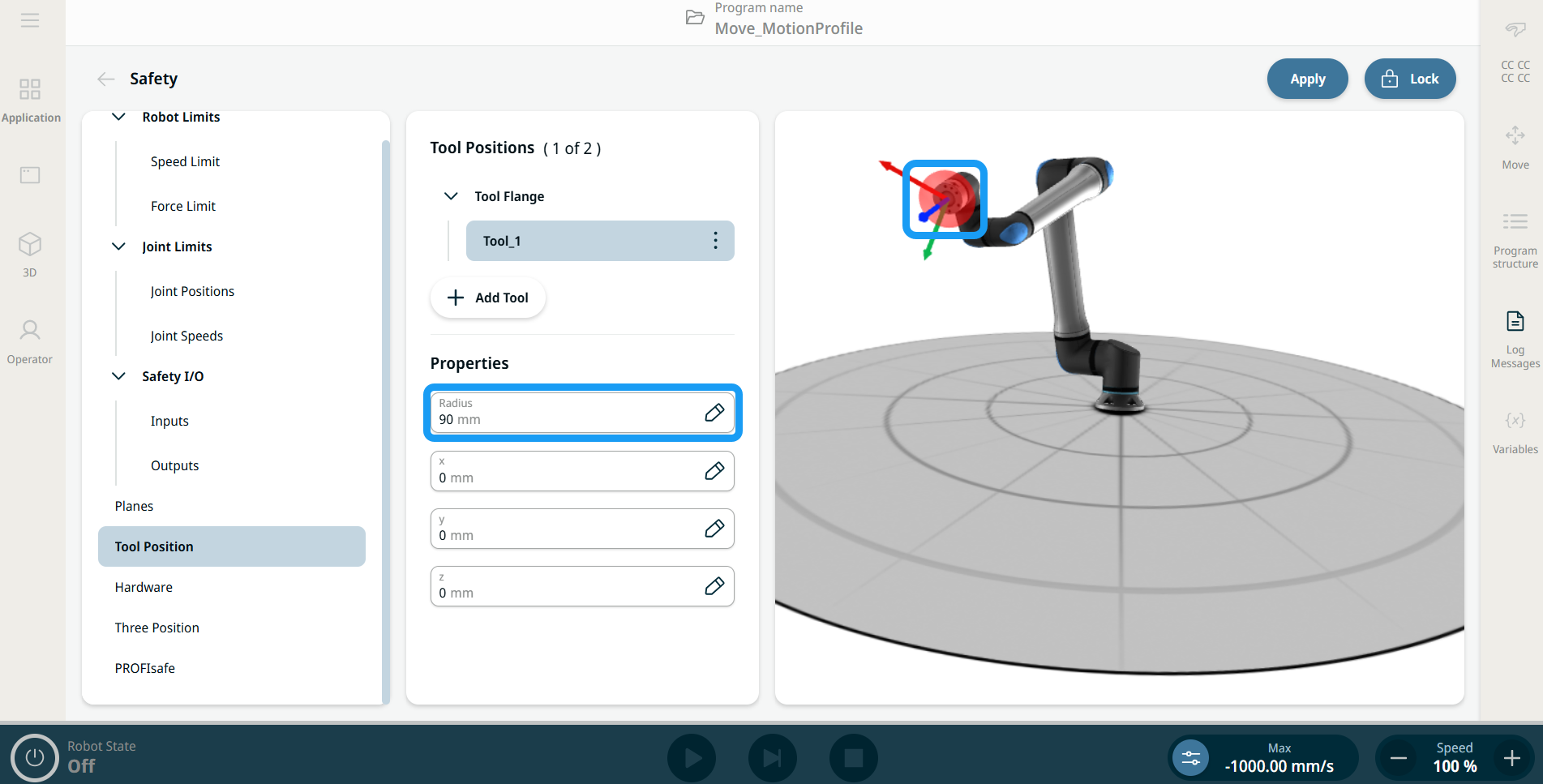
  • Yarıçap, alet küresinin yarıçapını değiştirir. Güvenlik uçakları kullanılırken yarıçap dikkate alınır.

  • X, Y, Z pozisyonları, uç ekipmanın pozisyonunu robotun uç ekipman flanşına göre değiştirir. Pozisyon, uç ekipman hızı, uç ekipman kuvveti, durma mesafesi ve güvenlik düzlemlerinin güvenlik işlevleri için dikkate alınır.


Uç Ekipman Pozisyonuna erişmek için

  1. Güvenlik Uygulamasına gidin.

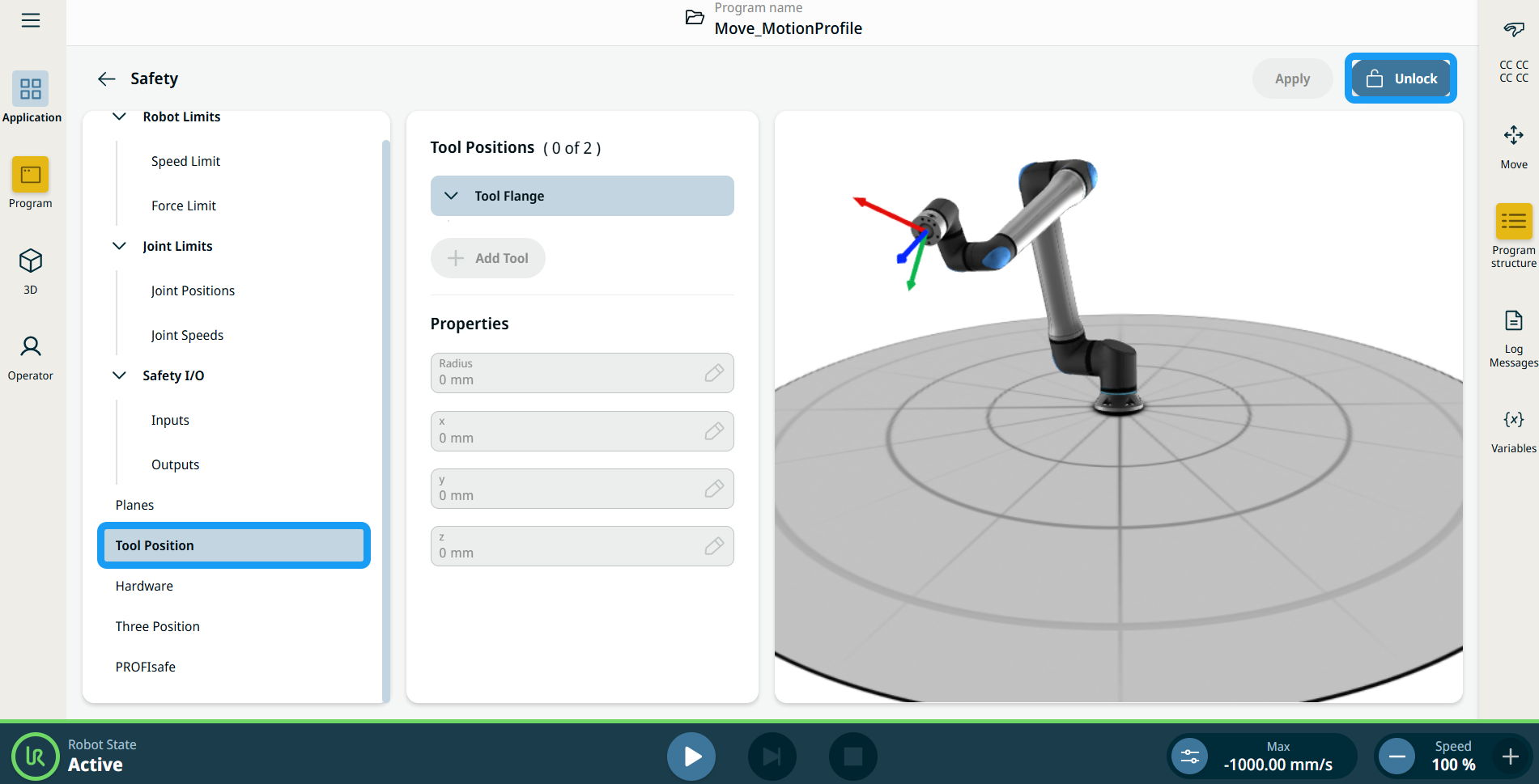
  2. Sol paneldeki Uç Ekipman Pozisyonu seçeneğine dokunun. Ana ekranın sağ üst tarafında, uç ekipman eklemeyi etkinleştirmek için Kilidi Aç seçeneğine dokunun. Güvenlik şifresini girin ve Onaylayın.


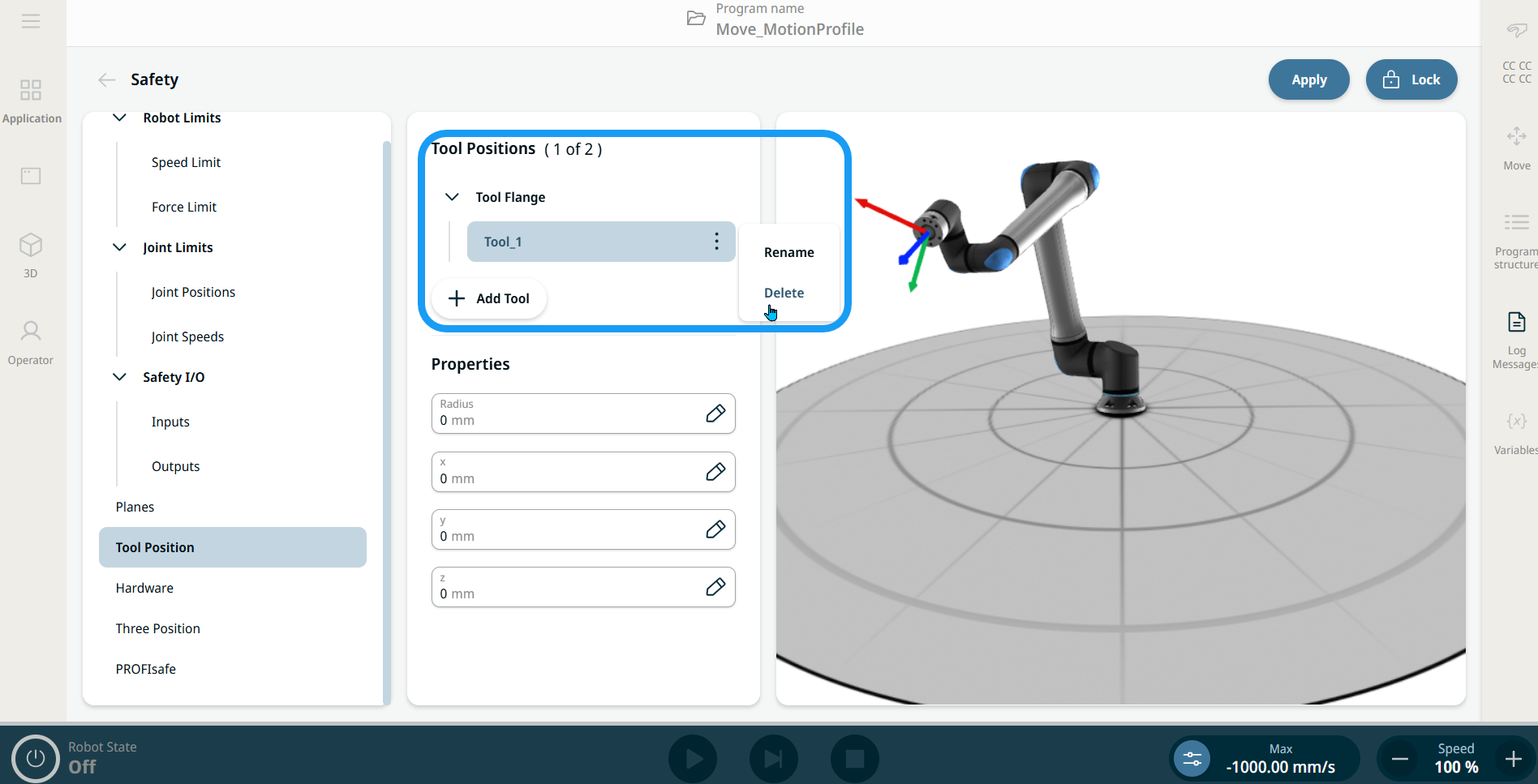
  1. Orta panelin Uç Ekipman Pozisyonları sütununda + Uç Ekipman Ekle seçeneğine dokunun. Eklenen uç ekipman, Uç Ekipman_1, Uç Ekipman Flanşı ağacının altında görünür.

  2. Eklenen uç ekipmanı daha tanımlanabilir bir adla yeniden adlandırmak için eklenen uç ekipmanın kebap simgesine dokunun. Dilerseniz bunu silebilirsiniz de.


  1. Orta panelin Özellikler sütununda, yarıçap, x, y ve z pozisyonları için dört düzenlenebilir alan bulabilirsiniz. Yarıçapı ve x ,y, z yerleşim koordinatlarını gerekli şekilde değiştirmek için alanlara dokunun. Sağ paneldeki küre, doğru yerleştirmeye destek olması için 3 boyutlu modelde canlı olarak güncellenir.

  2. Ana ekranın sağ üst kısmındaki Uygula seçeneğine dokunun.


  3. Robot artık uç ekipman pozisyonu küreleri güvenlik düzlemleriyle temas ettiğinde onlarla etkileşime geçecektir.