PolyScope X'e Genel Bakış

Genel bakış

PolyScope X, dokunmatik ekran aracılığıyla robot kolu çalıştıran el ünitesine takılı grafik kullanıcı arayüzüdür (GUI). PolyScope X arayüzü program oluşturmanızı, yüklemenizi ve çalıştırmanızı sağlar.


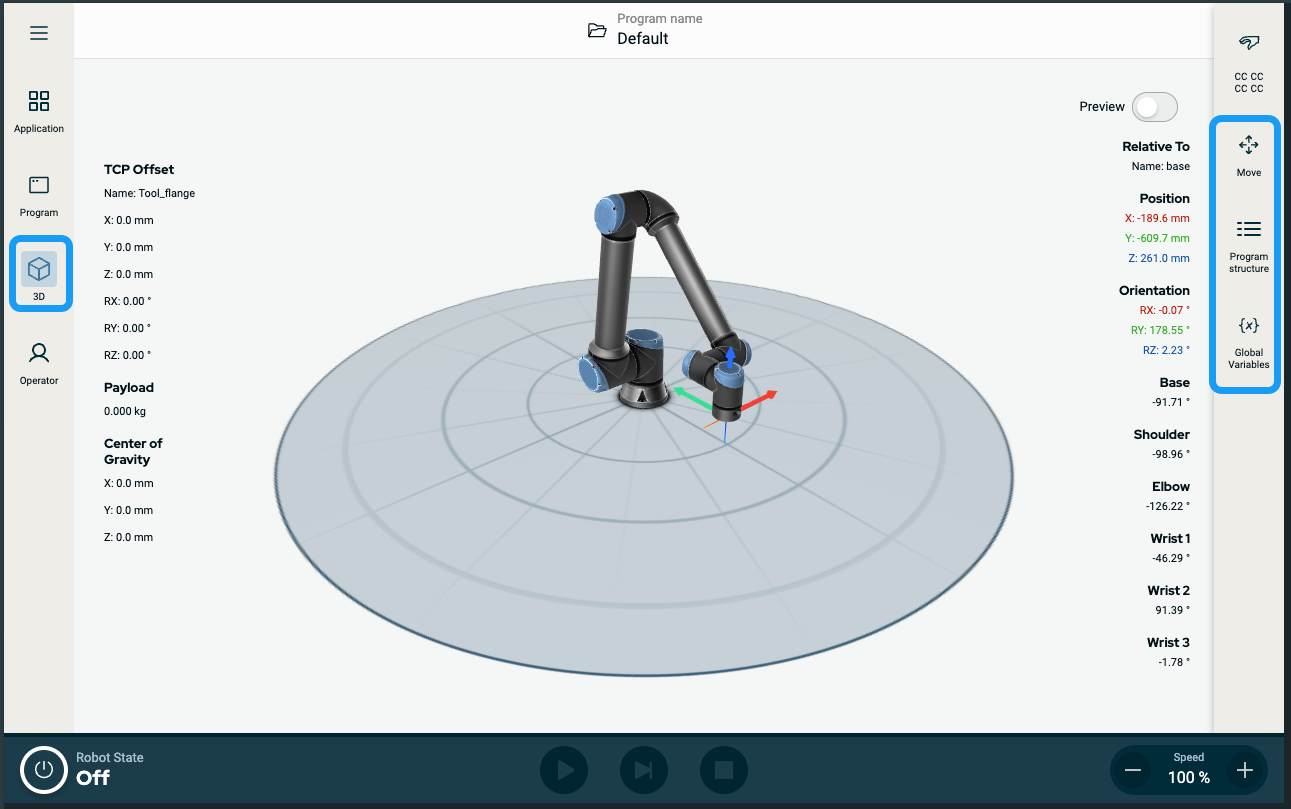
Ana Ekranı görüntülemek için
  1. Ana navigasyondaki 3B Görüntüleyici simgesine dokunun. Bu size robot kolun X-Y-Z koordinatlarında üç boyutlu bir görünümünü verir.

  2. 3B görüntüleme alanını en üst seviyeye çıkarmak için araç çubuğunu kullanarak sağ çekmeceyi daraltın:

    • Hareket simgesine bir kez dokunun

    • Program yapısı simgesine iki kez dokunun

    • Global Değişkenler simgesine iki kez dokunun

Ekran

Düzen

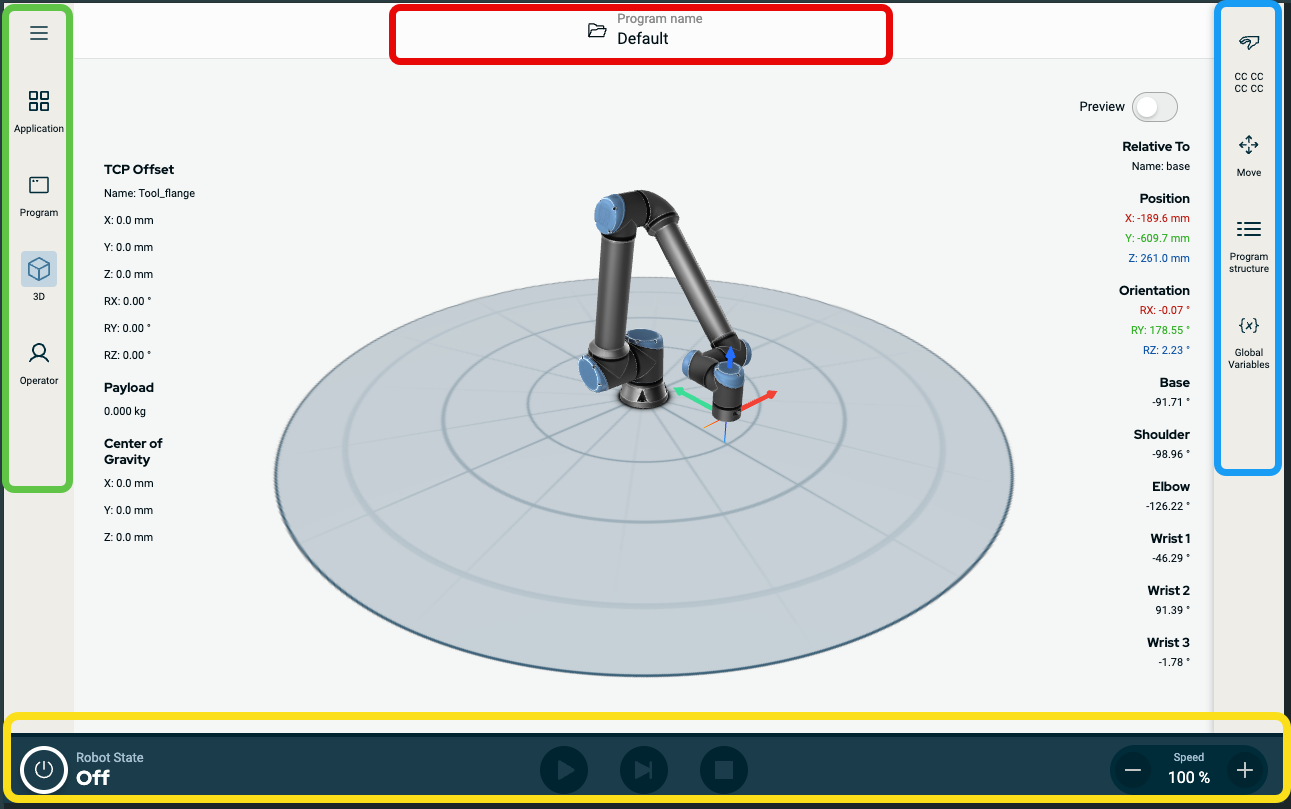
PolyScope X GUI, aşağıdaki resimde gösterildiği gibi bölünmüştür:


  • Başlık - kırmızı kenarlı kutuda. Sistem yöneticisi de denir.

    Program yüklemek, oluşturmak ve düzenlemek ve URCaps'e erişmek için bir klasör içerir.

  • Ana Navigasyon - yeşil kenarlı kutuda. Navigasyon merkezi de denir.

    Bir ana ekran seçmek için simge/alanlar içerir:

    • Hamburger simgesi

    • Uygulama

    • Program

    • 3B Görüntüleyici

    • Operator Screen

  • Araç Çubuğu - mavi kenarlı kutuda. Çoklu görev paneli de denir.

    Bir çoklu görev ekranı seçmek için simge/alanlar içerir:

    • Güvenlik sağlama toplamı simgesi

    • Hareket Ettir

    • Program yapısı

    • Küresel Değişkenler

  • Altbilgi - sarı kenarlı kutuda. Robot kontrol çubuğu da denir.

    Robot durumunu, hızını ve program çalıştırma/oynatmayı kontrol etmek için düğmeler içerir.

Ekran Kombinasyonları

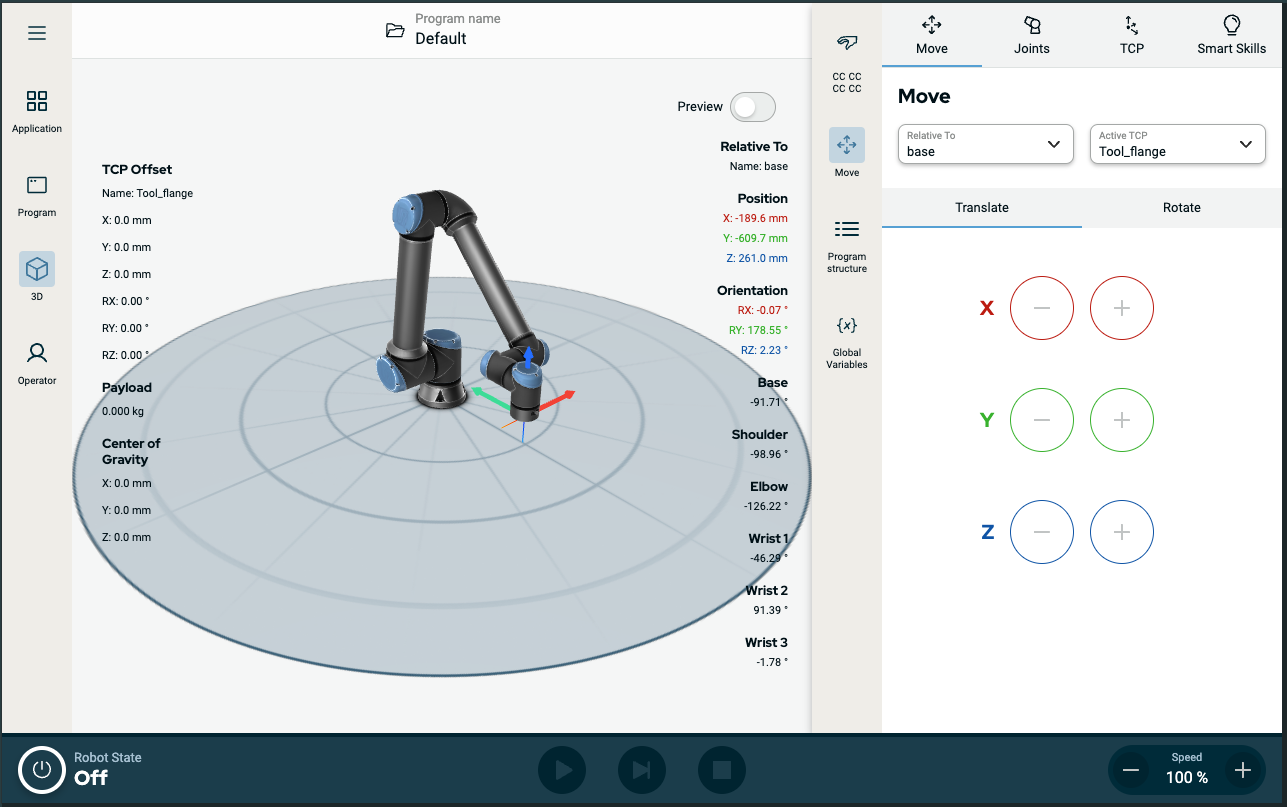
Ana ekran ve çoklu görev ekranı, robot için işletim ekranı kombinasyonunu oluşturur.

Çoklu görev ekranı ana ekrandan bağımsızdır, dolayısıyla ayrı görevler yapabilirsiniz. Örneğin, çok görevli ekranda robot kolu hareket ettirirken ana ekranda bir program yapılandırabilirsiniz. Gerekmiyorsa çoklu görev ekranını da gizleyebilirsiniz.

  • Ana ekran

    Robot eylemlerini yönetmek ve izlemek için alanlar ve seçenekler içerir.

  • Çoklu görev ekranı

    Genellikle ana ekranla ilgili alanları ve seçenekleri içerir.


Çizim 11.1:  Ana ekran ve çoklu görev ekranı


Çoklu Görev Ekranını göstermek/gizlemek için
  1. Araç çubuğunda, çoklu görev ekranını göstermek için herhangi bir alana dokunun.

    Araç çubuğu ekranın ortasına doğru genişler, böylece çoklu görev ekranı görünür hâle gelir.

  2. Çoklu görev ekranını gizlemek için araç çubuğunda o anda seçili olan alana dokunun.