Pallprocess

Beskrivning

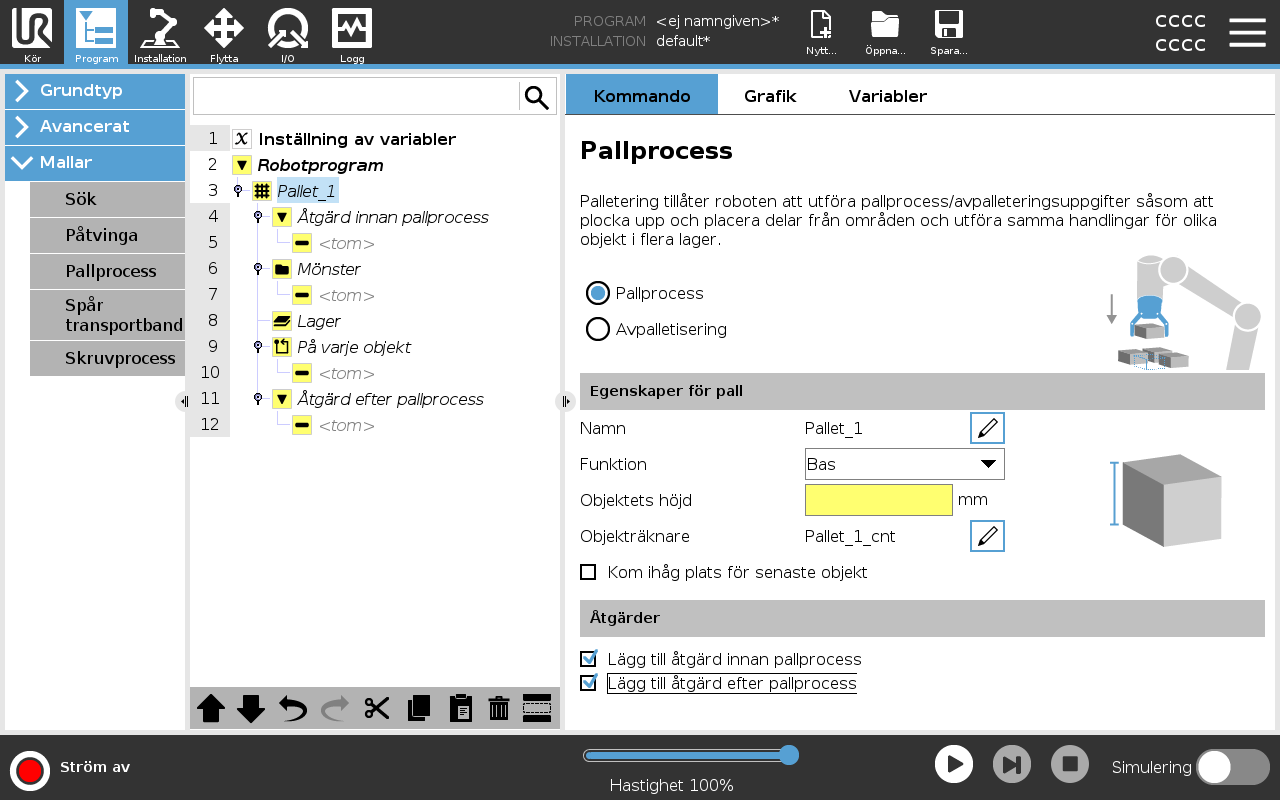
Palletering är en mall för enkel programmering av palletering och avpalletering, plockning och placering av delar (från tråg, fixturer osv.) och för att låta roboten utföra repeterbara uppgifter för olika artiklar i flera olika lager med olika mönster.

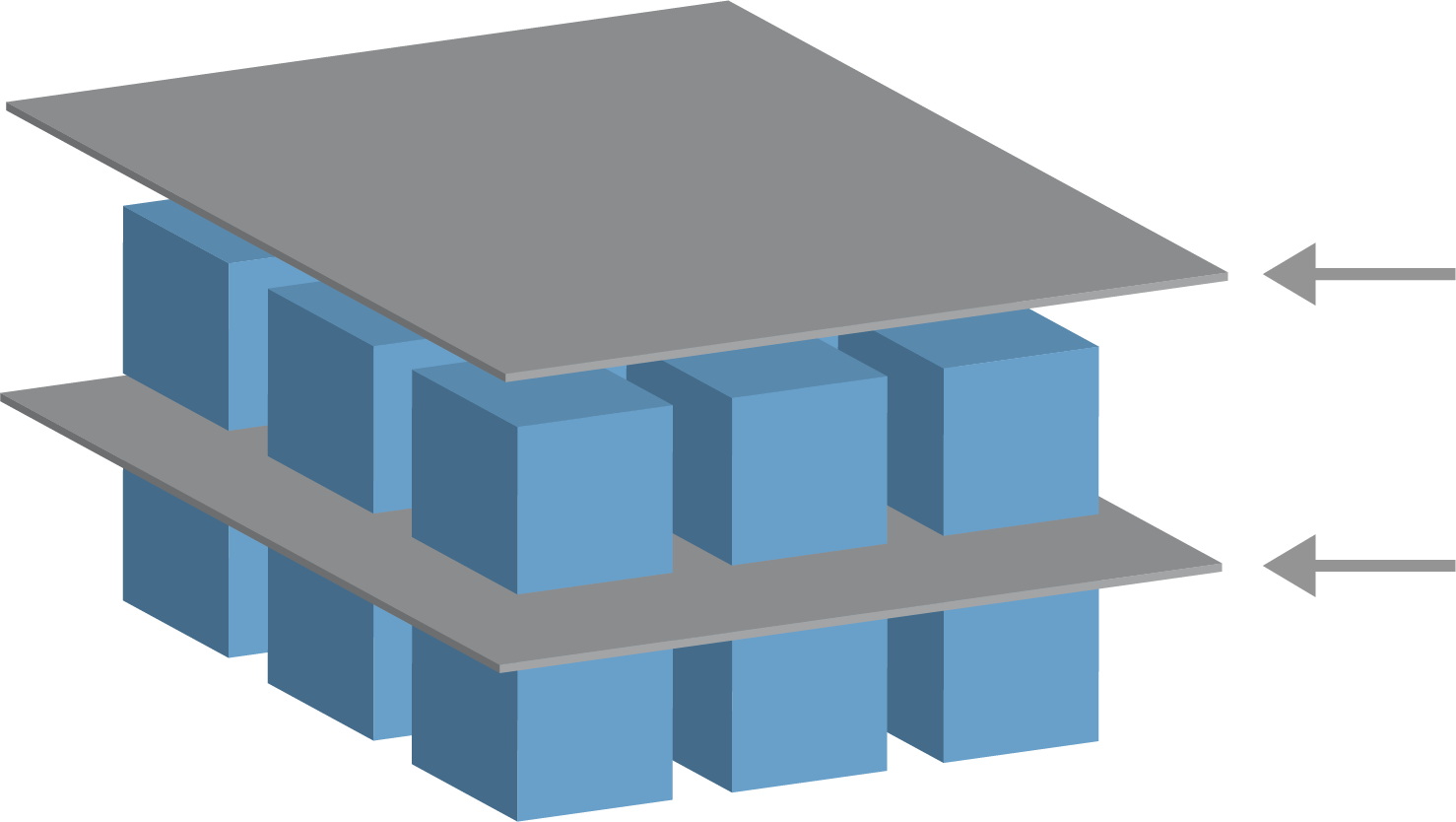
Du kan skapa olika mönster och applicera dem på specifika lager. Du kan också placera en separator mellan varje lager (se ).

Du kan även använda funktioner från Pallegenskaper för att justera pallens placering.

Om du vill läsa mer om funktioner, se

Följ avsnittet Skapa ett palleteringsprogram nedan om du vill använda palleteringsmallen.


Skapa ett palleteringsprogram
  1. Bestäm om du vill lära roboten en funktion (se ) eller använda en bas som ett referensplan.

  2. I fliken Program under Mallar trycker du på Palletering.

  3. På palleteringsskärmen väljer du någon av de följande åtgärderna, beroende på vilken åtgärd som önskas.

    1. Välj Palletering för att lasta på artiklar på en pall.

    2. Välj Avpalletering för att lasta av artiklar från en pall.

  4. Under Pallegenskaper anger du programmets namn, funktion (se steg 1), artikelhöjd och artikelräknarens namn. Välj rutan Kom ihåg senaste artikelns plats om du vill att roboten ska starta om på den artikel som den hanterade när den stoppades.

  5. Under Åtgärder på palleteringsskärmen lägger du till ytterligare åtgärder som ska utföras före eller efter palleteringssekvensen genom att välja följande:

    1. Lägg till åtgärd före palletering: Dessa åtgärder utförs innan palleteringen startas.

    2. Lägg till åtgärd efter palletering: Dessa åtgärder utförs när palleteringen har avslutats.

  6. På programträdet klickar du på noden Mönster för att ange mönster för dina lager. Du kan skapa följande mönstertyper: Linje, matris eller oregelbundet (se bild nedan). På denna skärm kan du välja om du vill inkludera en separator mellan lagren (se ).

  7. Klicka på mönsternoden/-noderna på programträdet för att lära roboten lagerspecifika positioner (t.ex. Start-/slutpunkt, matrishörn och/eller antal artiklar). Se för anvisningar om inlärning. Alla positioner måste läras in nederst på pallen. För att kopiera ett mönster klickar du på knappen Kopiera mönster på den mönsternodskärm som du avser att kopiera.

  8. I programträdet klickar du på noden Lager för att konfigurera lagren i palleteringssekvensen. Använd listrutan Välj mönster för att välja mönster för varje lager. Klicka på knappen Lägg till lager för att lägga till fler lager i programmet. Lagren måste läggas till i rätt ordning eftersom de inte kan sorteras om senare.


Skapa ett palleteringsprogram
  1. I programträdet trycker du på noden Vid varje artikel. Välj mellan att använda standardalternativet (A) Vid varje artikel-guide, eller (B) Konfigurera manuellt vid varje artikel. Instruktioner för vardera alternativet finns nedan.


Vid varje artikel-guide

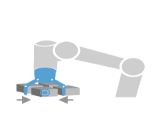
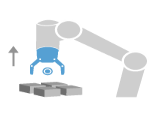
Vid varje artikel-guiden hjälper dig att definiera de åtgärder som ska utföras för varje artikel på en pall, till exempel referenspunkt, verktygsåtgärdspunkt samt vägpunkter för inkörning och utkörning (beskrivs i tabellen nedan). Vägpunkter för in- och utkörning för varje objekt står kvar i samma orientering och riktning oavsett de olika objektens orientering.


  1. Tryck på noden Vid varje artikel i programträdet.

  2. På Vid varje artikel-skärmen klickar du på Nästa.

  3. Tryck på knappen Flytta hit. Håll sedan knappen Auto nedtryckt eller använd knappen Manuell för att förflytta roboten till referenspunkten. Tryck på knappen Fortsätt. Tryck på Nästa.

  4. Klicka på Ställ in vägpunkt för att lära in vägpunkten för inkörning (se ). Tryck på Nästa.

  5. Upprepa steg 3.

  6. Klicka på Ställ in vägpunkt för att lära in utkörningsvägpunkten (se ). Tryck på Nästa.

  7. Tryck på Sluta.

  8. Du kan nu lägga till lämpliga noder för gripdonsåtgärder i mappen Verktygsåtgärd i programträdet.


Menuell konfiguration
  1. Tryck på noden Vid varje artikel i programträdet.

  2. På startskärmen Vid varje artikel trycker du på Manuell konfigurering.

  3. Använd rullgardinsmenyerna för att välja ett mönster en referenspunktsartikel. Klicka på knappen Använd denna referenspunkt för att ställa in referenspunkten.

  4. Flytta roboten till Referenspunkten genom att klicka på Flytta hit.

  5. Klicka på noden Inkörning i programträdet för att lära roboten vägpunkten för inkörning (se ). Vägpunkten för inkörning står kvar i samma orientering och riktning oavsett de olika objektens orientering.

  6. Klicka på noden Vid varje artikel i programträdet. Upprepa steg 4.

  7. Tryck på noden Utkörning i programträdet för att lära roboten vägpunkten för utkörning (se ).

  8. Du kan nu lägga till lämpliga noder för gripdonsåtgärder i mappen Verktygsåtgärd i programträdet.


Lägga till en separator mellan lager i en palleteringssekvens

Separatorer, till exempel papper eller frigolit, kan placeras mellan lagren i en palleteringssekvens. Om du vill lägga till separatorer mellan lager följer du instruktionerna nedan::

  1. I programträdet väljer du noden Mönster.

  2. På skärmen Mönster väljer du Separator och anger höjden i textrutan Separatorhöjd. Om inte höjden anges kommer programmet inte att köras.

  3. Välj Lager i programträdet. På skärmen Lager väljer du vilka lager som separatorerna ska placeras mellan (separatorer placeras automatiskt mellan varje lager).

  4. Tryck på noden Separator i programträdet. Tryck på Ställ in separator för att lära in separatorpositionen.

  5. Välj mellan att använda standardalternativet (A) Separator-guiden, eller (B) Konfigurera separatorsekvensen manuellt. Instruktioner för vardera alternativet finns nedan.

När guiden är slutförd, eller om du avbryter den, visar sig en mall i programträdet under Separatoråtgärd. Förutom mappen Verktygsåtgärd under noden Separatoråtgärd kan du välja en av följande mappar:

  • Plockningsseparator används för att programmera roboten att plocka separatorer för palletering

  • Ta bort separator för att ta bort separatorer för avpalletering


(A) Separatorguide
  1. Tryck på noden Separatoråtgärd i programträdet.

  2. På skärmen Separatoråtgärd trycker du på Nästa.

  3. Tryck på knappen Flytta hit och håll sedan knappen Auto nedtryckt eller använd knappen Manuell för att förflytta roboten till separatorpunkten. Tryck på knappen Fortsätt. Tryck på Nästa.

  4. Klicka på Ställ in vägpunkt för att lära in vägpunkten för inkörning (se ). Tryck på Nästa.

  5. Upprepa steg 3.

  6. Klicka på Ställ in vägpunkt för att lära in utkörningsvägpunkten (se ). Tryck på Nästa.

  7. Tryck på Sluta.

  8. Du kan nu lägga till lämpliga åtgärdsnoder i mapparna Plockningsseparator, Placeringsseparator och Verktygsåtgärd i programträdet.

(B) Manuell konfigurering
  1. Tryck på noden Separatoråtgärd i programträdet.

  2. På startskärmen Separatoråtgärd trycker du på Manuell konfigurering.

  3. Flytta roboten till separatorpunkten genom att klicka på Flytta till separatorpunkten.

  4. Klicka på noden Inkörning i programträdet för att lära roboten vägpunkten för inkörning (se ).

  5. I programträdet klickar du på noden Separatoråtgärd. Upprepa steg 3.

  6. Tryck på noden Utkörning i programträdet för att lära roboten vägpunkten för utkörning (se ).

  7. Du kan nu lägga till lämpliga åtgärdsnoder i mapparna Plockningsseparator, Placeringsseparator och Verktygsåtgärd i programträdet.


Alternativ till Anpassa ett palleteringsprogram

Du kan specialanpassa ditt palleteringsprogram på följande sätt:

  • Om din pall behöver justeras eller ompositioneras när du har skapat ditt palleteringsprogram behöver du bara lära om pallfunktionen (se ) eftersom palleteringssekvensen är fast i förhållande till funktionen. Alla övriga programkompionenter justerar sig automatiskt till den senast inlärda positionen.

  • Du kan redigera egenskaperna för flytta-kommandona (se ).

  • Du kan ändra radier för hastigheter och förbigångar (se ).

  • Du kan lägga till andra programnoder till Vid varje artikel-sekvensen eller Separatoråtgärd-sekvensen.


Positioner
   
Linje

För att lära in positionerna väljer du varje artikel i programträdet:

  • StartItem1

  • EndItem1

Ange det antal artiklar som finns i din sekvens genom att använda textrutan Artiklar längst ned på skärmen.

Rutnät

För att lära in positionerna väljer du varje artikel i programträdet:

  • CornerItem1

  • CornerItem2

  • CornerItem3

  • CornerItem4

Ange antal rader och kolumner i de relevanta textrutorna för att ställa in mönstrets dimensioner.

Oregelbundet

För att lära in positionerna väljer du varje artikel i programträdet:

  • Item1

  • Item2

  • Item3

Klicka på Lägg till artikel för att lägga till och identifiera en ny artikel i sekvensen.

Åtgärder
   
Verktygsåtgärdspunkt Önskad plats och position för roboten när den ska utföra en åtgärd för varje artikel i ett lager. Vägpunkten för Verktygsåtgärdspunkt är den förinställda referenspunkten, men du kan redigera den i programträdet genom att klicka på noden Vägpunkt för Verktygsåtgärdspunkt. När du använder guiden är referenspunkten den första positionen i det första definierade lagret på pallen. Referenspunkten används för att lära roboten vägpunkterna för inkörning och utkörning samt verktygsåtgärdspunkten för varje artikel i ett lager.
Infallsvinkel Den kollisionsfria positionen och riktningen som du vill att roboten ska följa när den närmar sig en artikel i ett lager.
Verktygsåtgärd

Åtgärden som du vill att robotutrustningen ska utföra för varje artikel.

Avsluta vägpunkt Positionen och riktningen som du vill att roboten ska följa när den avlägsnar sig från en artikel i ett lager.