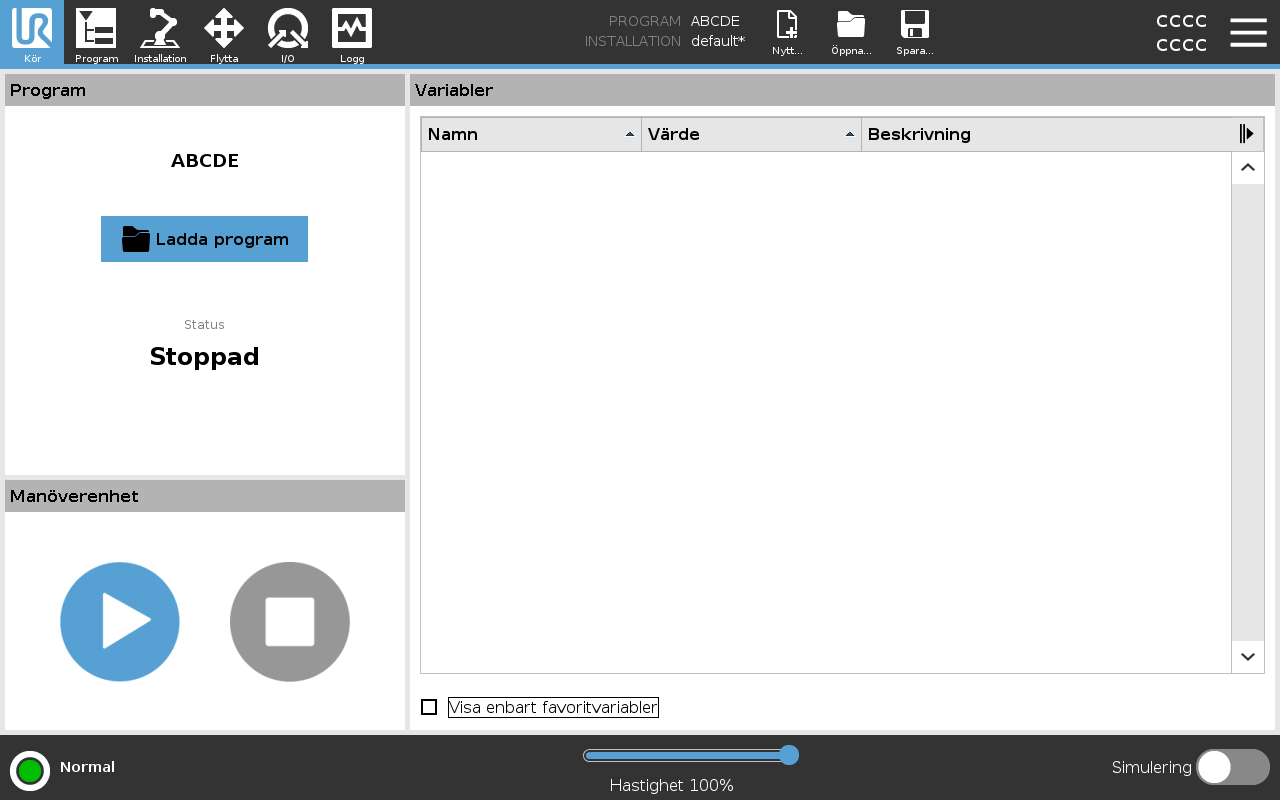
Fliken Kör

Beskrivning

Fliken Kör låter dig göra enkla operationer och övervaka robotens tillstånd. Du kan ladda, spela upp, pausa och stoppa ett program samt övervaka variabler. Fliken Kör är mest användbar när programmet har skapats och roboten är redo att användas.


Program

Programfönstret visar det aktuella programmets namn och status.


För att ladda ett nytt program

  1. Tryck på Ladda program i fliken Program.

  2. Välj önskat program från listan.

  3. Tryck på Öppna för att ladda det nya programmet.

    Variablerna, om de finns, visas när du spelar upp programmet.


Variabler

Fönstret Variabler visar listan över variabler som används av program för att lagra och uppdatera värden under körning.

  • Programvariabler tillhör program.

  • Installationsvariabler tillhör installationer som kan delas mellan olika program. Samma installation kan användas med flera program.

Alla programvariabler och installationsvariabler i ditt program visas i fönstret Variabler som en lista med namn, värde och beskrivning av variabeln.


Variabelbeskrivningar

Du kan lägga till information till dina variabler genom att lägga till variabelbeskrivningar i kolumnen Beskrivning. Du kan använda variabelbeskrivningarna för att förmedla syftet med variabeln och/eller innebörden av dess värde till operatörer som använder fliken Kör-bildskärmen och/eller andra programmerare.

Variabelbeskrivningar (om de används) kan vara upp till 120 tecken och visas i kolumnen Beskrivning i variabellistan på fliken Kör och fliken Variabler.


Favoritvariabler

Du kan visa valda variabler genom att använda alternativet Visa endast favoritvariabler.

För att visa favoritvariabler

  1. Under Variabler markerar du rutan Visa endast favoritvariabler.

  2. Markera Visa endast favoritvariabler igen för att visa alla variabler.

Du kan inte ange favoritvariabler på fliken Kör, du kan bara visa dem. Att utse favoritvariabler beror på variabeltypen.


Att utse favoritprogramvariabler
  1. I sidhuvudet trycker du på Program.

    Variablerna listas under Variabelinställning.

  2. Välj önskade variabler.

  3. Markera rutan Favoritvariabel.

  4. Tryck på Kör för att återgå till variabeldisplayen.


Att utse favoritinstallationsvariabler
  1. I rubriken trycker du på Installation.

  2. Under Allmänt väljer du Variabler.

    Variablerna anges under Installationsvariabler.

  3. Välj önskade variabler.

  4. Markera rutan Favoritvariabel.

  5. Tryck på Kör för att återgå till variabeldisplayen.


Minska/utöka kolumnen Beskrivning

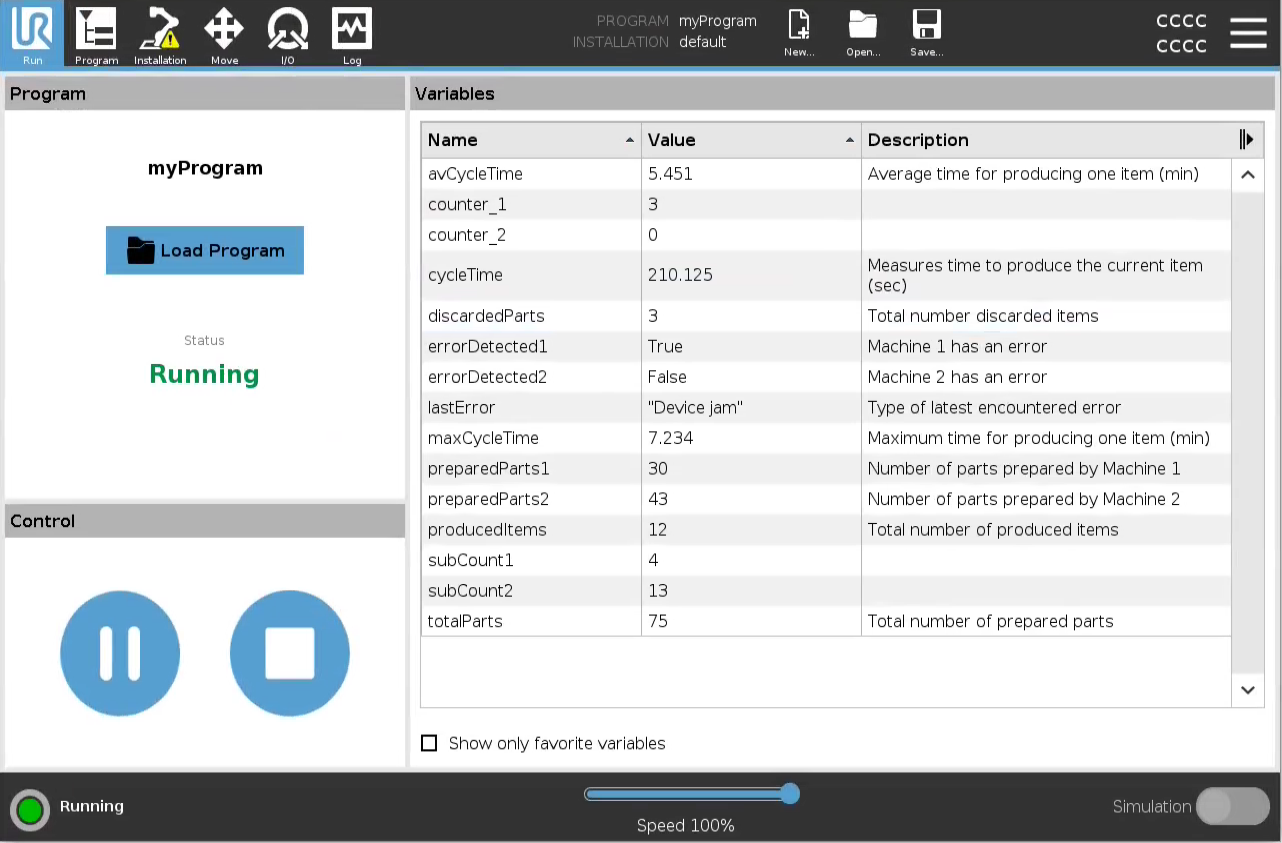
En beskrivning av en variabel sträcker sig över flera rader för att vid behov passa bredden på kolumnen Beskrivning. Du kan också minska och expandera kolumnen Beskrivning med hjälp av knapparna nedan.


För att minska/expandera kolumnen Beskrivning

  1. Tryck på för att minska kolumnen Beskrivning.
  2. Tryck på för att expandera kolumnen Beskrivning.
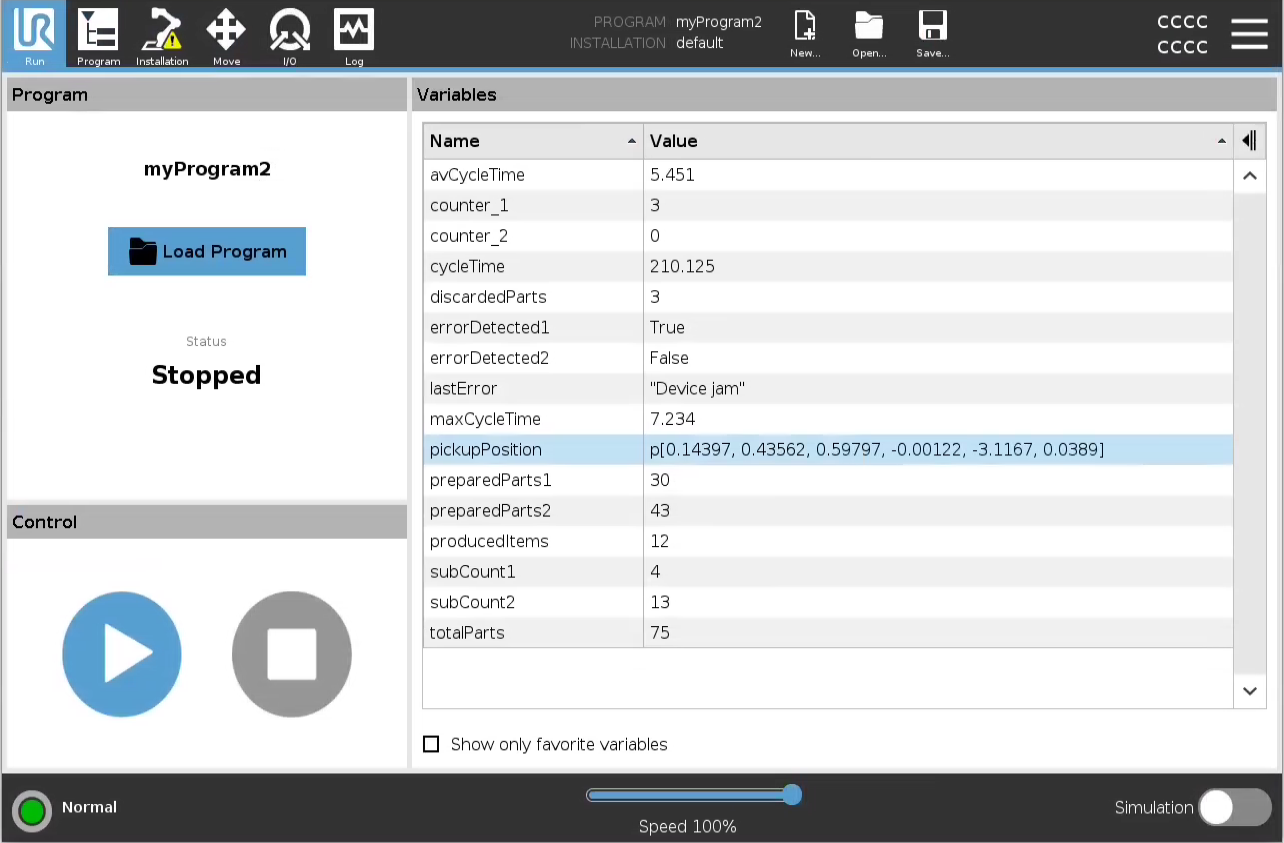
 

Förminskad Beskrivning-kolumn

Utökad Beskrivning-kolumn


Kontroll

Kontrollpanelen låter dig styra det program som körs. Du kan spela upp och stoppa eller pausa och återuppta ett program med hjälp av knapparna i tabellen nedan:


  • Uppspelningsknappen, Pausknappen och Återuppta-knappen är kombinerade.

  • Uppspelningsknappen ändras till Paus när programmet pågår.

  • Knappen Paus ändras till Återuppta.

Knapp Funktion
Play

Spela ett program

  1. Under Kontroll trycker du på Spela upp för att börja köra ett program från början.

Återuppta

För att återuppta ett pausat program
  1. Tryck på Återuppta för att fortsätta köra det pausade programmet.

Stopp

Stoppa ett program
  1. Tryck på Stopp för att stoppa programmet som körs

  2. Du kan inte återuppta ett stoppat program.

    Du kan trycka på Spela för att starta om programmet.

Pausa

Pausa ett program

  1. Tryck på Paus för att pausa ett program vid en viss punkt.

  2. Du kan återuppta ett pausat program.